一、功能介绍
1、本功能支持直接在妙手ERP中一键下单产品线上拿货,无需打开1688采购商品界面,能更高效的采购1688的商品。
2、支持关联1688的宝贝进行一键极速下单
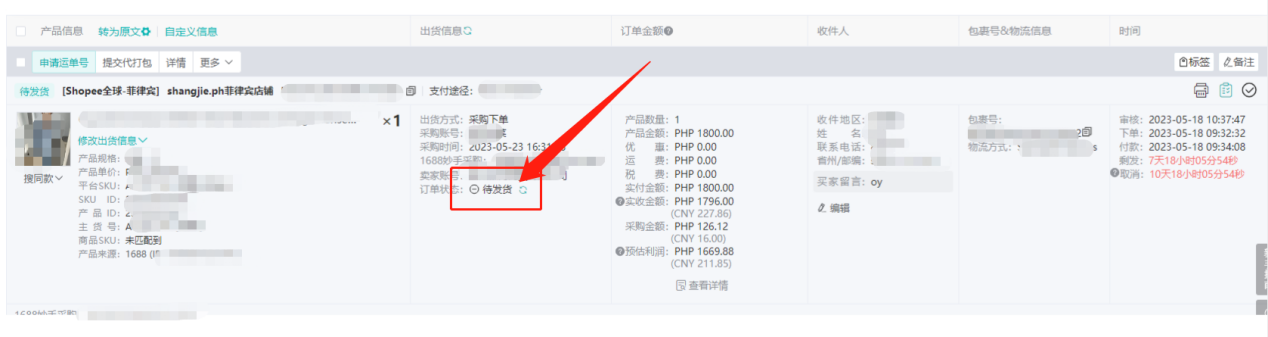
3、支持上家发货后,快递单号自动实时回流发货,无需点击自动发货按钮
4、支持单产品采购以及批量下单采购
二、操作流程
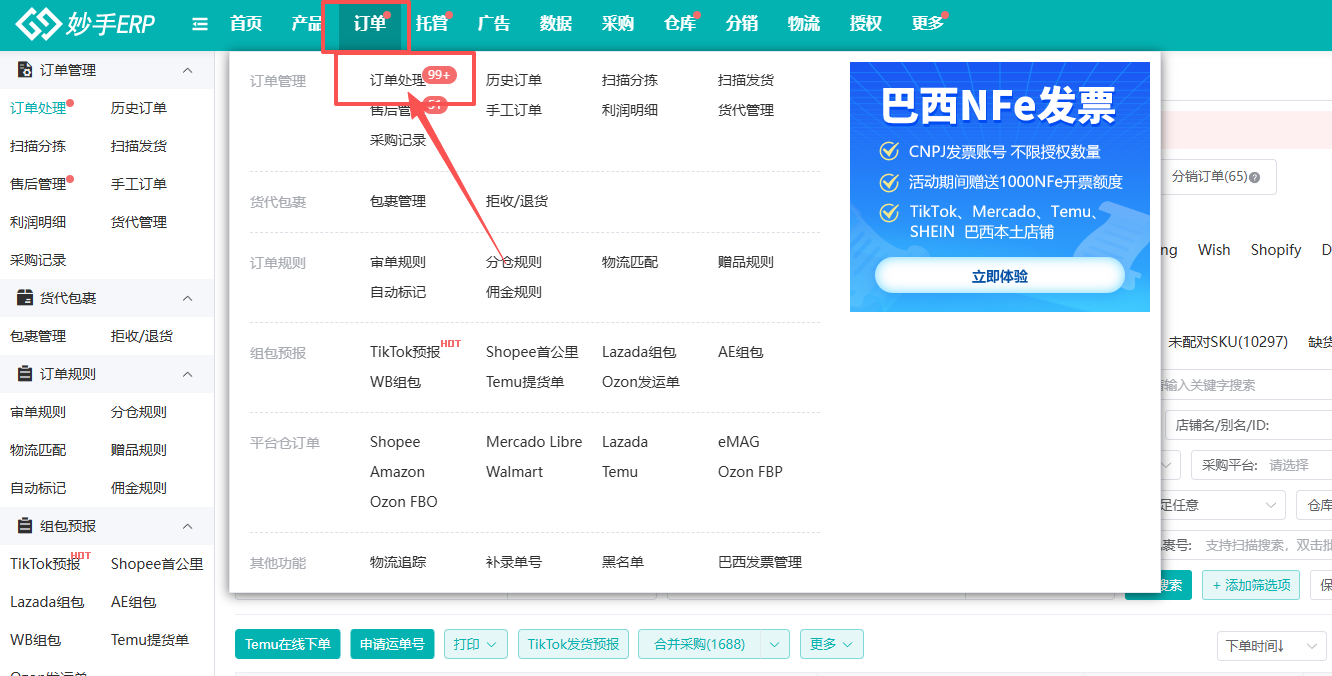
1、进入妙手ERP=>订单=>订单处理
2、单产品下单
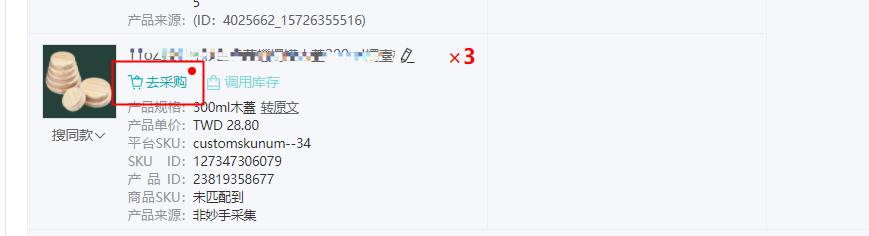
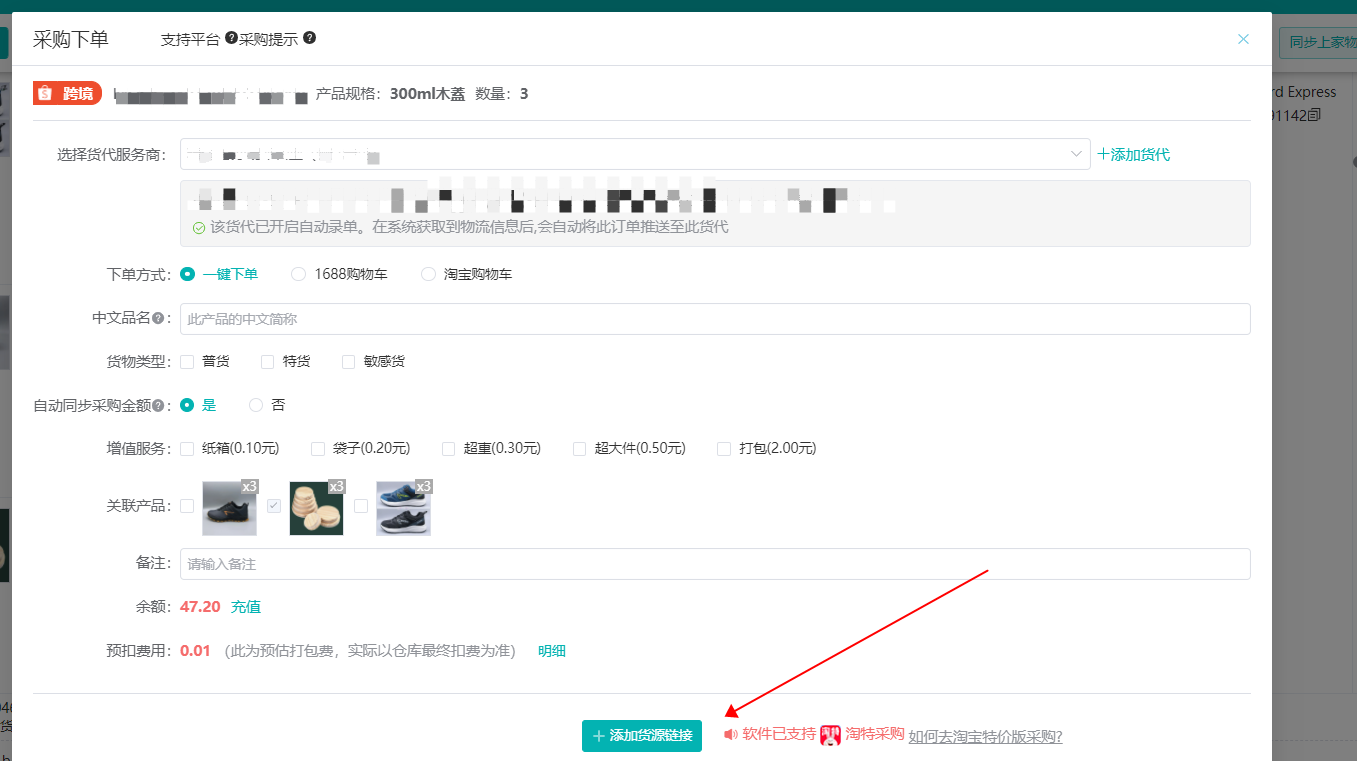
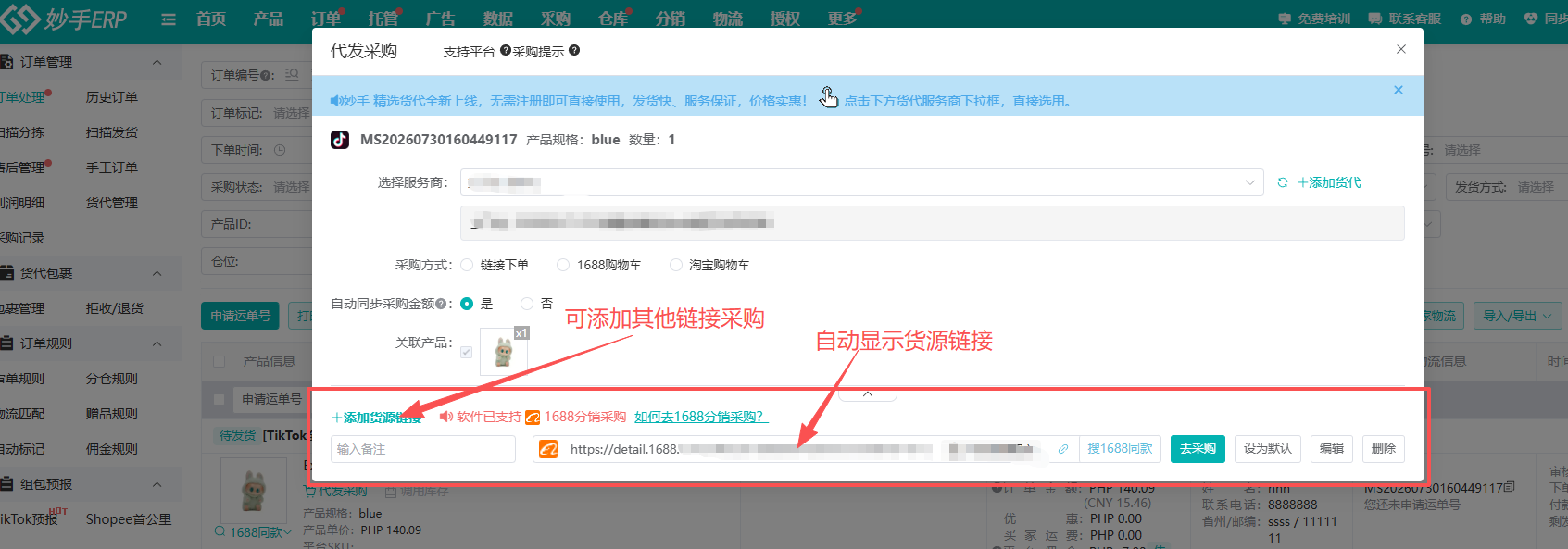
(1)找到订单,需要采购货源,直接点击“去采购”=> 添加来源1688商品链接->点击去采购,
温馨提示:若该产品由妙手ERP采集并发布,且发布记录未删除的情况下,系统会自动识别货源链接,可直接采购,也支持用户自行录入其他链接采购
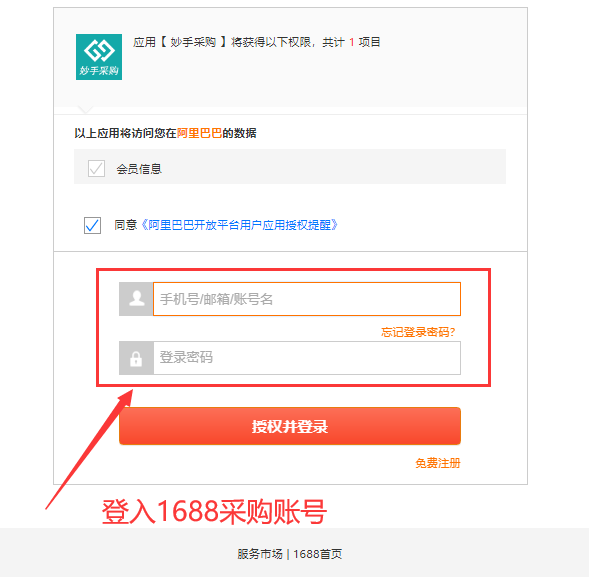
(2)授权1688采购账号:输入要在1688下单账号与密码,点击授权并登入
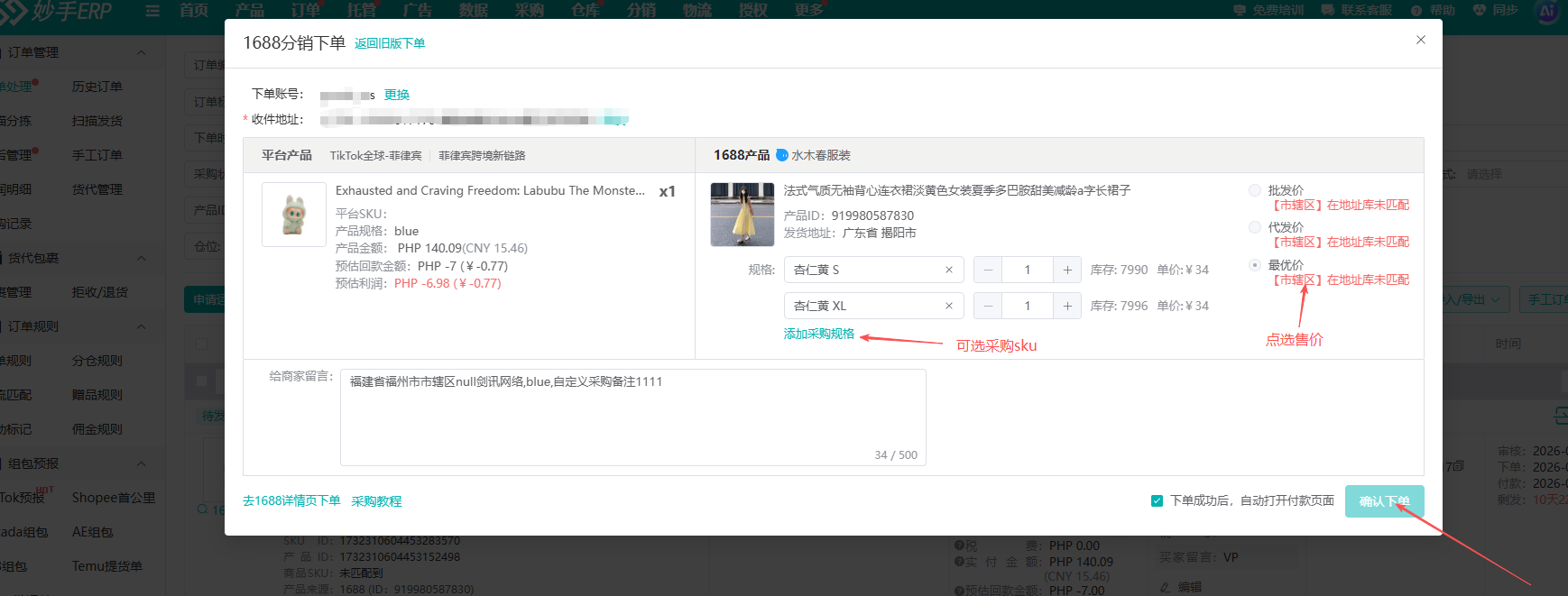
(3)确认采购:核对1688采购单信息,核实无误即可点击确认下单按钮,即可完成订单采购
3、批量采购
1688批量采购可针对货源链接为1688的多个订单,实现批量一键下单。
(1)此操作需要先授权1688账号(如已授权,可跳过此步骤),授权流程可点击:1688妙手采购授权教程 查看。
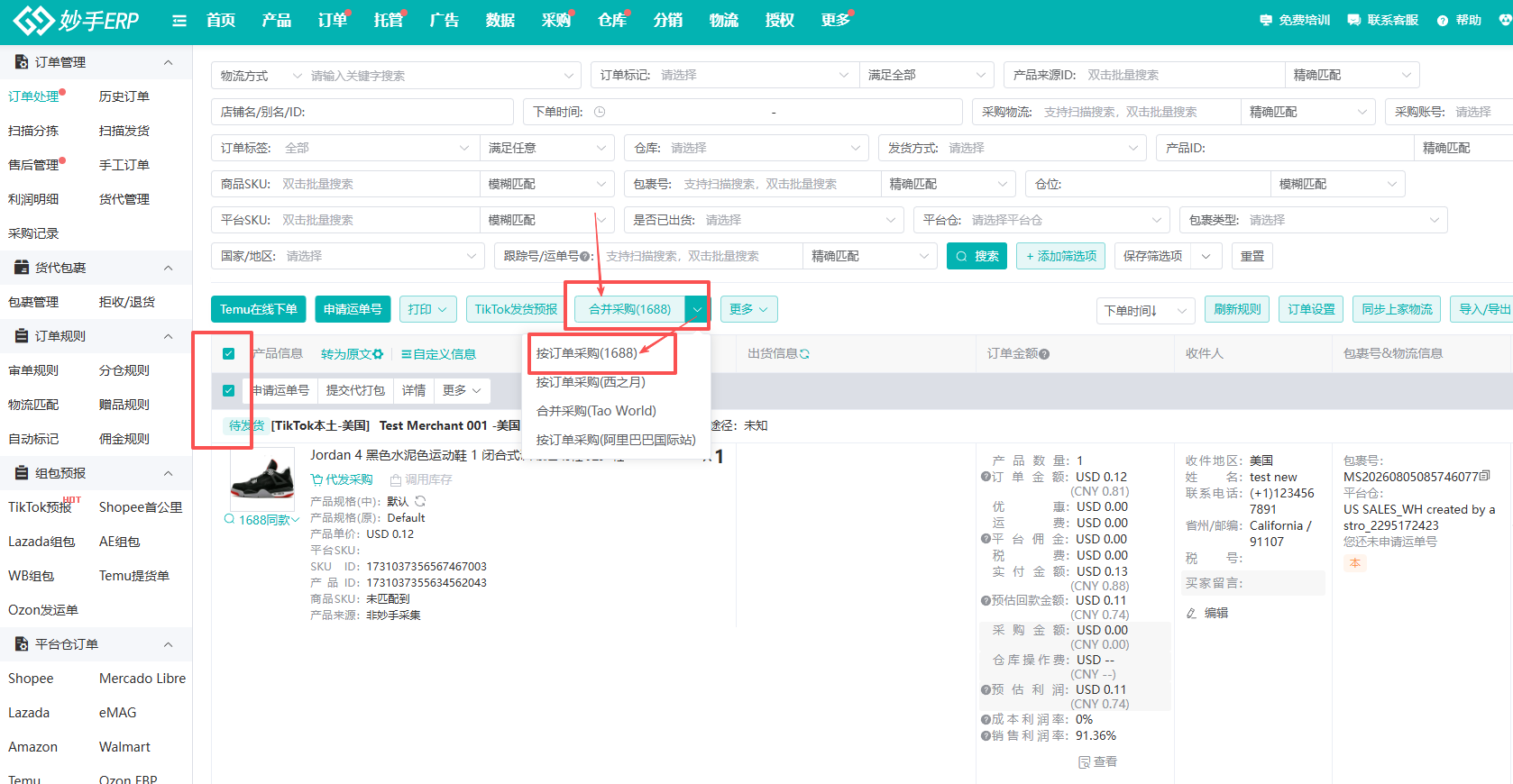
(2)还是在待处理订单界面,勾选需要采购的产品的订单,目前支持两种方式:合并采购和按订单采购
- 合并采购:适用于多个订单、同一1688供应商的场景,系统自动按供应商分组,将同供应商的商品合并生成1个1688采购单,提升采购效率、降低运费成本。
- 按订单采购:适用于单个订单独立采购,或多订单但供应商各异的场景,系统为每个订单单独生成1个1688采购单,确保采购来源、规格、收货地址等按原订单执行。
用户自行选择,需要合并采购直接点击【合并采购】即可,按订单采购(1688)需要点击下拉框=>按订单采购
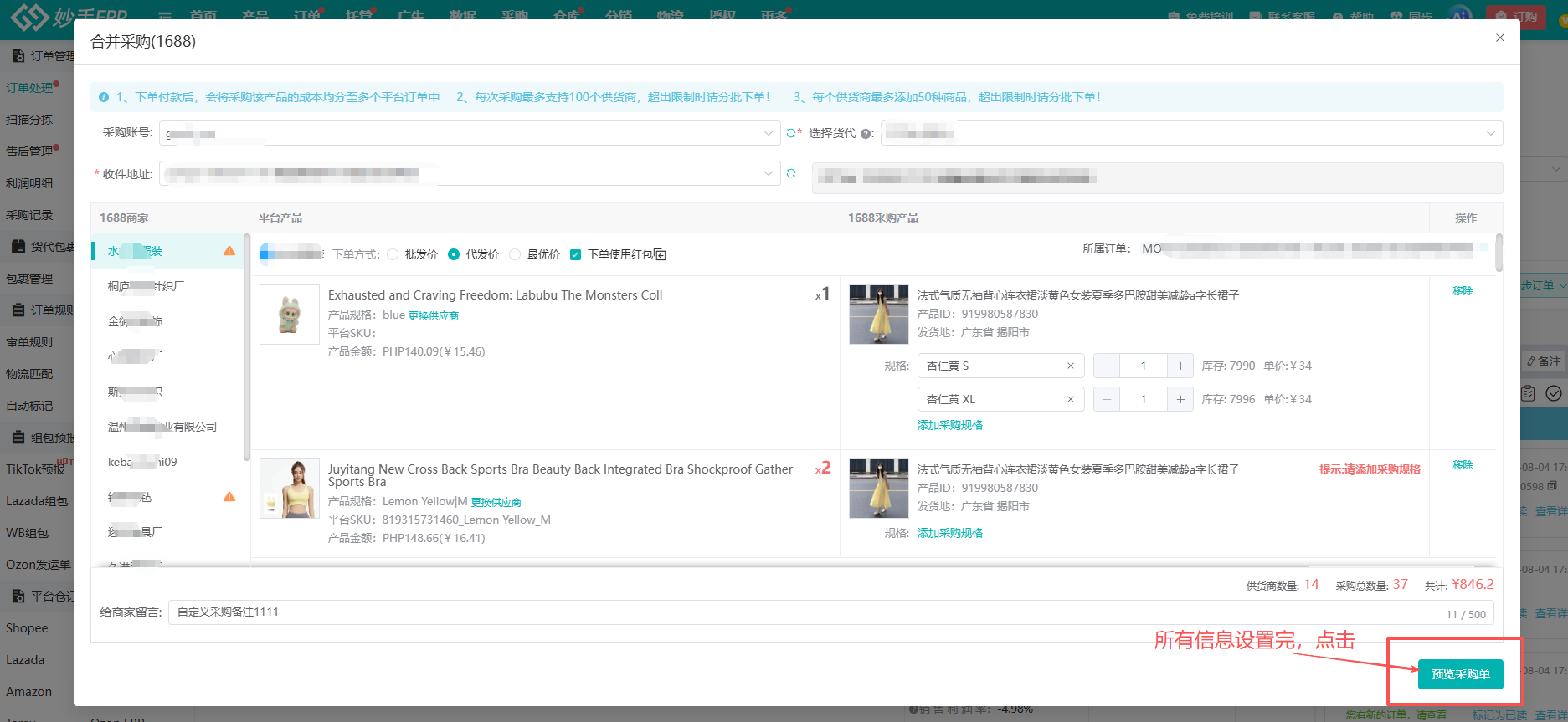
(3)编辑1688批量采购信息(以下使用合并采购的方式展示)
①选择采购账号、货代、收件地址
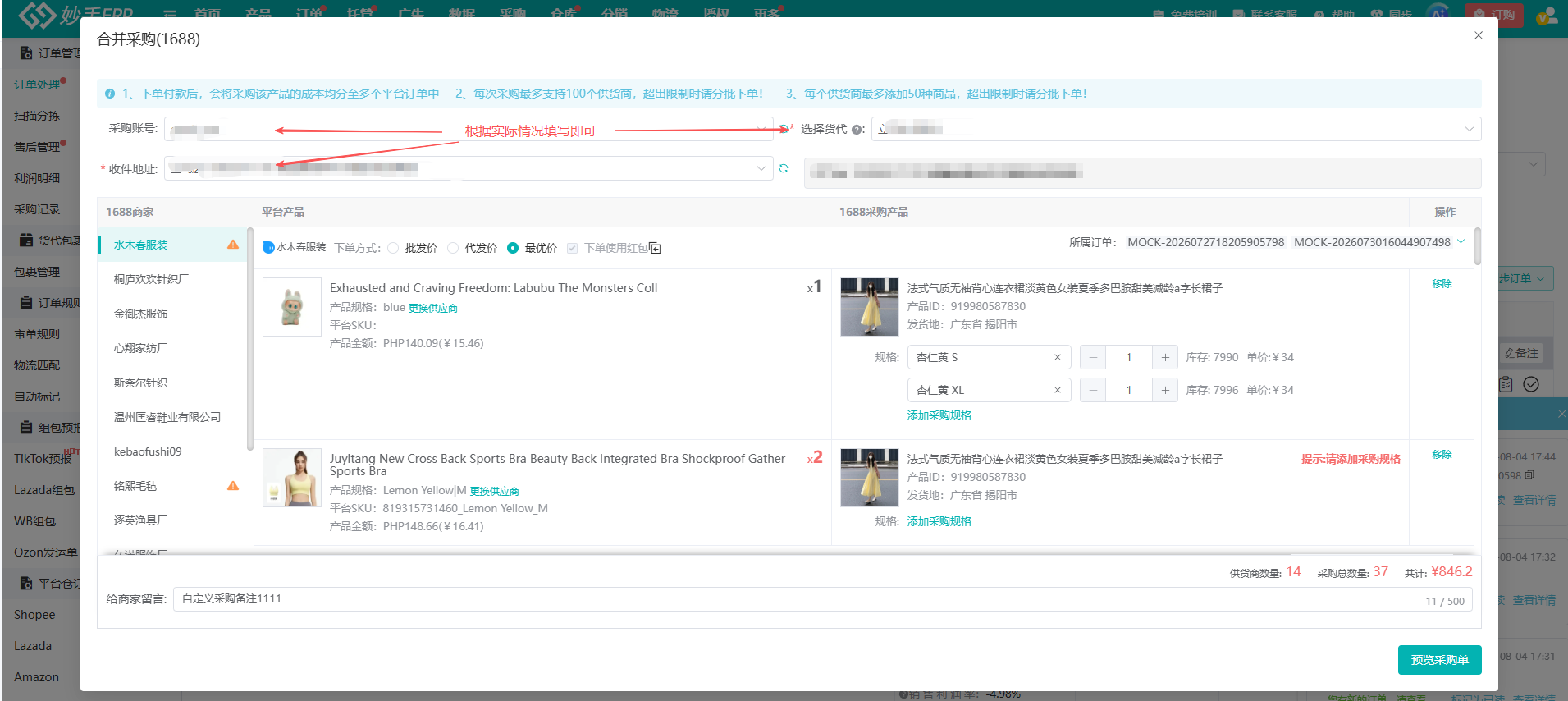
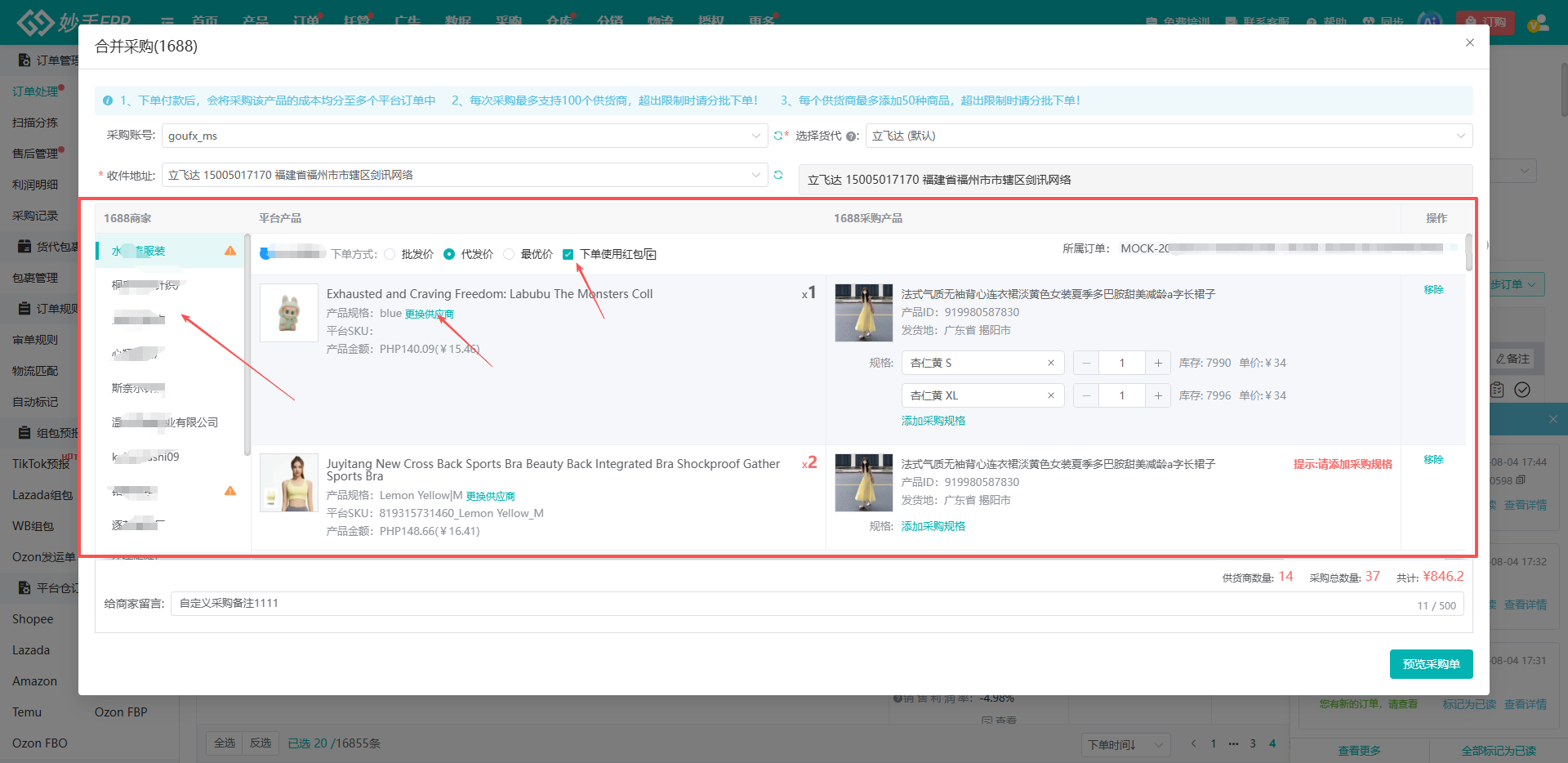
②批量采购时,界面左侧会按照供应商划分订单,可在左侧切换商家快速找到相关订单,如需更换供货商也可点击【更换供应商】(如无需更换可跳过此步骤);
下单方式自行选择采购价格,可勾选是否使用红包,但是最优价情况下是必须要勾选红包
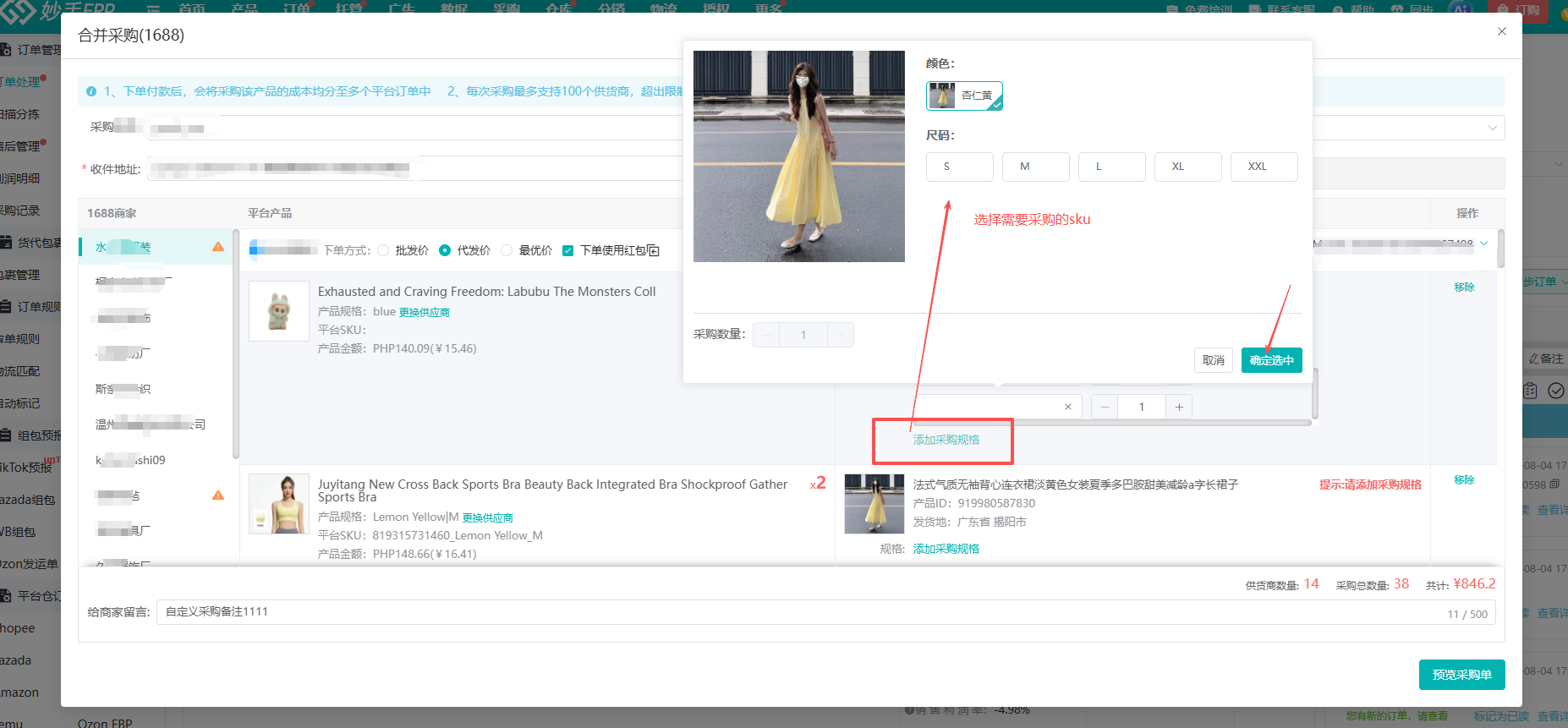
③之后再采购产品位置,确认勾选的规格
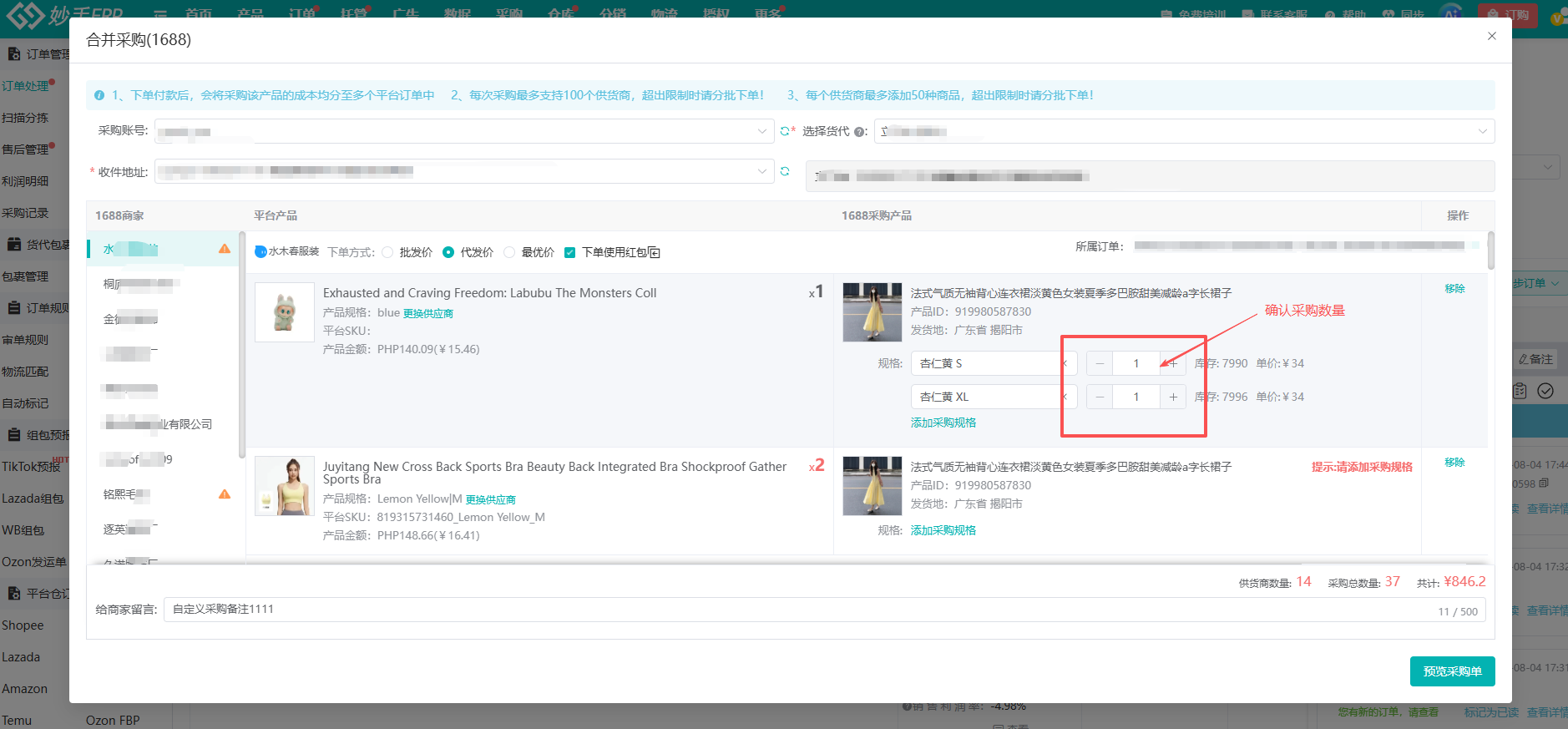
④确认采购数量
⑤所有信息确认完之后,先预览采购单
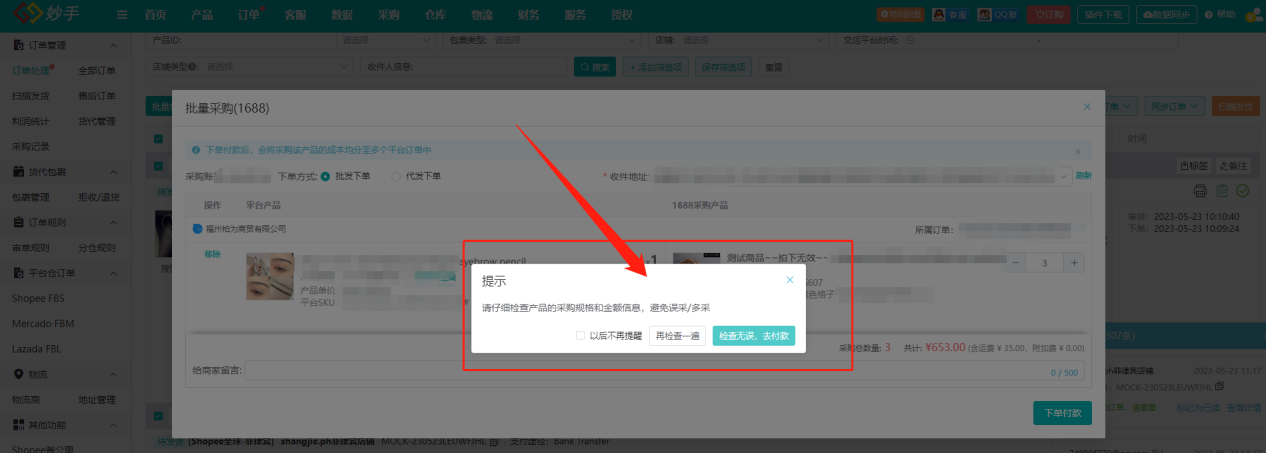
⑥再次确认采购单
备注:选择完规格信息后,进入弹窗时,无需重复选择,系统会默认同步上次所选的供应商和规格
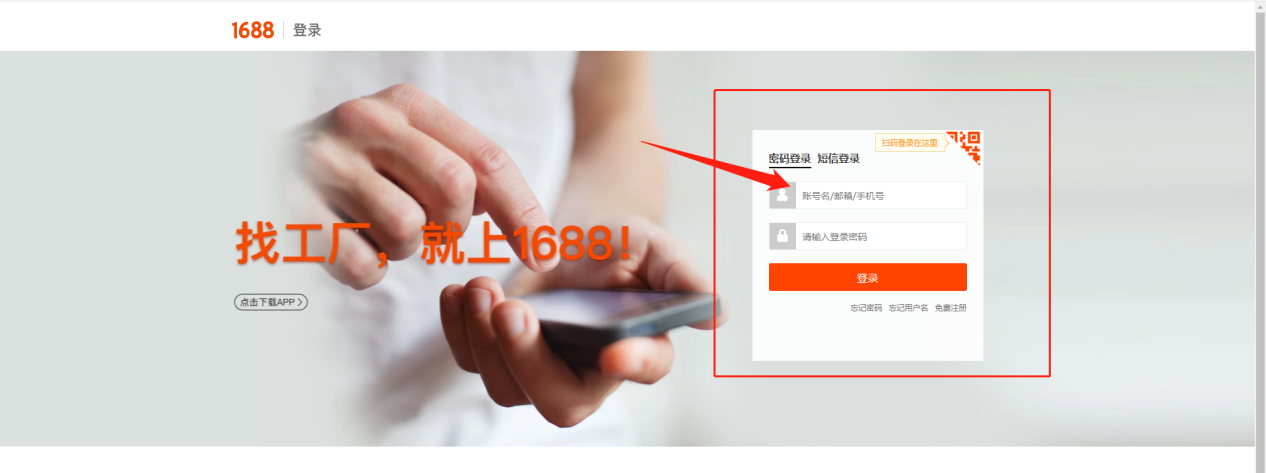
⑦跳转1688付款界面,登入后进行付款
⑧付款完成,回到妙手查看订单是否批量采购成功