一、 教程前言
1、本教程讲解TikTok升级新链路之后,采集箱产品如何使用定价模修改价格发布,使用该功能之前需要先创建定价模板,如需查看定价模板创建流程,可跳转查看:定价模板创建流程;
注意,新链路的定价模板,模板的站点要选择具体的国家,比如泰国、日本等,参考跨境店的创建方法即可
2、如需查看视频版本,可跳转:TikTok Shop新链路发品售价设置教程
二、教程详情
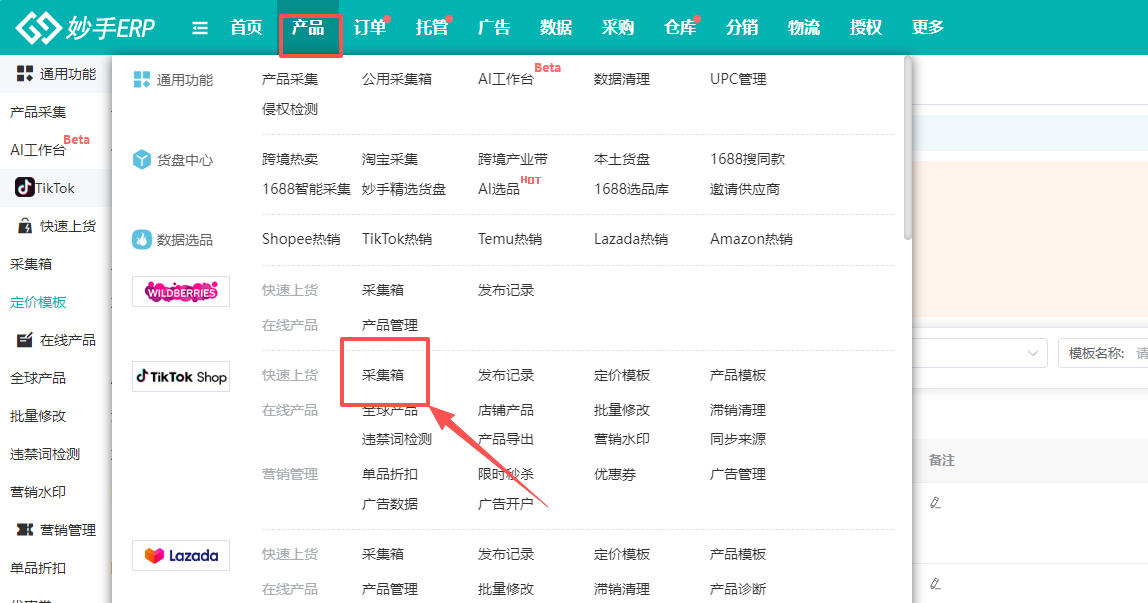
1、进入妙手ERP界面,选择产品=>点击进入TikTok采集箱
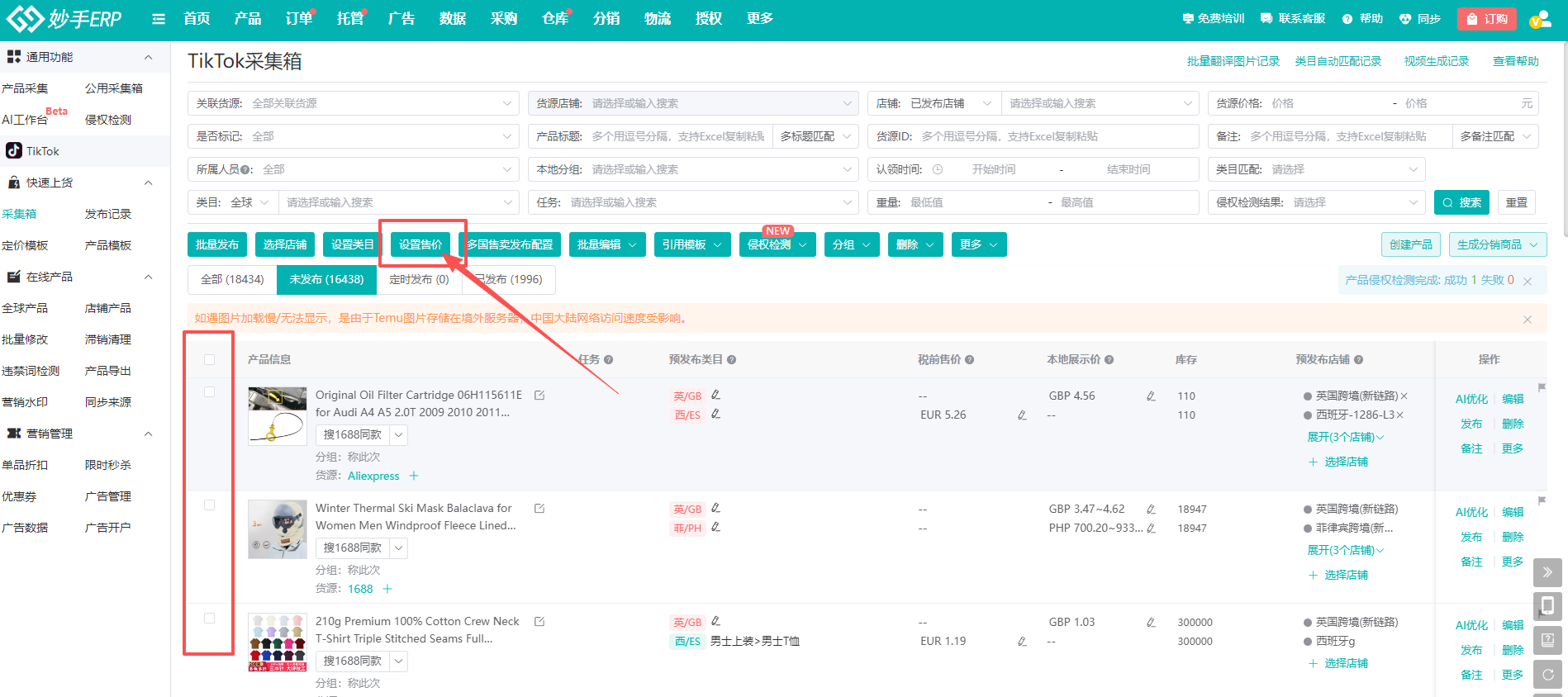
2、 产品在编辑之前,需要先选择预发布店铺,支持批量选择和单产品选择

3、选择店铺时会出现弹窗,在弹窗中选择此产品需要发布到哪些店铺中
支持新发品流程的全球店,会在商家名称的右侧显示“新链路“
每次只能选择一个发品店铺做为首发店铺,其余店铺支持在发布配置中进行设置或在产品编辑进行设置
选择好发布店铺后,点击【确定】

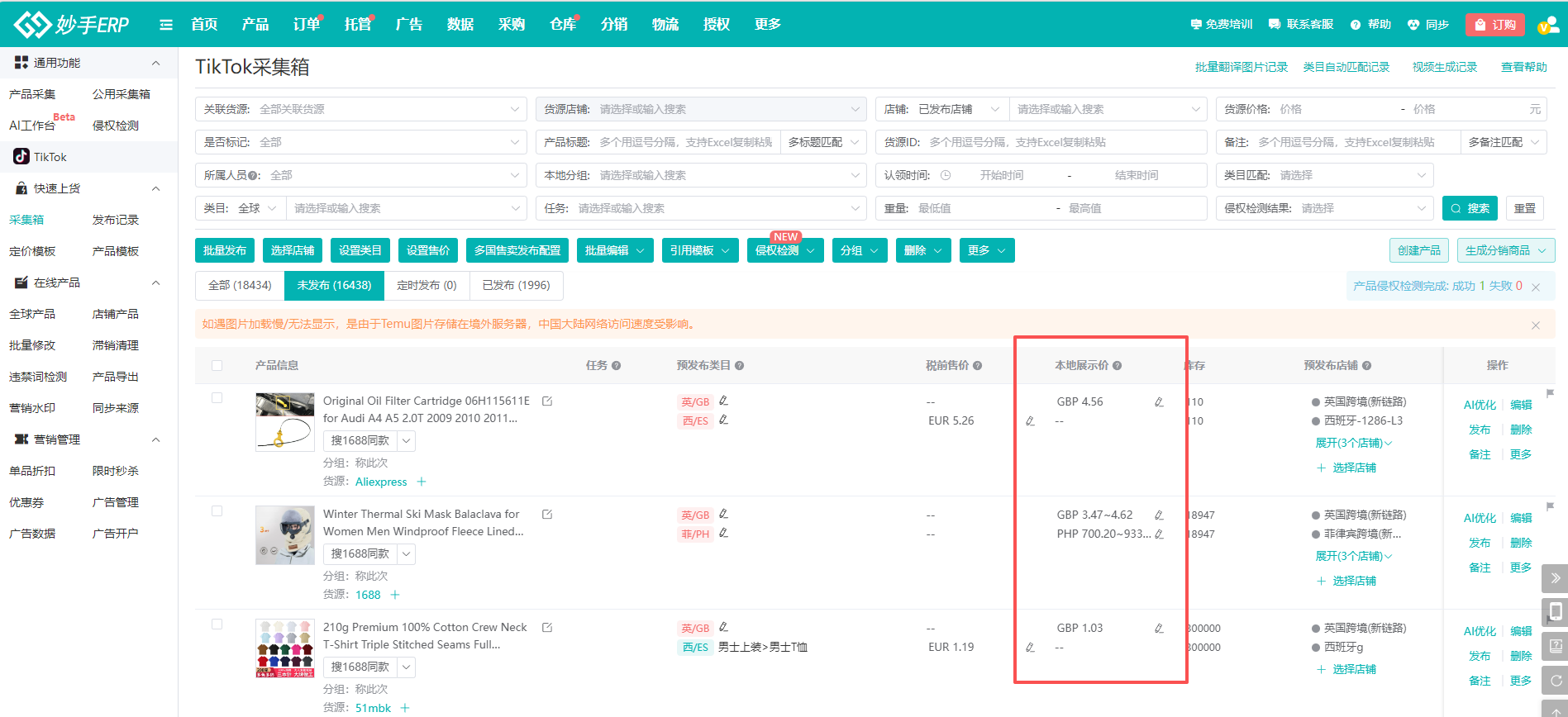
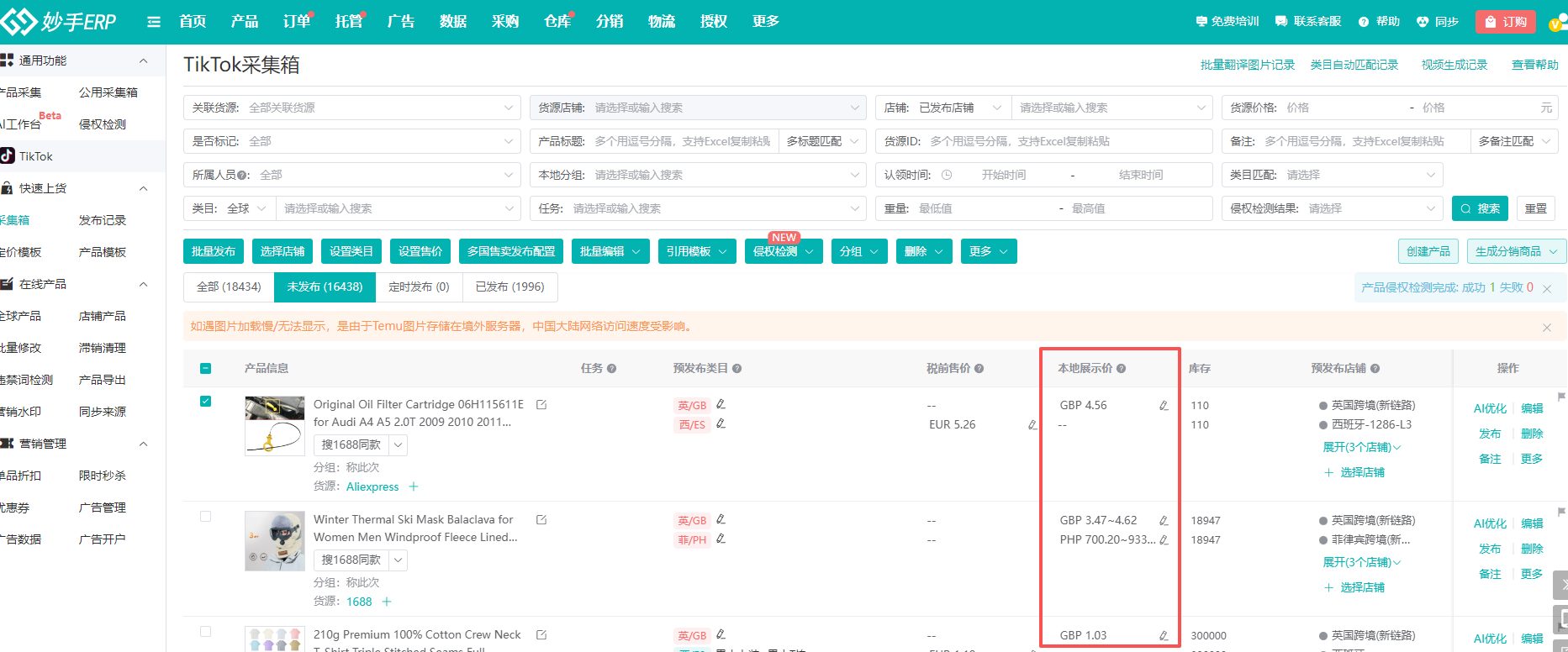
4、选择预发布店铺后,关注本地展示价列表,新链路店铺主要修改本地展示价,下方框选位置,在修改之前,会显示初始的本地展示价
5、新链路修改本地展示价
流程:
先使用定价模板修改首发店铺的本地展示价,支持批量修改与单产品修改;
后续发布的时候,在发布弹窗中,开启引用妙手多国家售卖发布设置,并给同个主体下,其余关联国家设置定价模板
(1)首发店铺修改本地展示价
方法一:批量修改
①勾选需要修改的产品,点击【设置售价】
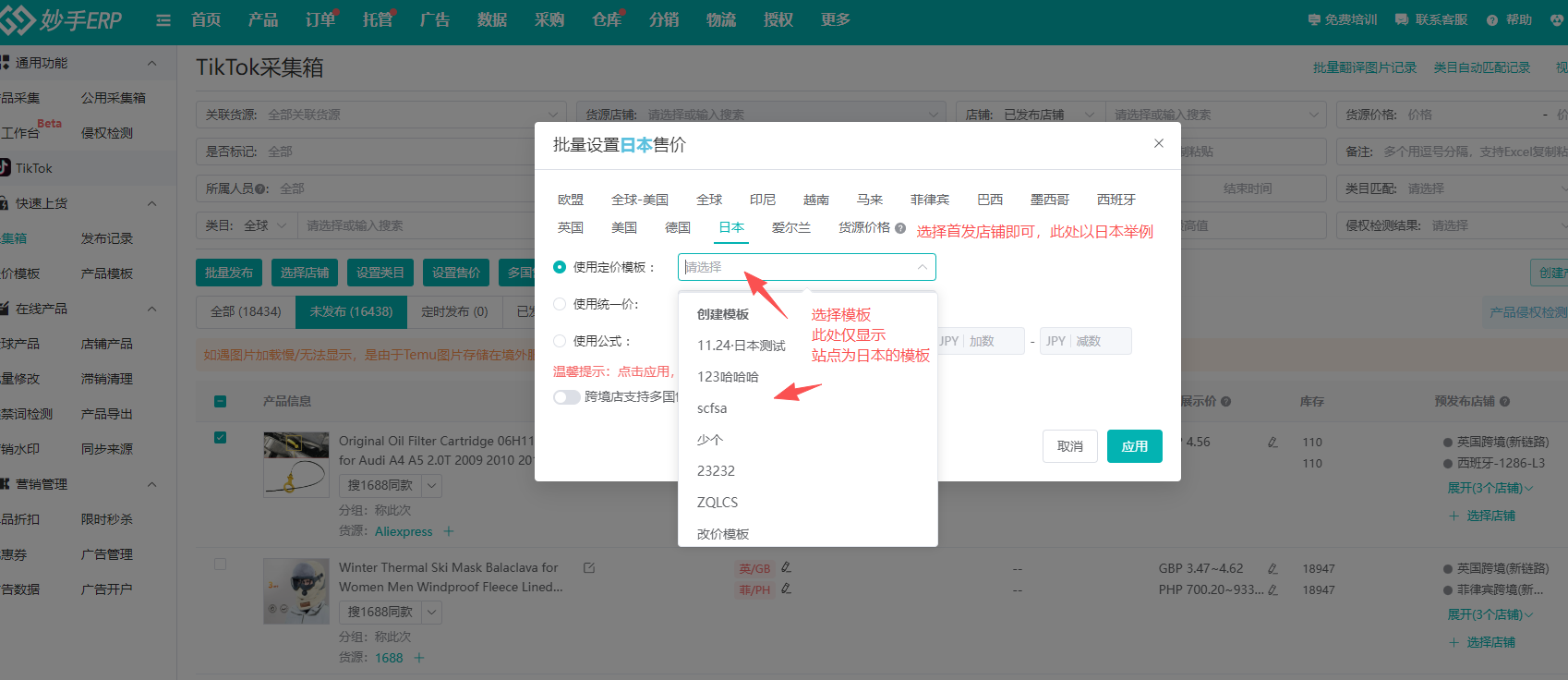
②基于新链路发品模式,此处只需要设置首发店铺的定价即可,比如首发店铺是日本店,下方弹窗中,点击切换到日本,并选择定价模板,下拉框选择模板;
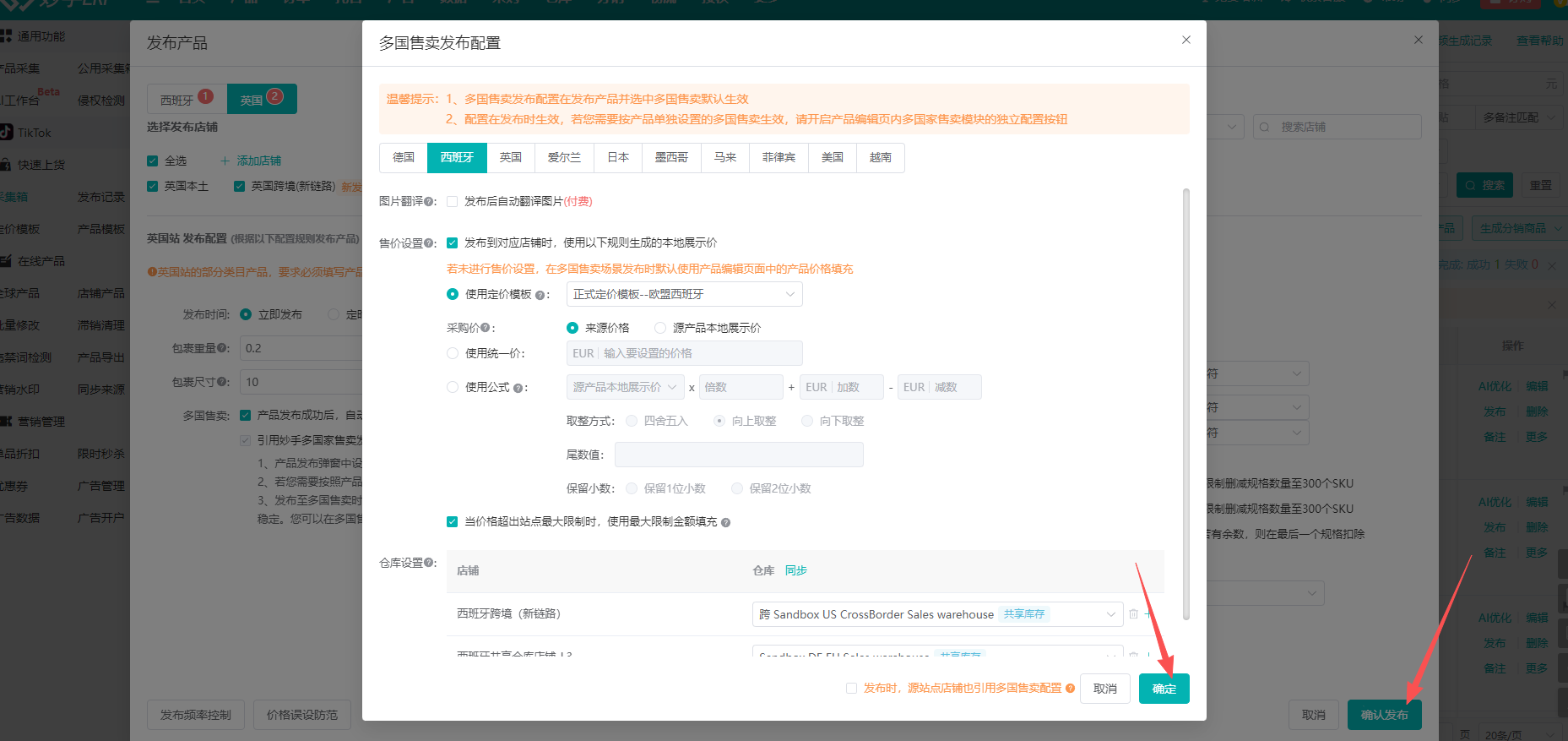
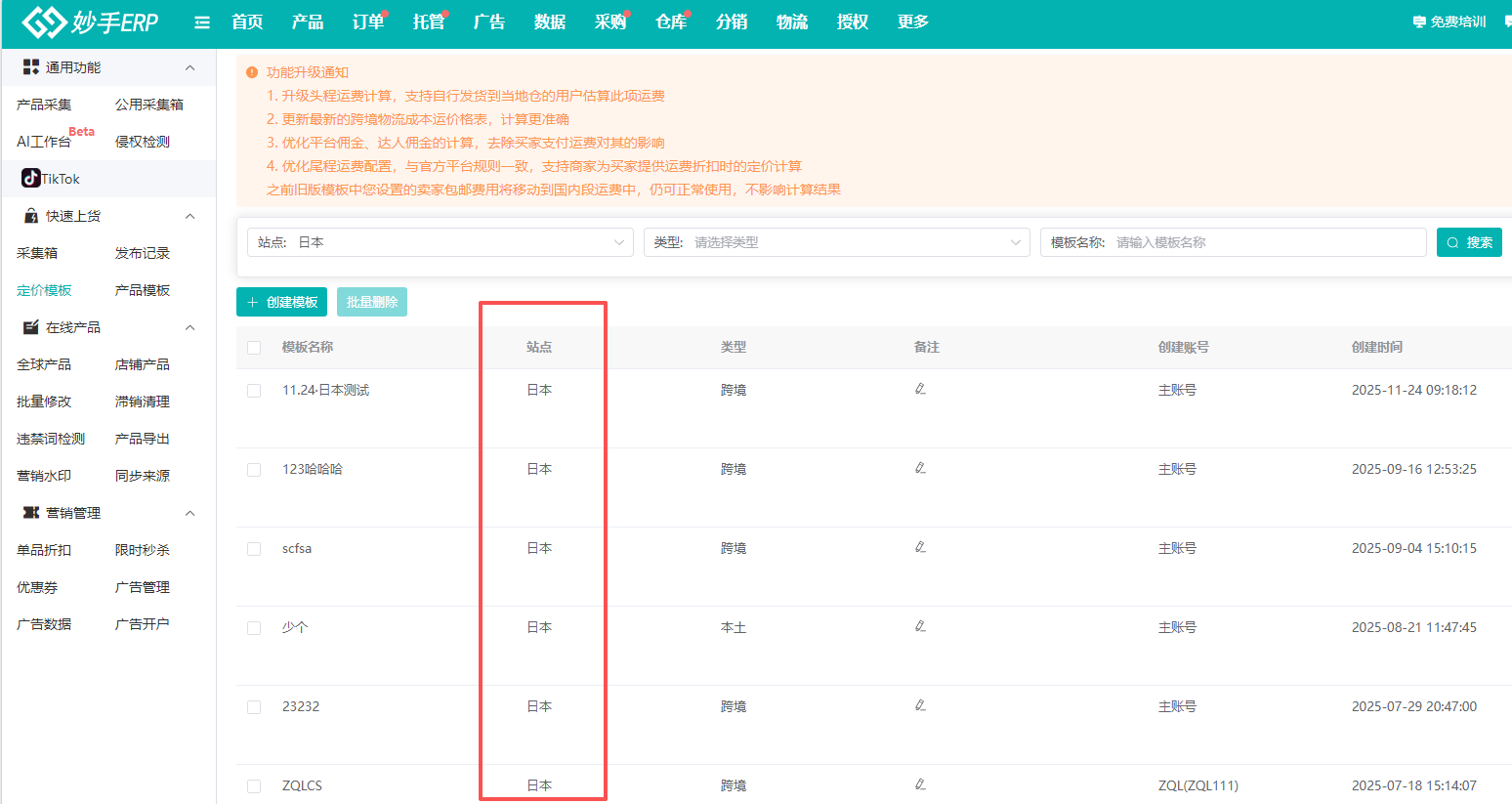
注意:此处下拉框选择模板时,只会显示站点为具体国家的模板,比如选择日本时,只会显示站点为日本的定价模板,可参考下图2
之前设置的站点选择为全球的模板此处不会显示!!
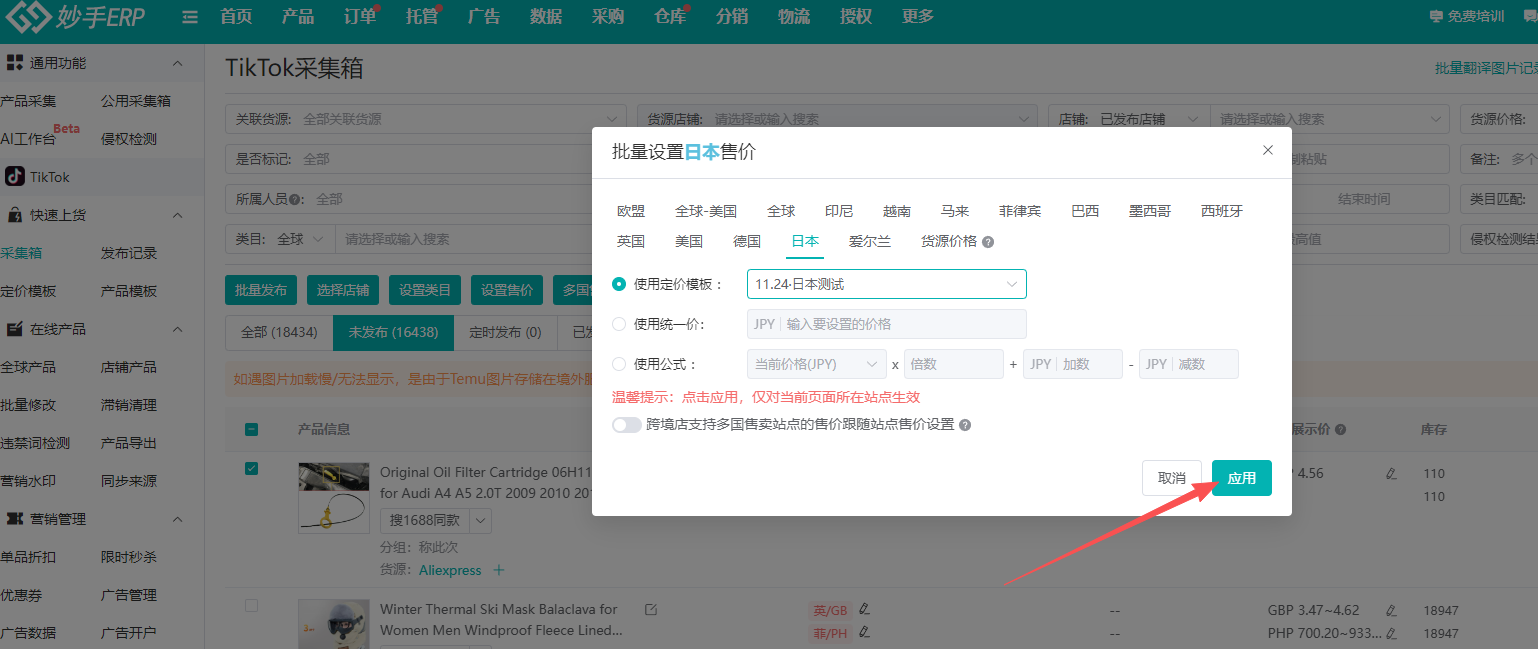
③设置好之后,点击【应用】,即可修改首发店铺的本地展示价
④价格修改后,售价显示价格会改变,检查好价格无误后可发布
方法二:单产品修改
①TikTok采集箱内,可点击本地展示价列,对应站点右侧的铅笔标识,或者点击产品右侧的【编辑】
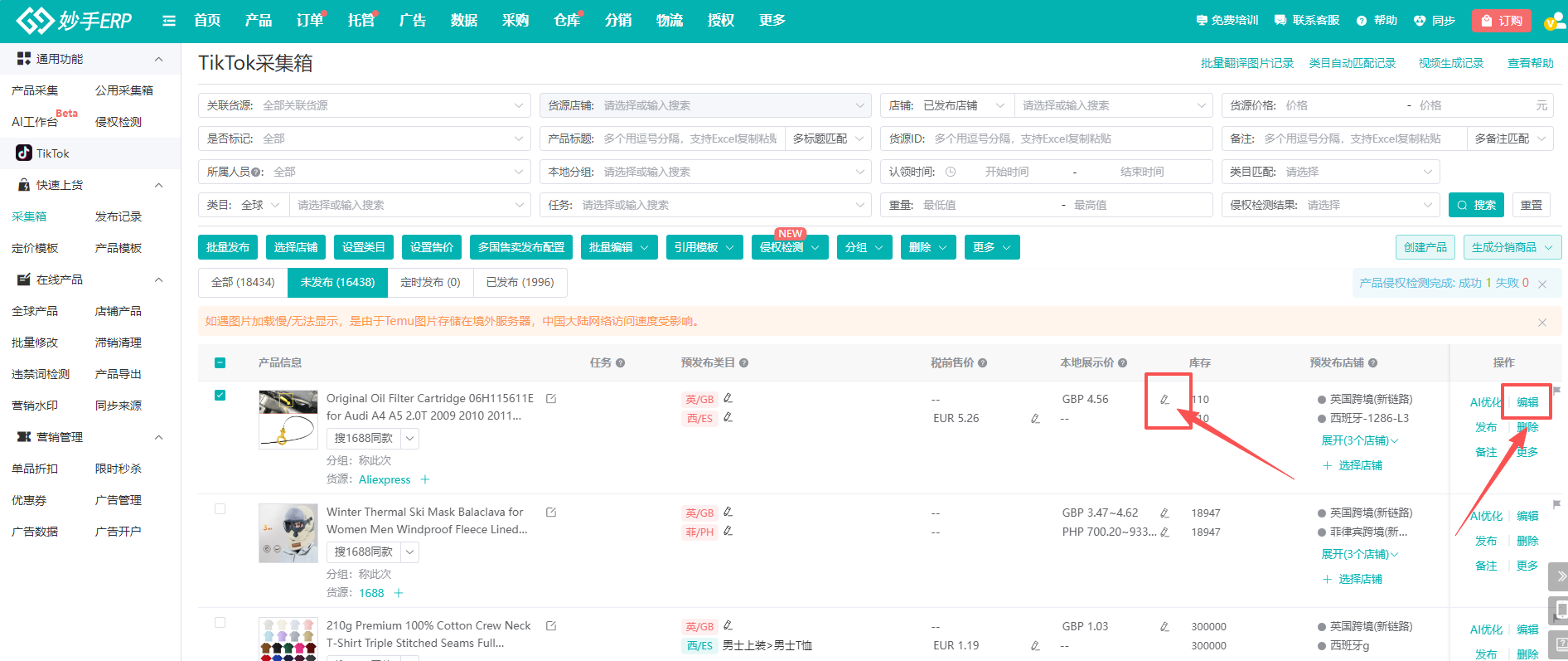
②点击后会弹出产品编辑界面,左侧切换到新发品流程店铺
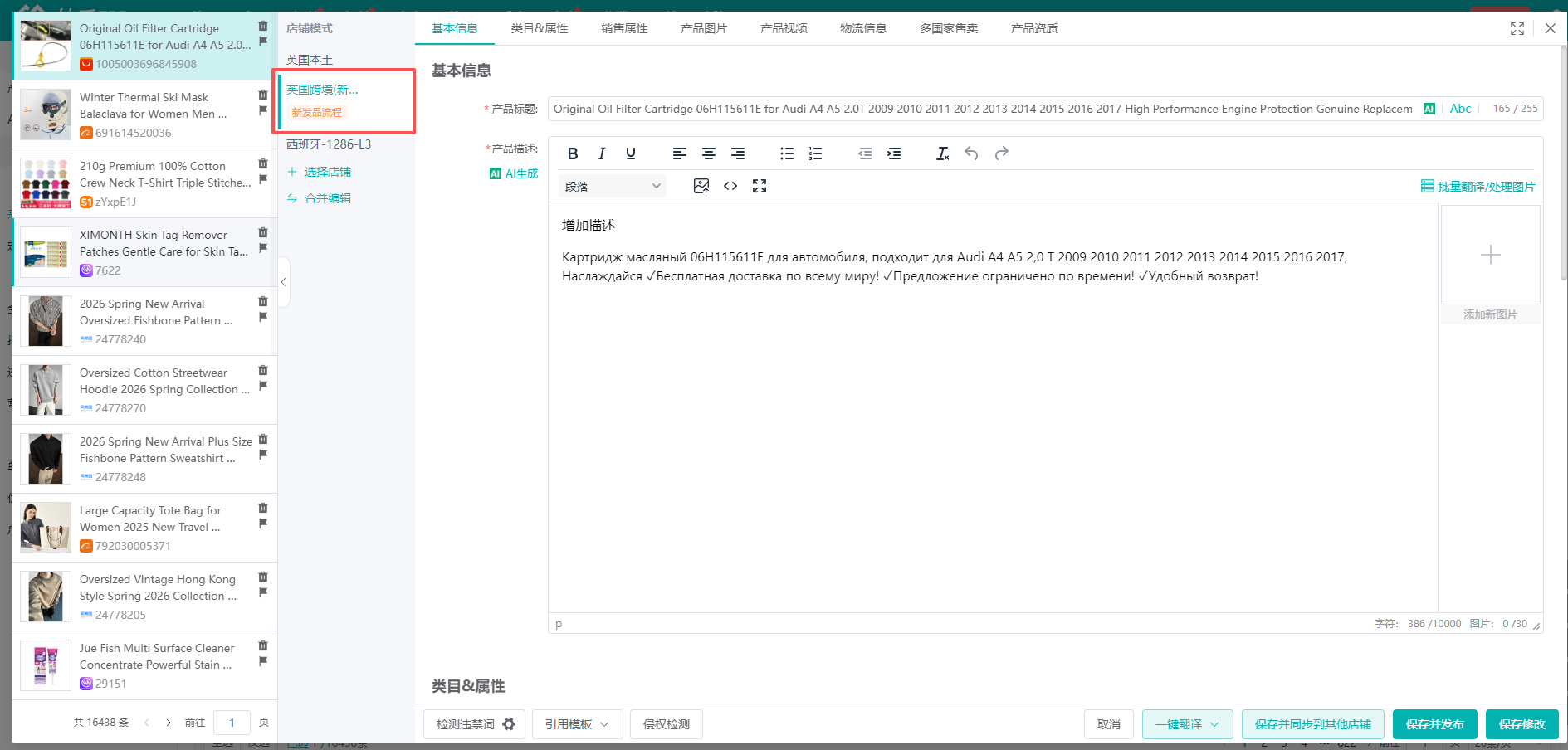
③往下滑动到SKU列表,在税前售价列,点击箭头指示的【批量】
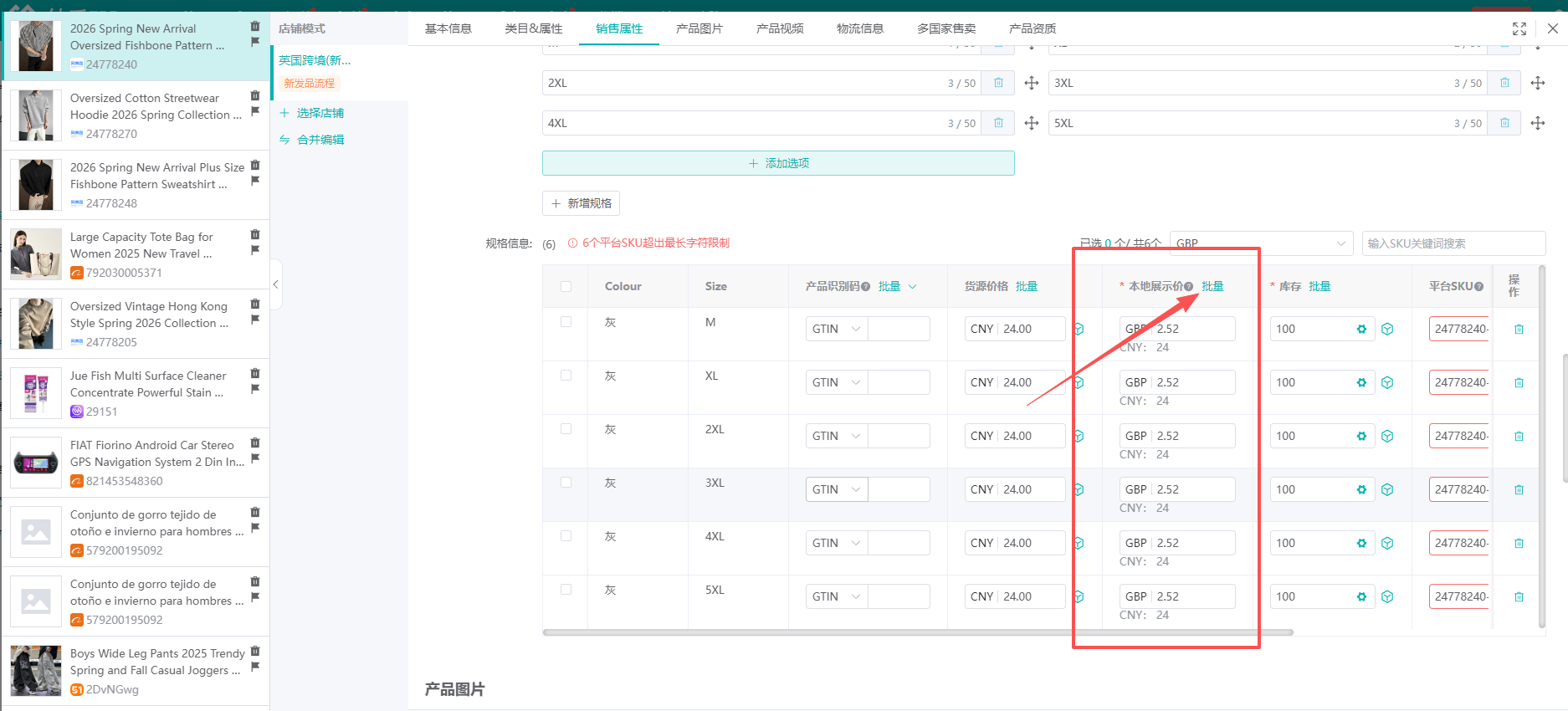
④在弹窗中选择定价模板,下拉框选择模板
此处只需要设置首发店铺的定价即可,比如首发店铺是日本店,下方弹窗中,点击切换到日本,并选择定价模板,下拉框选择模板;
注意:此处下拉框选择模板时,只会显示站点为具体国家的模板,比如选择日本时,只会显示站点为日本的定价模板,可参考下图2
之前设置的站点选择为全球的模板此处不会显示!!
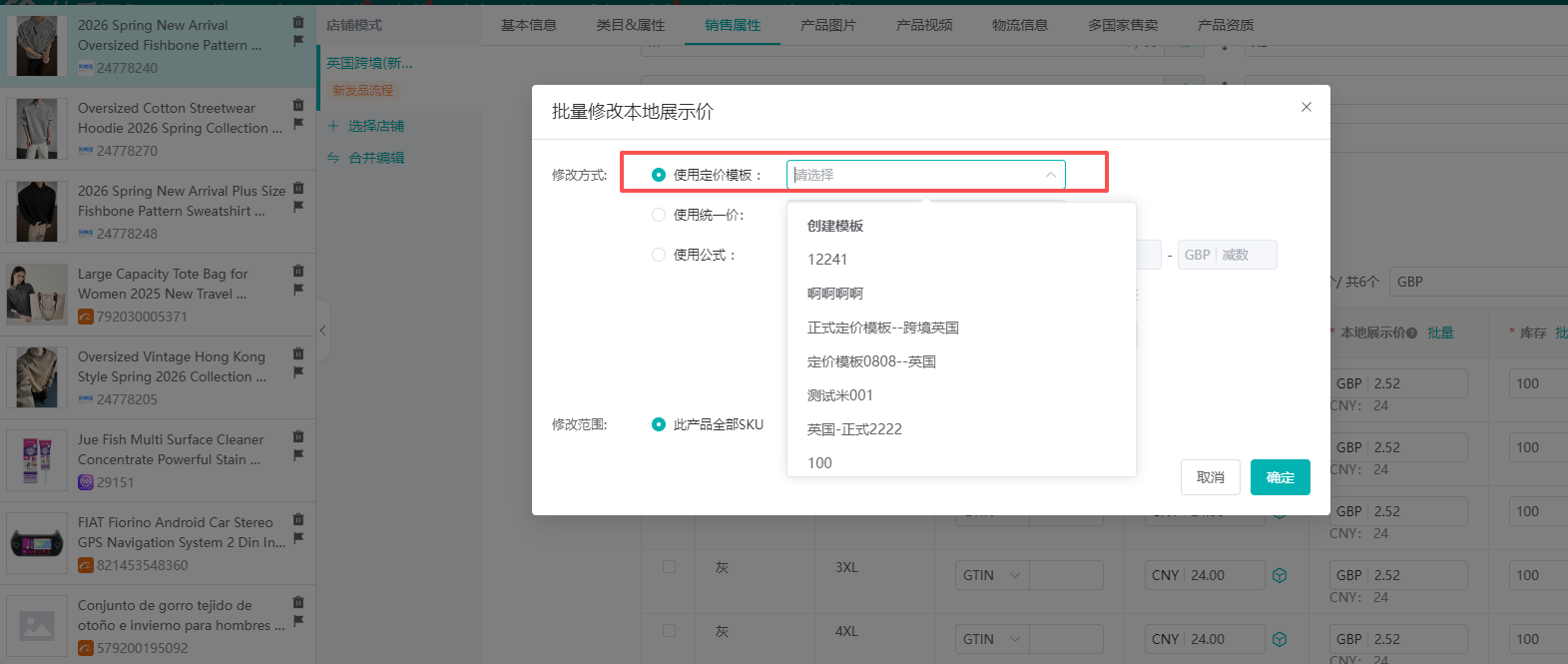
⑤选择修改定价范围后,点击【确定】
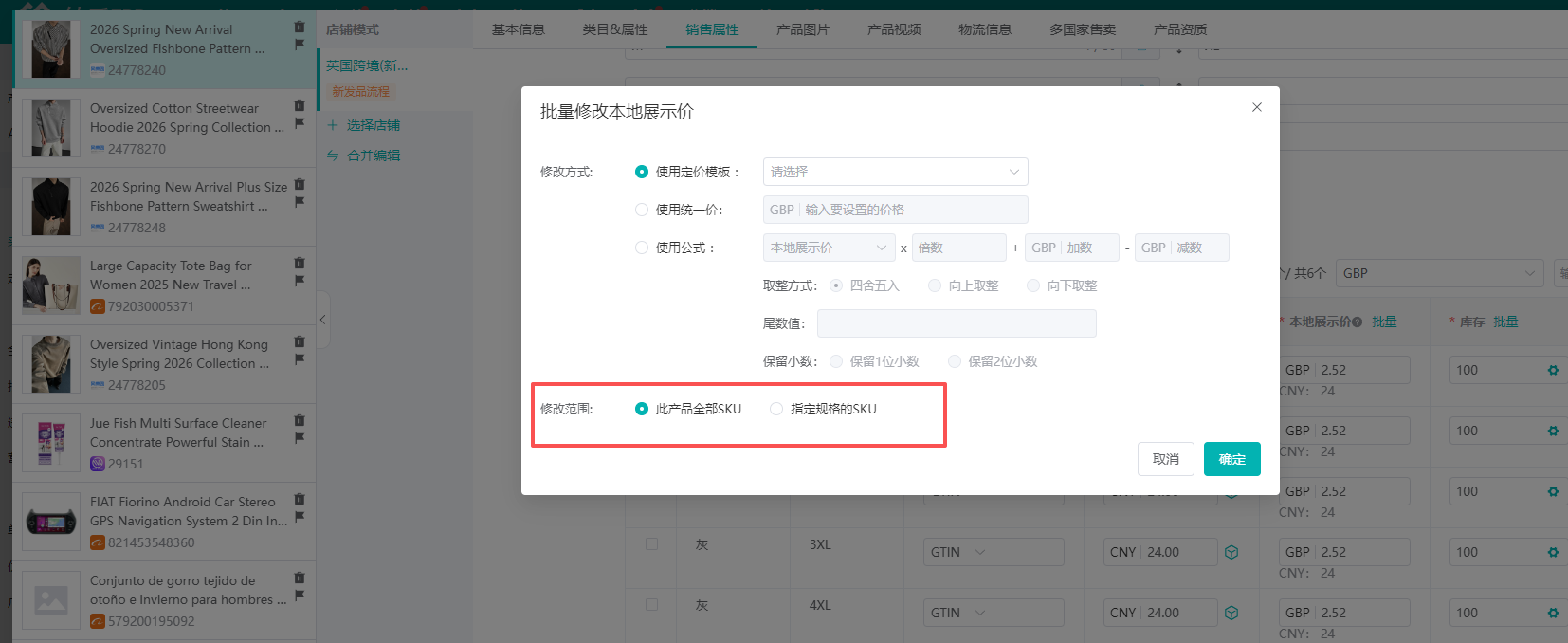
⑥点击【确定】后,本地展示价会修改
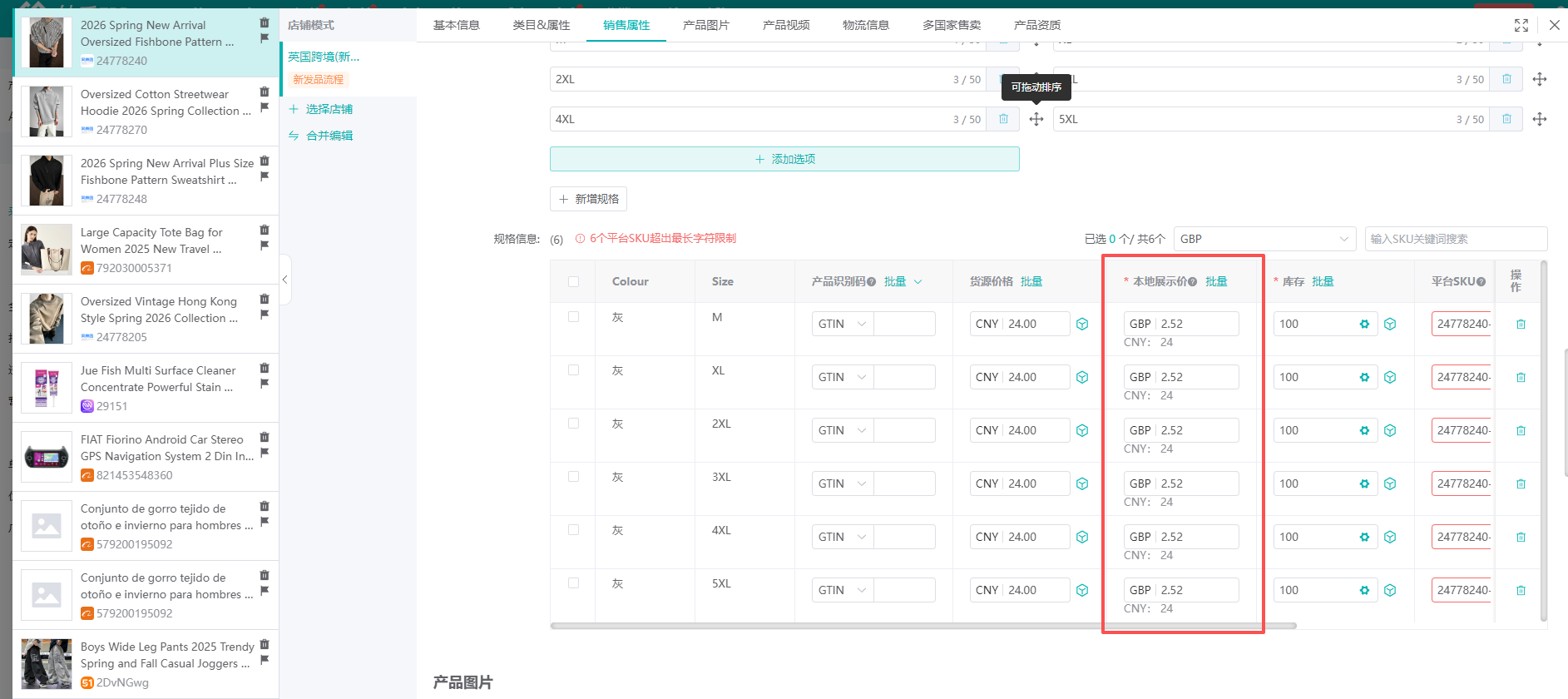
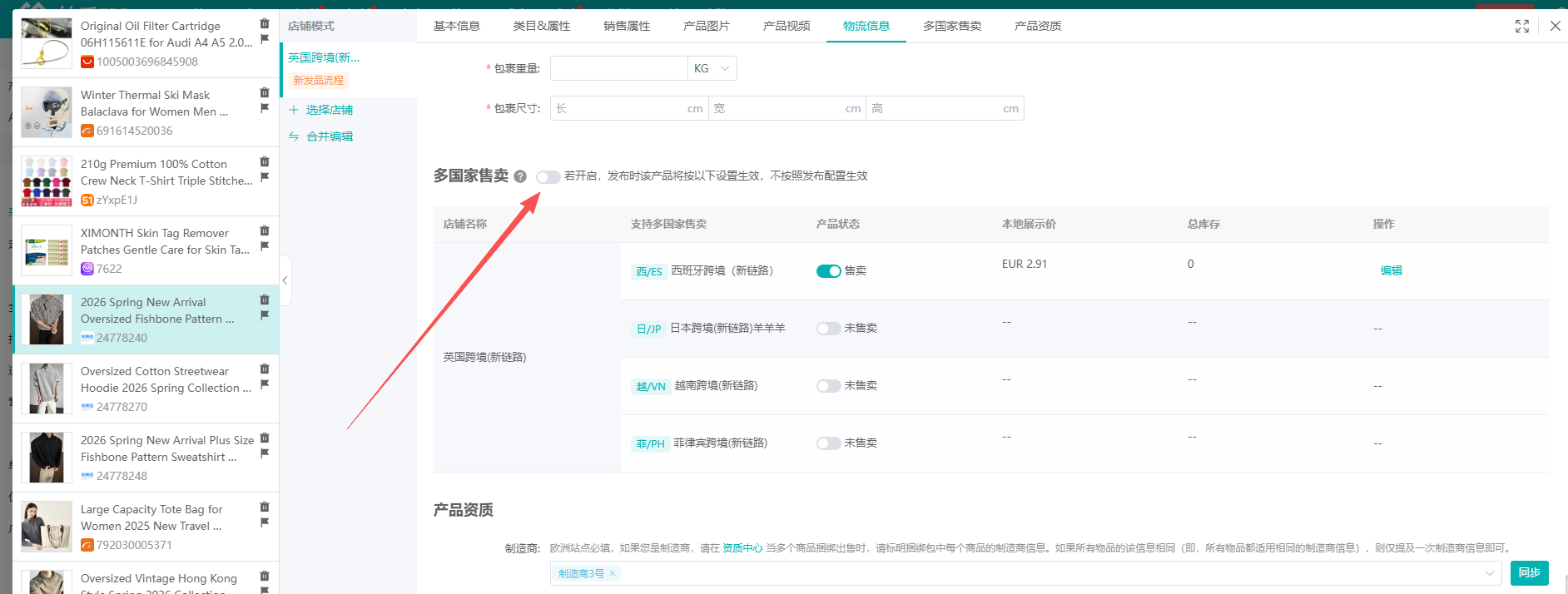
⑦此处不需要修改
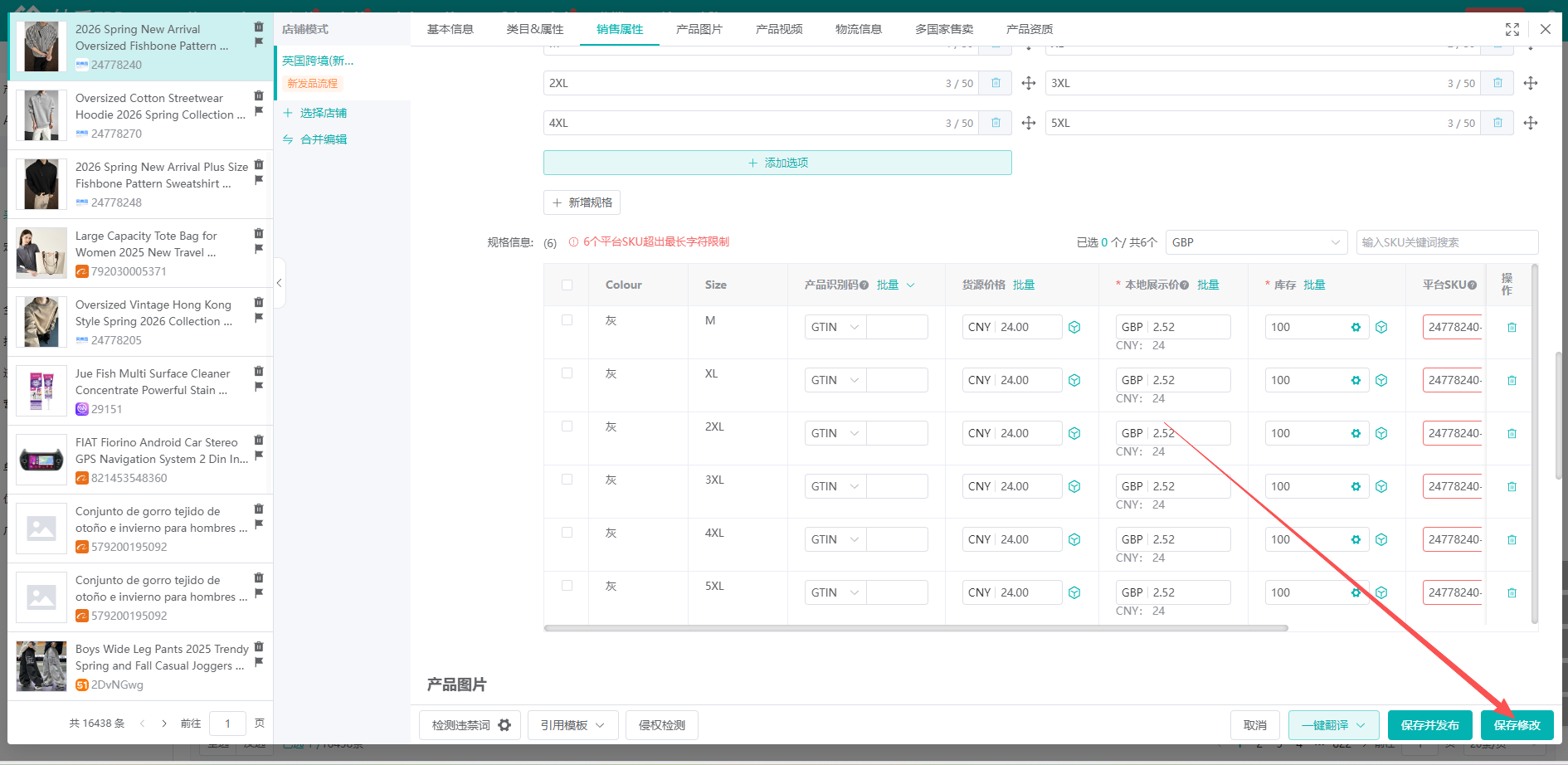
⑧确定无误后,点击【保存修改】
(2)除首发店铺外,其余关联店铺设置定价模板发布
①回到采集箱,勾选产品,点击【发布】
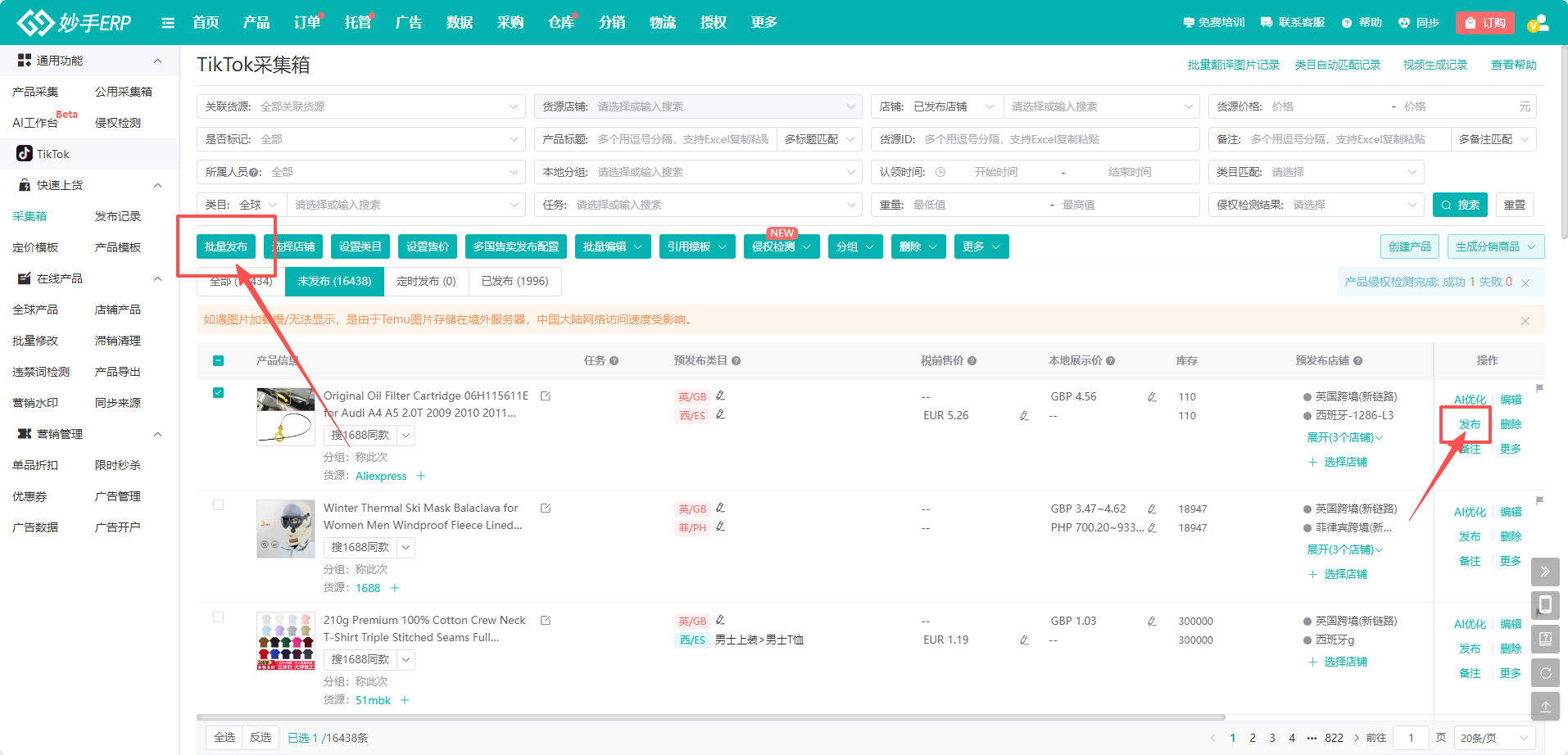
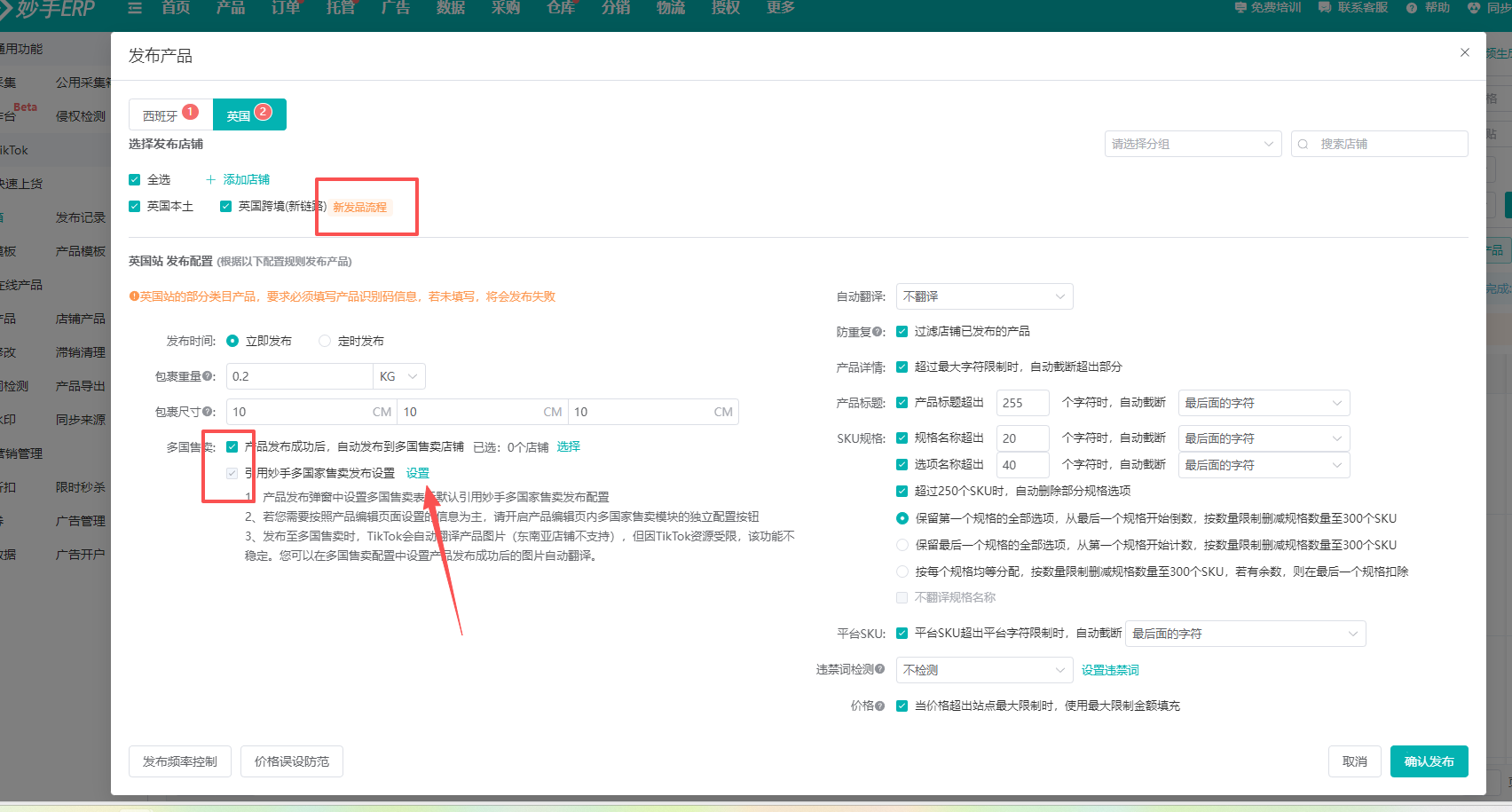
②弹窗中,切换到新发品链路店铺,并勾选多国售卖,选择需要一起发布的店铺(注意:若同个主体下没有其余店铺则此处不会显示可选店铺,不需要勾多国售卖,可以直接发布)
勾选多国售卖后,会显示引用妙手多国售卖发布设置,继续点击箭头指示的【设置】
③在发布配置中点选需要发布的关联店铺,并且选择定价模板即可,注意:此处下拉框模板显示的是:站点为对应国家的定价模板,比如下图选择西班牙,则显示的是站点为西班牙的定价模板,其余不显示
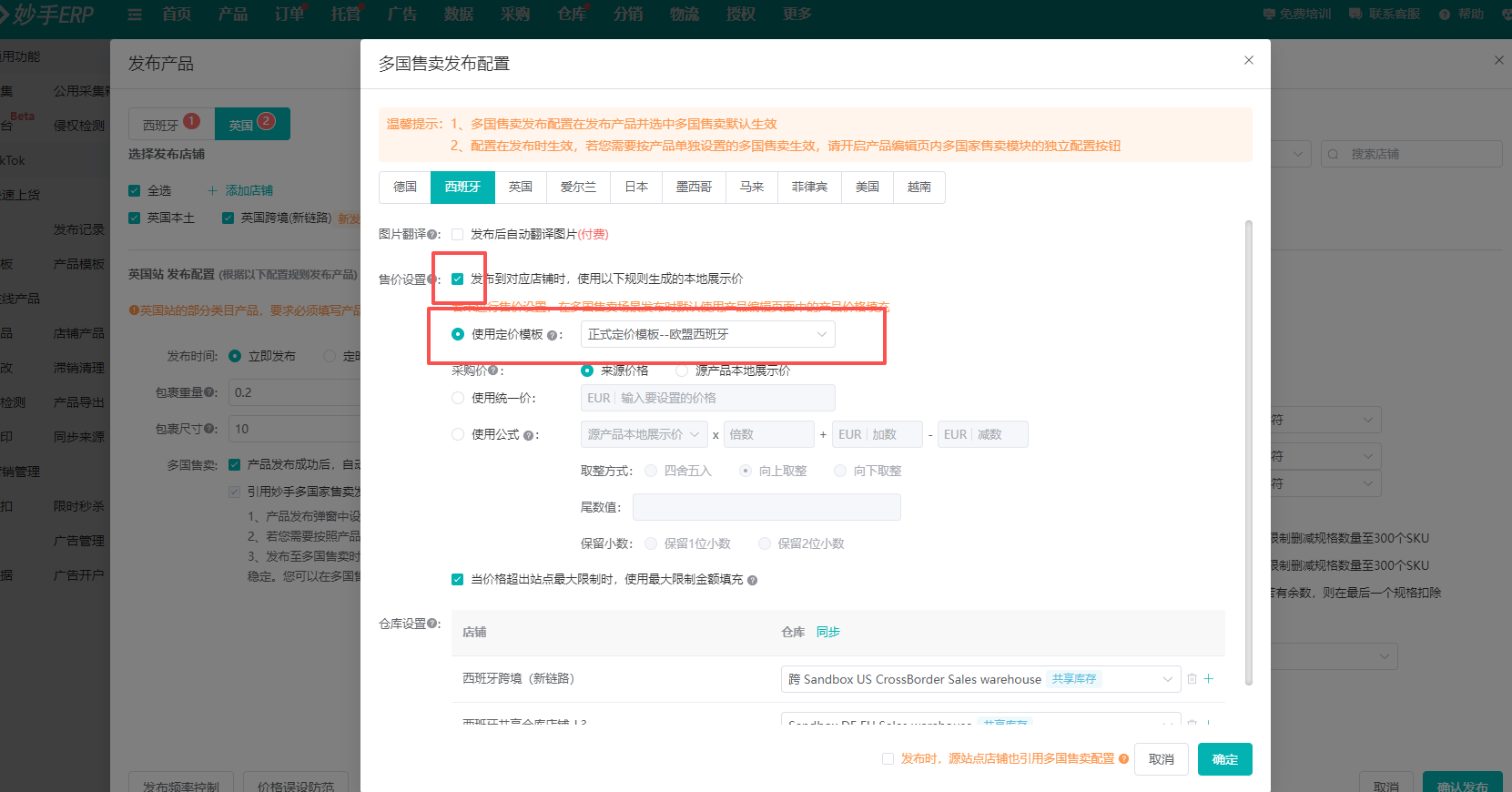
④设置好之后,点击【确定】=>【确认发布】,关联国家即可引用各自地区的定价模板发布