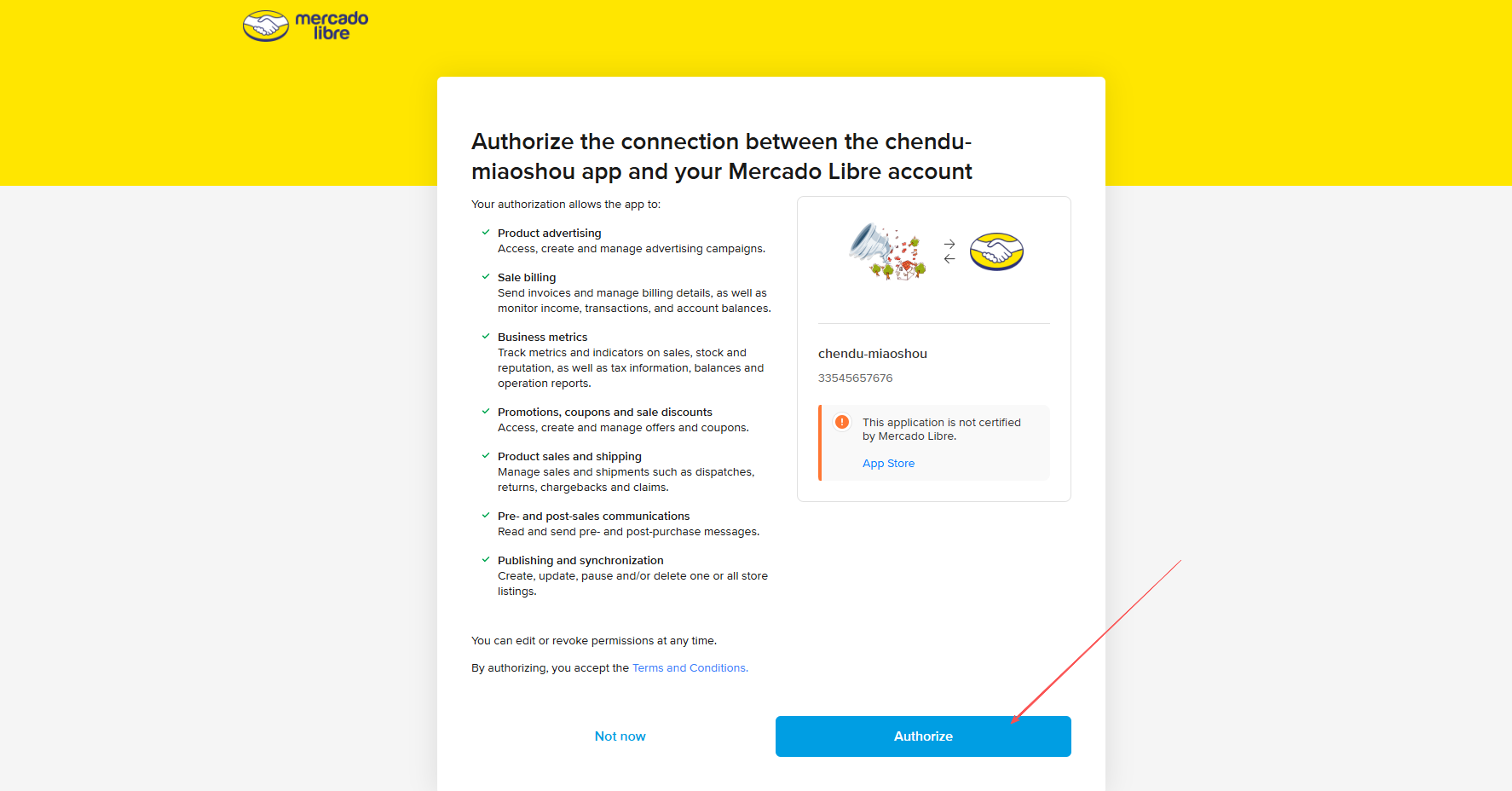
一、功能说明
1、功能场景说明
美客多发布商品时,针对平台发品频次限制,提供了以下解决方案:
用户可参照本教程步骤,在美客多创建自己的应用,并绑定到妙手,后续发布产品的时候,用户可使用独享的店铺应用的qps进行发品,有效提供发品成功率
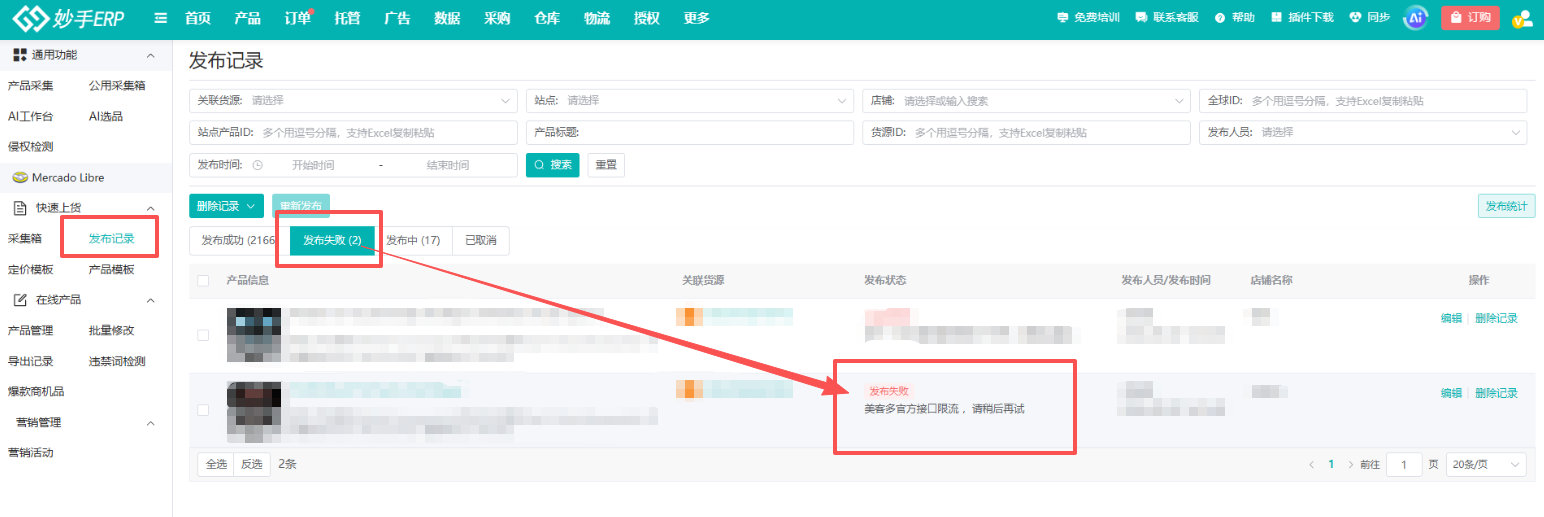
2、注意事项
(1)在创建过应用之前,必须先将对应店铺授权到妙手上,否则应用会授权失败,创建应用和绑定授权时候,建议使用谷歌(chrome)浏览器
(2)由于平台应用限制的频率高,在发品数量较多的情况下,只授权一个应用也可能出现限频,导致发布失败,建议用户多创建应用,接入的应用越多,独享的接口qps就越多,效果越好
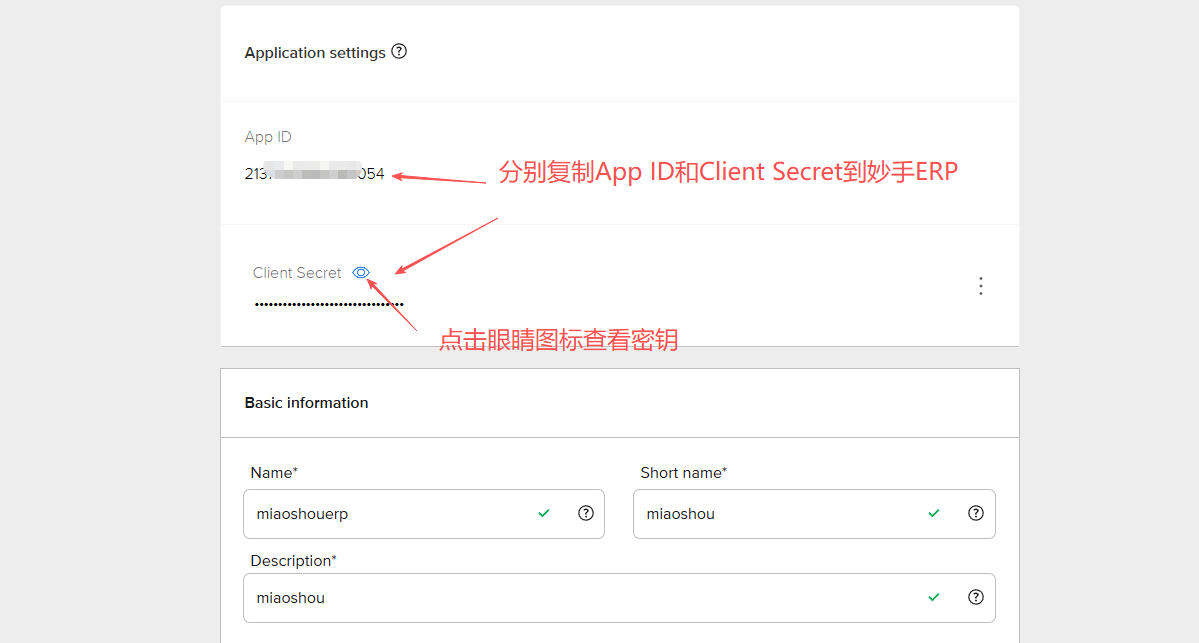
(3)若用户在紫鸟浏览器中创建应用,可能会出现无法查看密钥的情况,可尝试使用其他浏览器查看
(4)此功能仅针对跨境店铺,本土店铺无效
二、操作流程
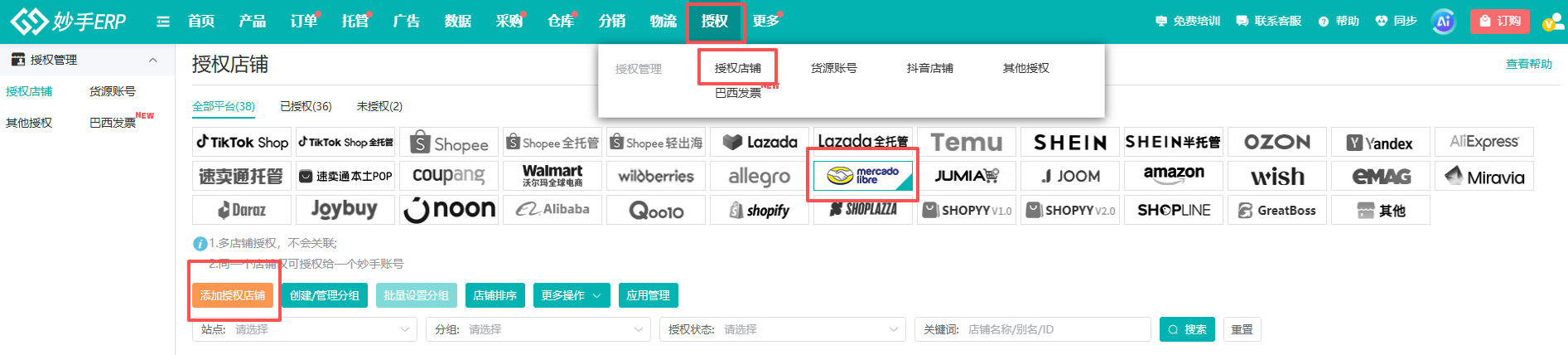
1、美客多店铺授权到妙手
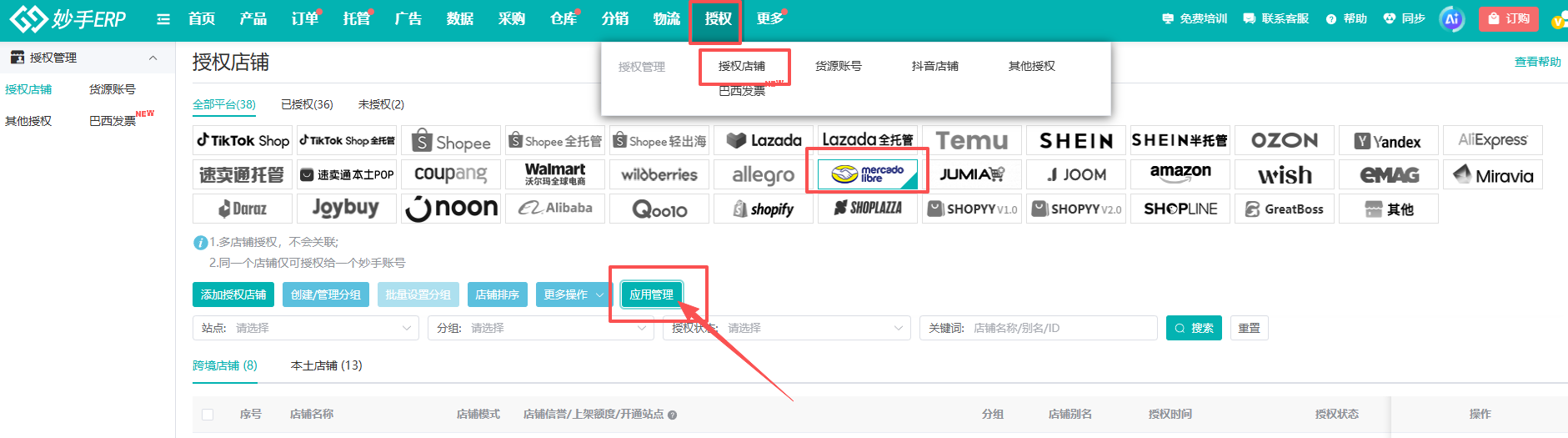
(1)进入妙手ERP=>授权 =>授权店铺=>点选Mercado Libre=>点击【添加授权店铺】
在创建过应用之前,必须先将对应店铺授权到妙手上,否则应用会授权失败,可跳转授权教程查看具体操作流程:Mercado(美客多)跨境店铺授权教程
如已授权店铺,则此步骤可跳过
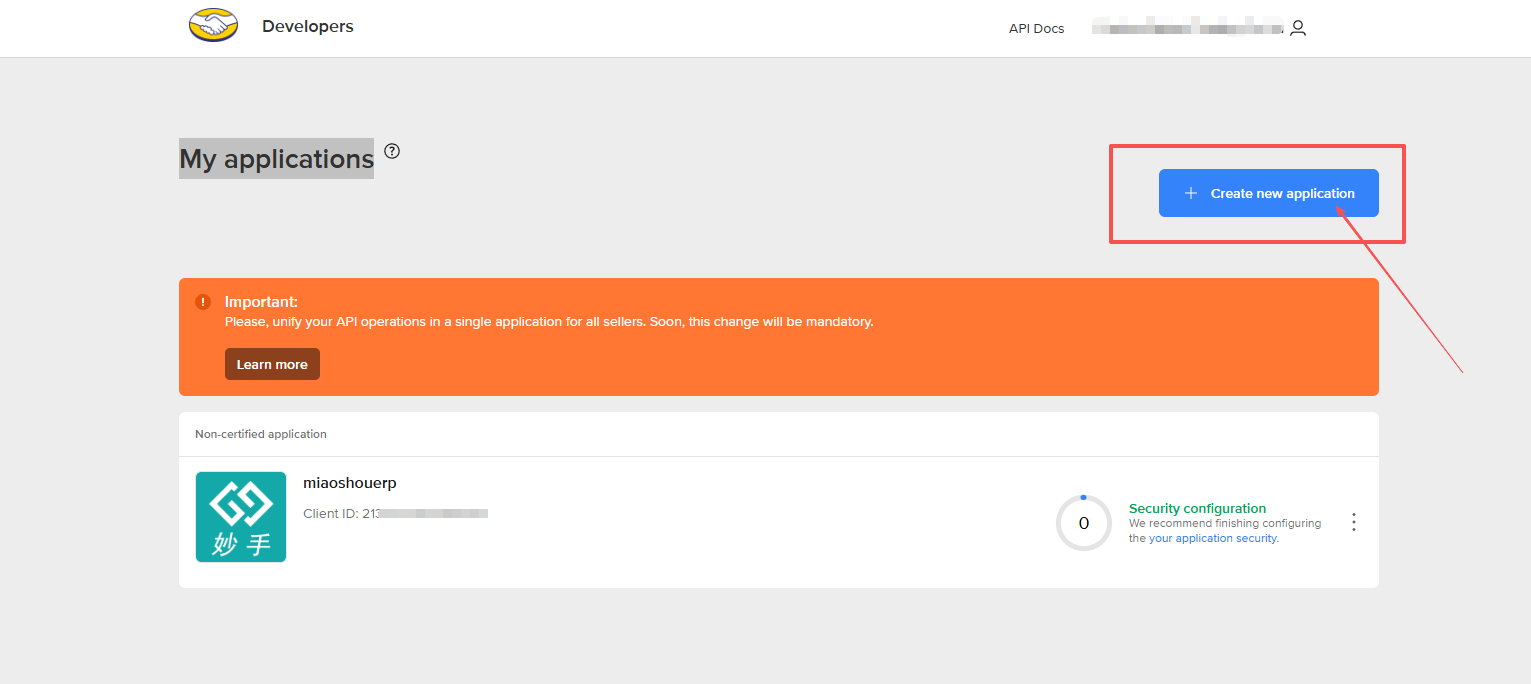
2、创建应用
(1)进入美客多-我的开发者(https://global-selling.mercadolibre.com/devcenter),点击【Create new application】
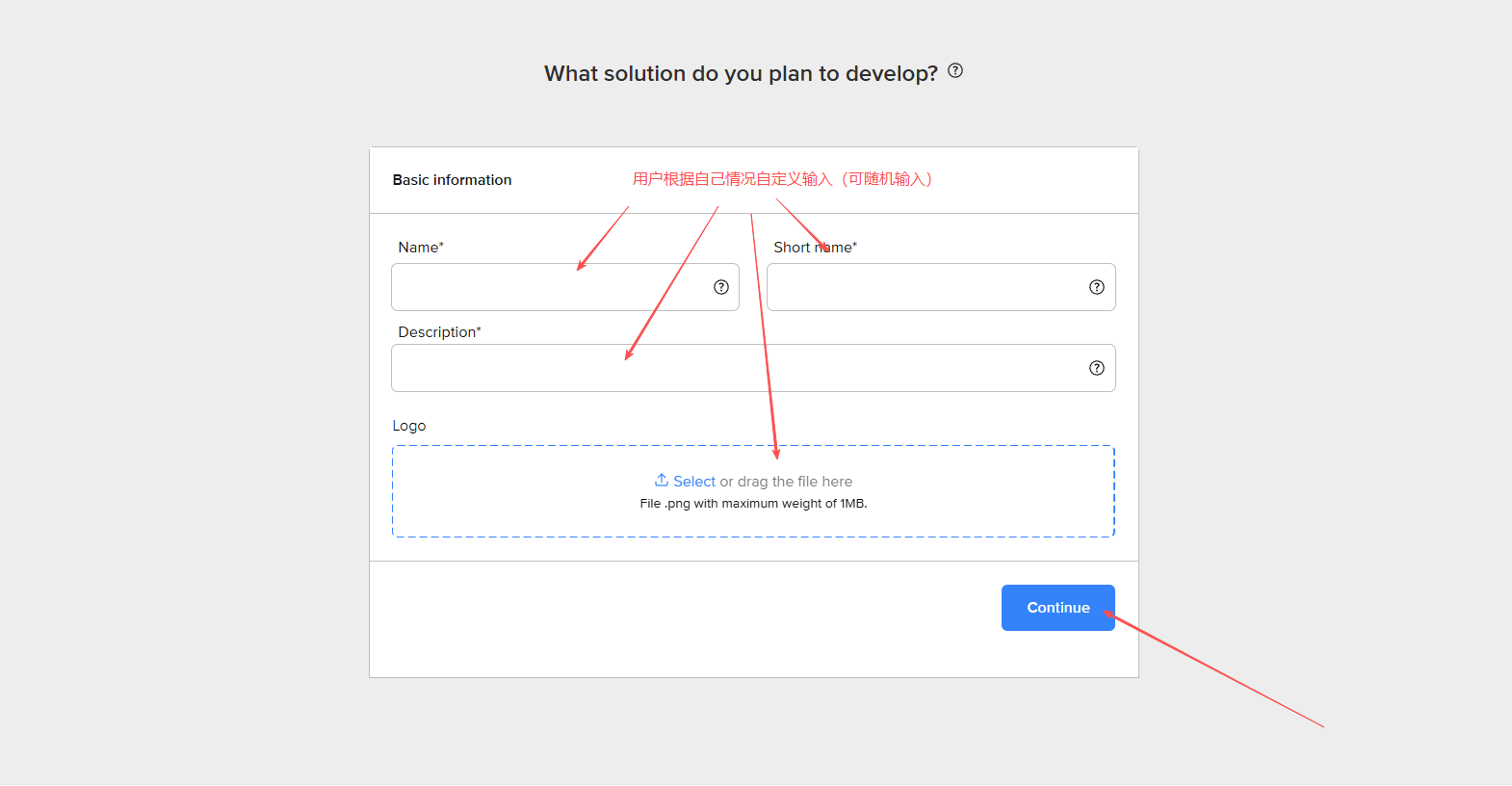
(2)进入到信息填写界面,用户自行完成 Name、Short name、Description的填写,以及Logo图片上传后,此内容不做审核,自行填写即可,
填写完毕后,点击 【Continue】
(3)继续填写地址和开放权限
①Redirect URIs(授权回调地址)填写:
根据自己店铺类型选择对应的地址填入回调地址输入框,若想要同一个应用分别授权到跨境店铺和全托店铺,则可以点击【Add Redirect URI】, 将两个地址都填写进去
跨境店:https://erp.91miaoshou.com/api/open/shop_auth/callback?platform=mercadolibre
全托店:https://erp.91miaoshou.com/api/open/shop_auth/callback?platform=mercadolibreFull
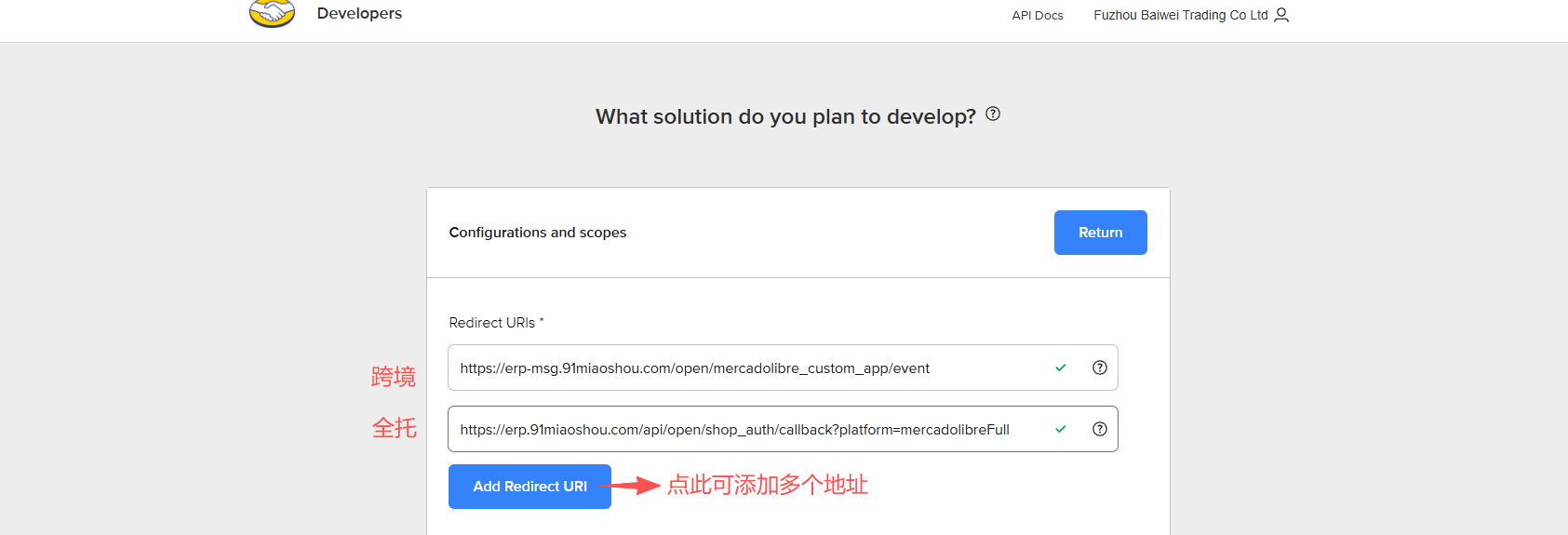
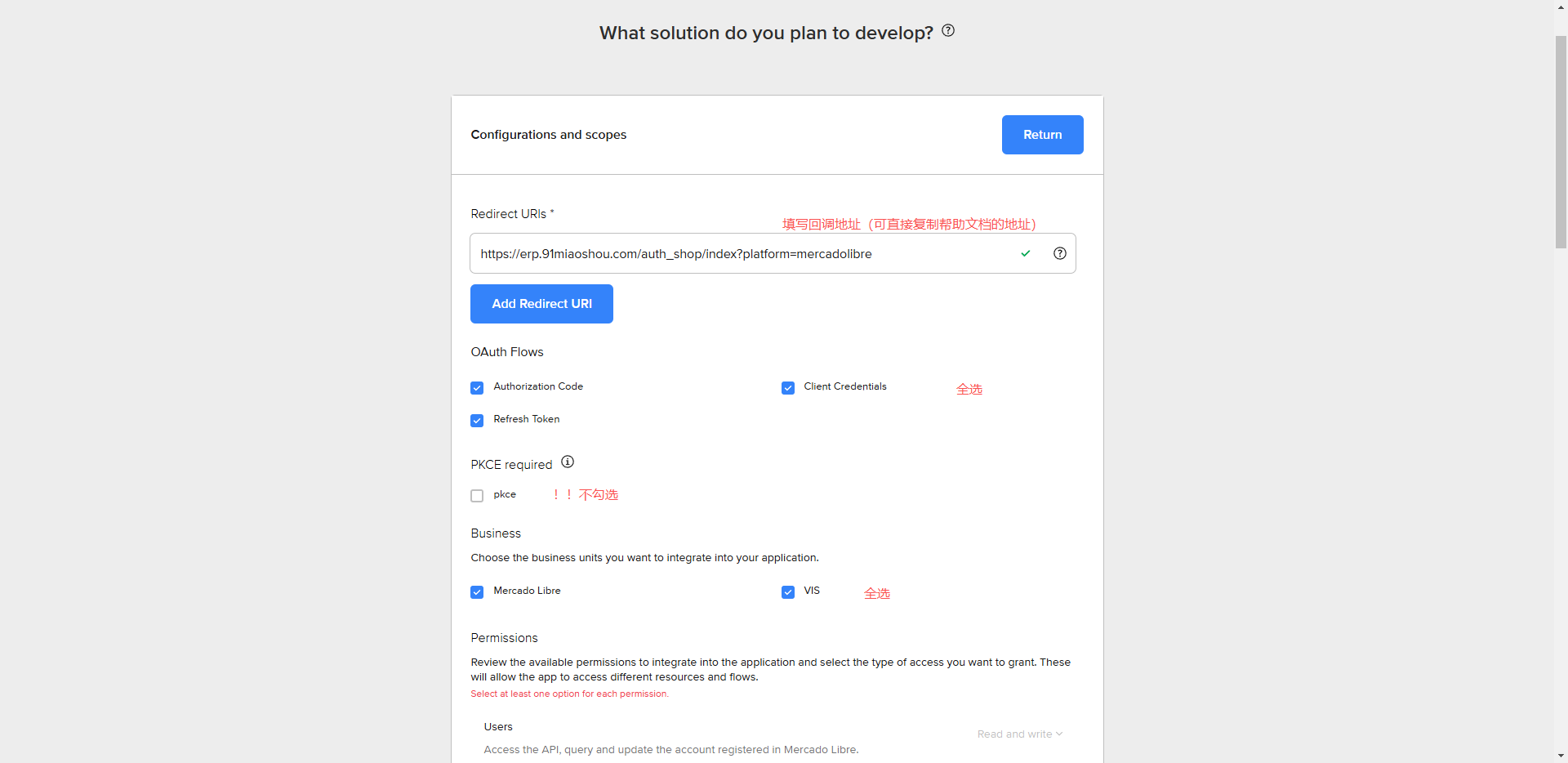
②开放权限
OAuth Flows全选,PKCE required不勾选,Business全选
可参考下图
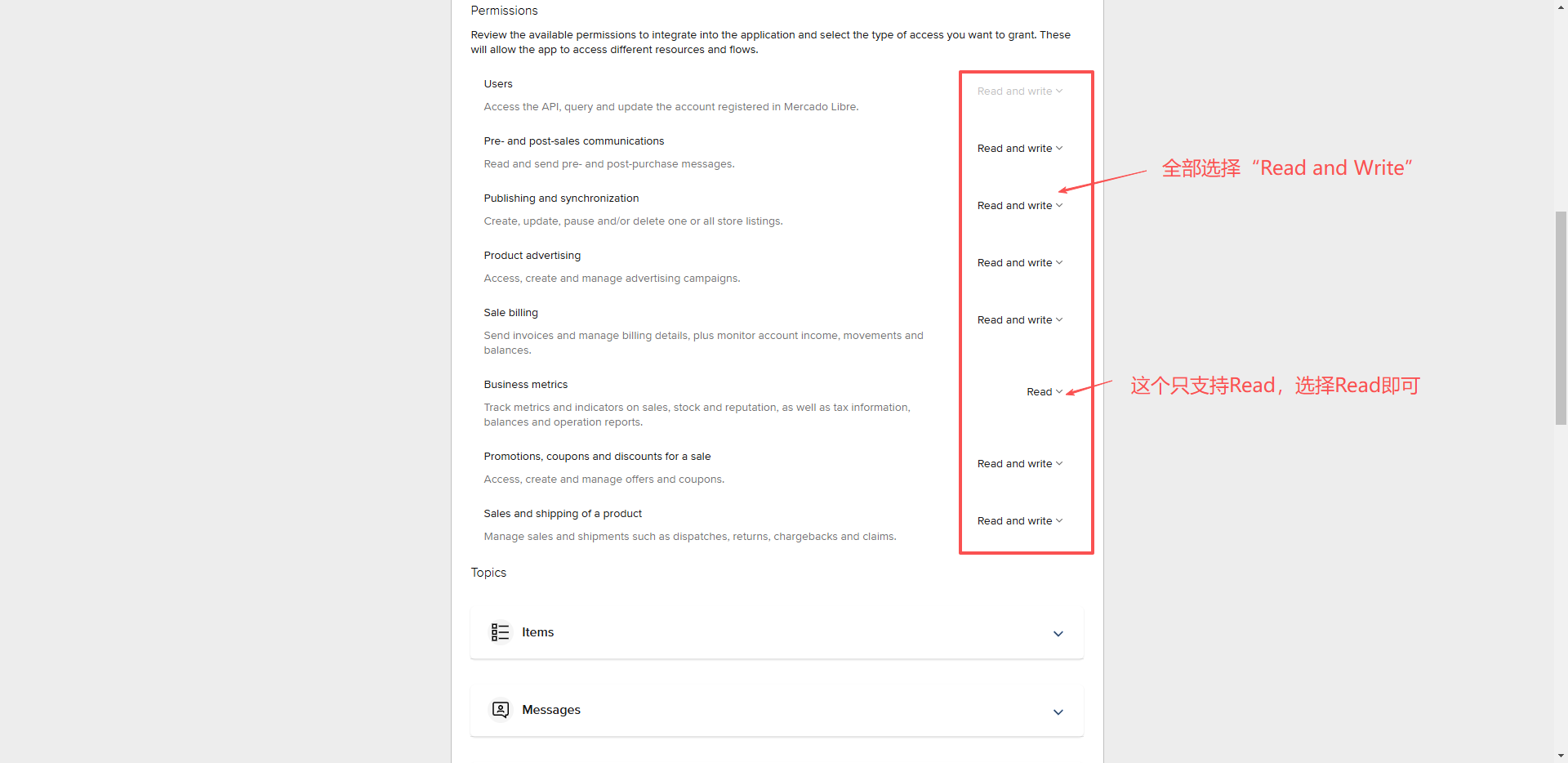
③Permissions全部开启权限,可参考下图
全部选择“Read and write”,只支持“Read”的选项点选“Read”即可
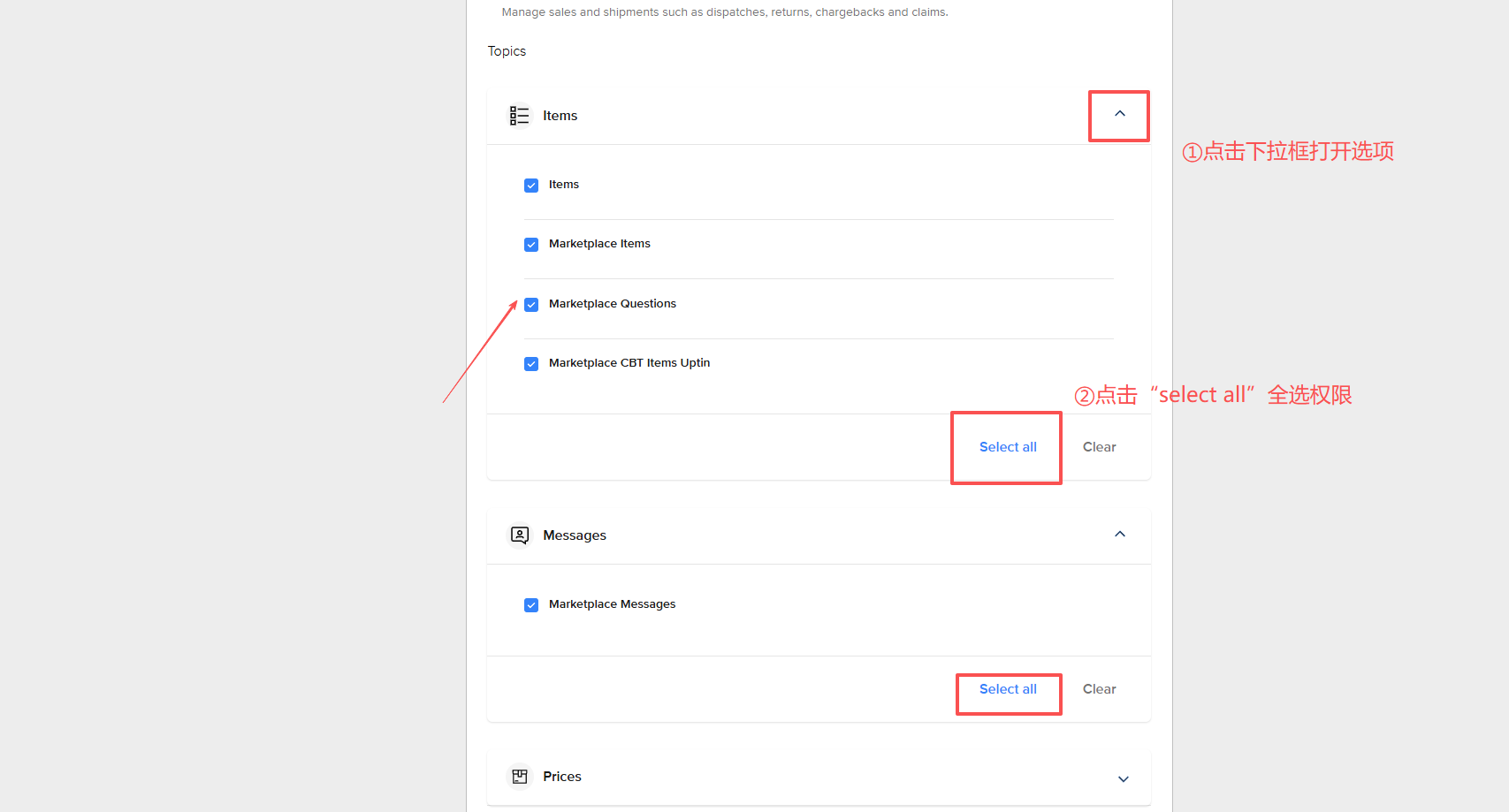
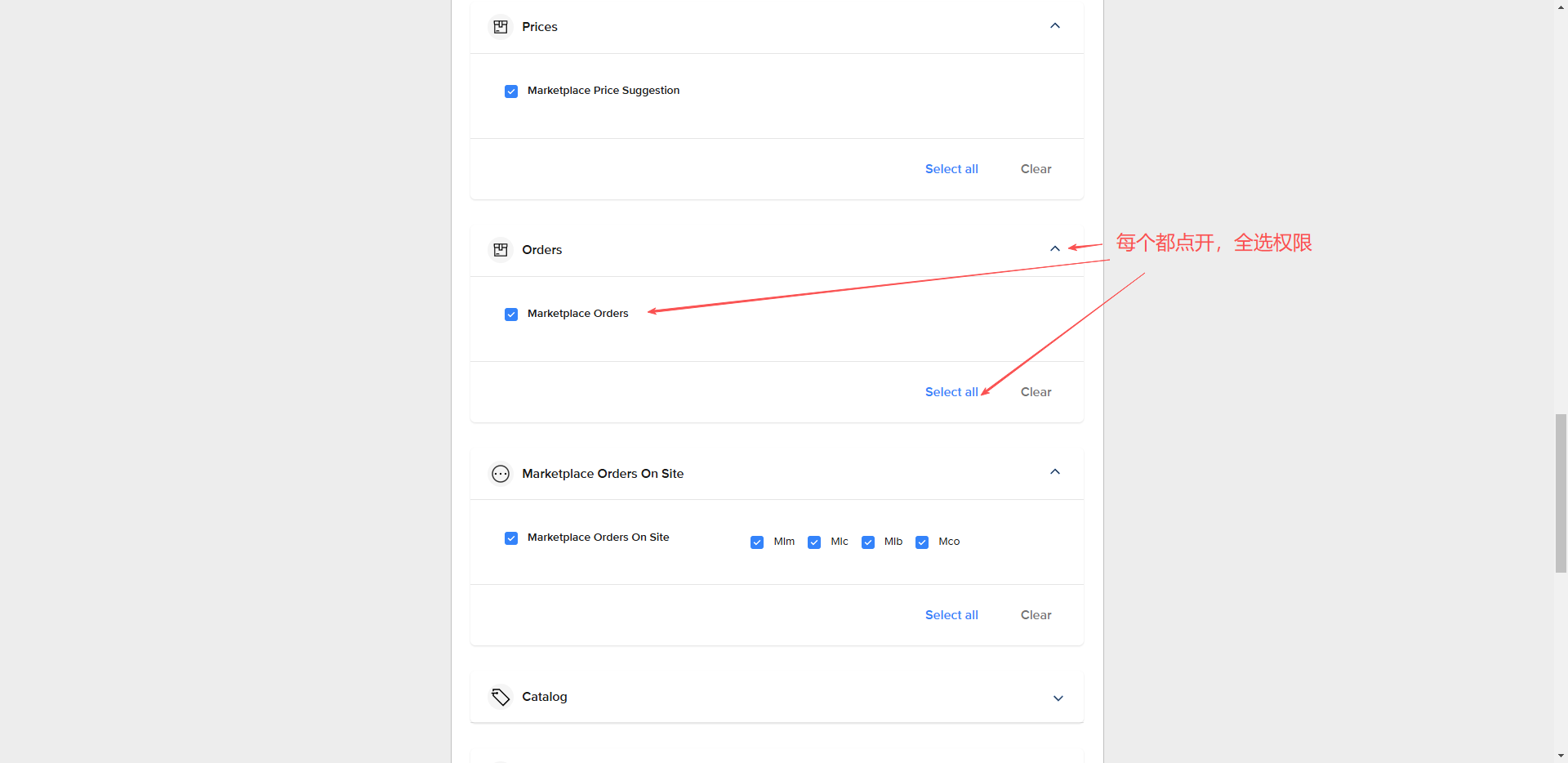
④Topics所有的项目都要点击下拉框打开,点击【Select all】,全选权限 ,可参考下图
注意,一定要将每个列表下,所有的权限都开起来,否则可能会导致部分功能无法使用
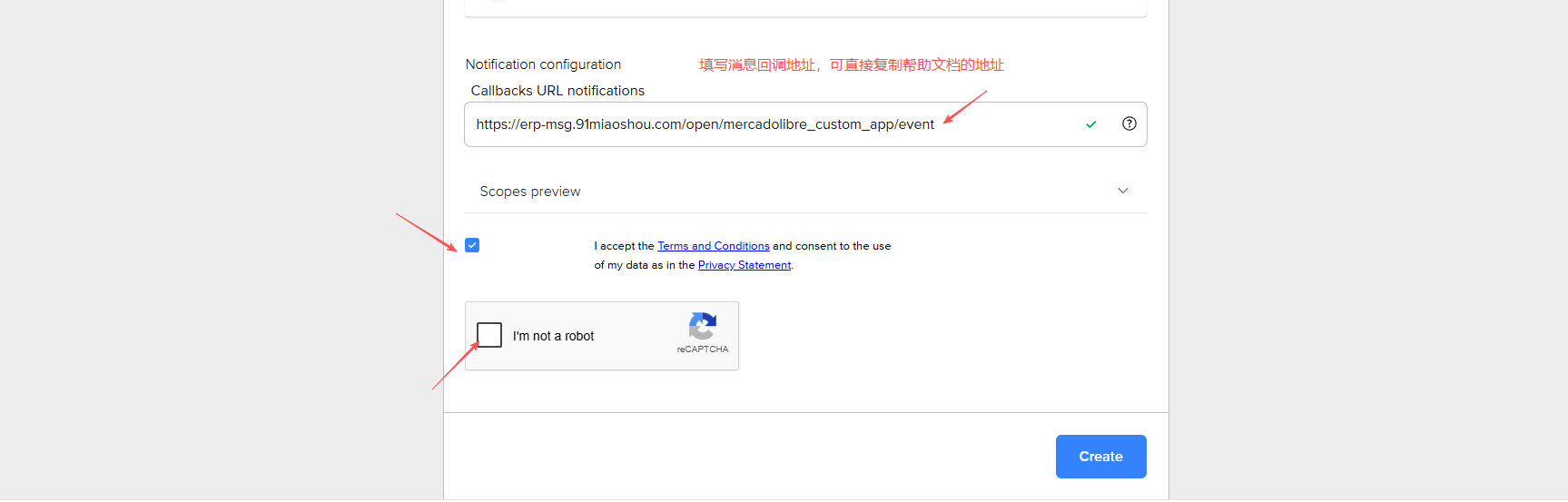
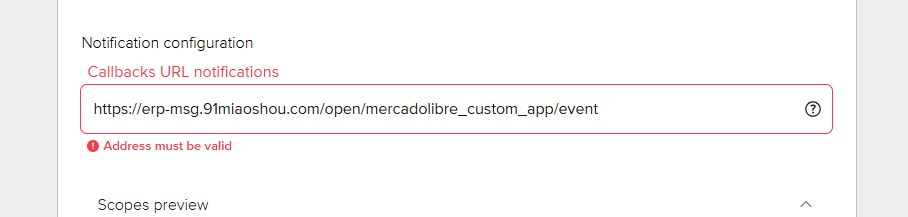
⑤Notification configurationd(消息推送回调地址)填写:
https://erp-msg.91miaoshou.com/open/mercadolibre_custom_app/event
⑥勾选同意协议,再点击人工验证后,点击【Create】即可创建
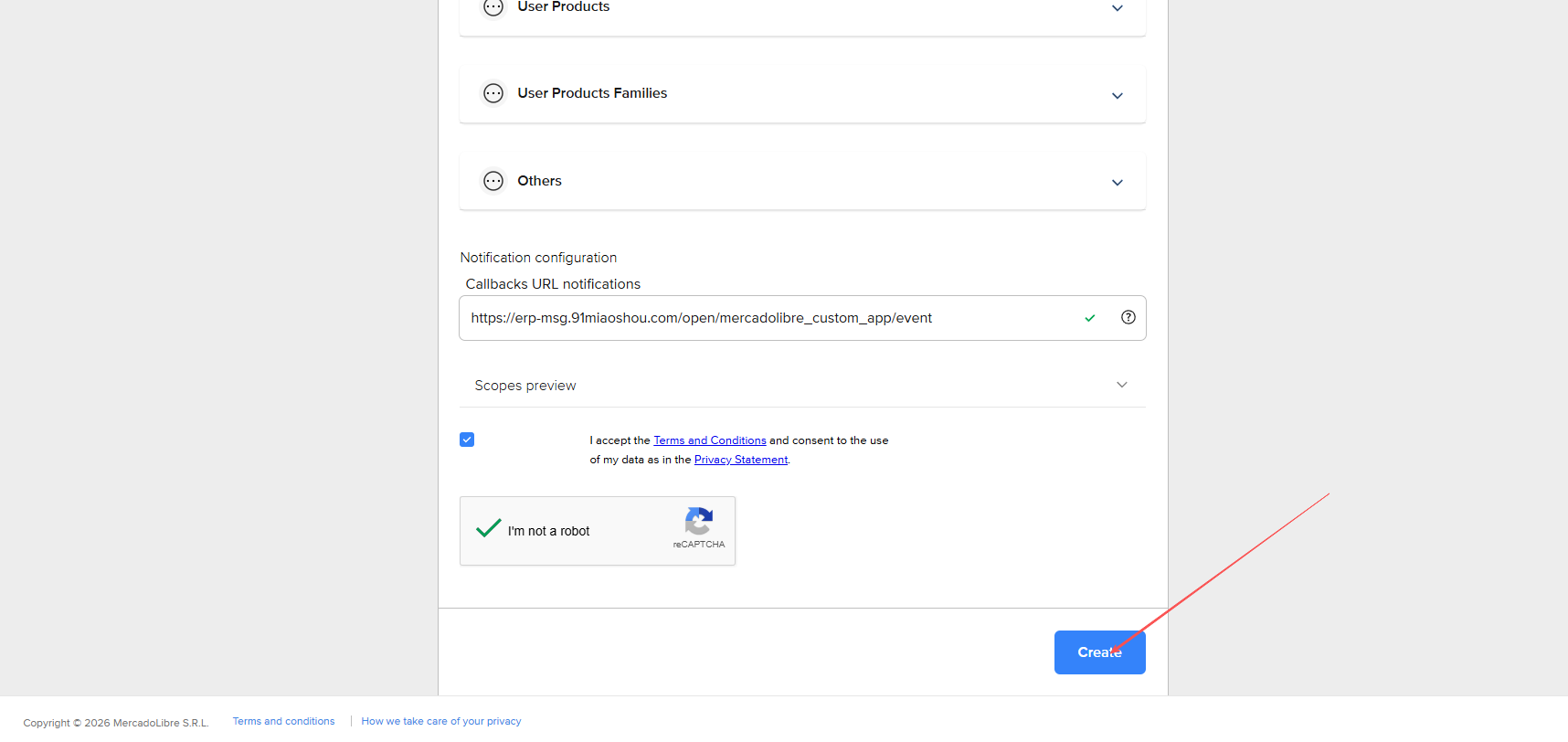
⑦温馨提示:部分用户在填写Notification configurationd(消息推送回调地址)时,可能会显示报错,此处不影响可直接保存
3、查看秘钥
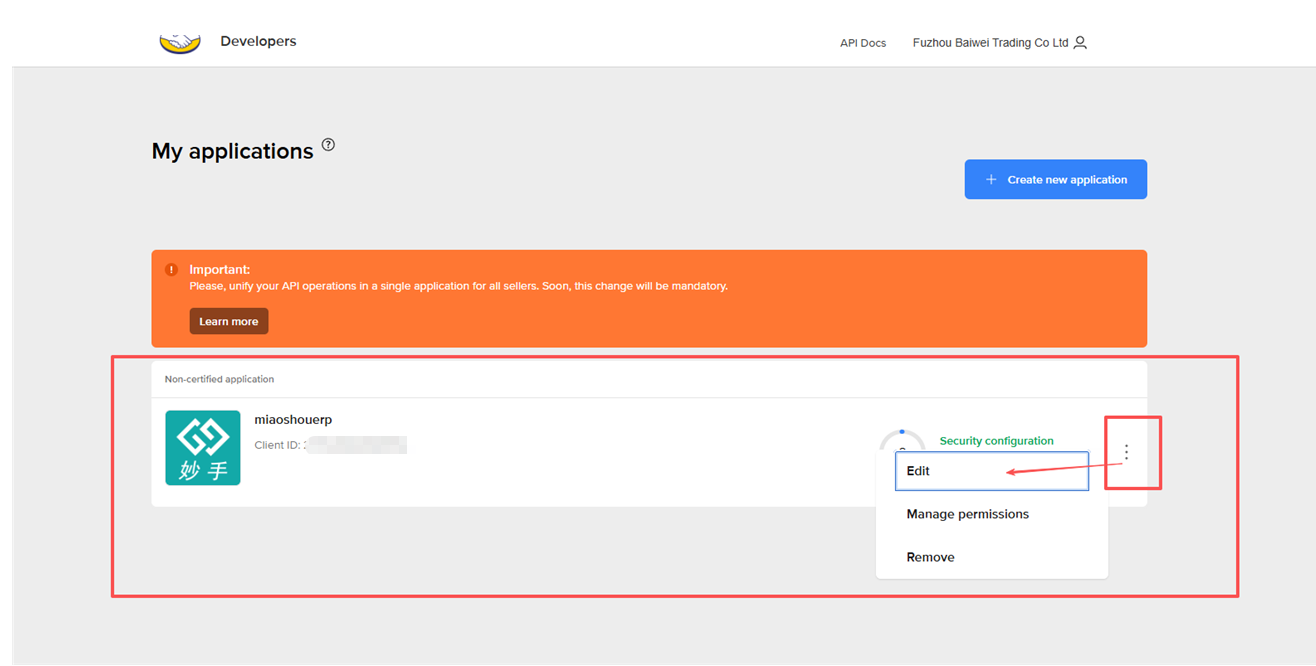
(1)创建成功后,回到我的开发者,会看到已创建的卡片,点击右侧的拓展图标=>再点击【Edit】
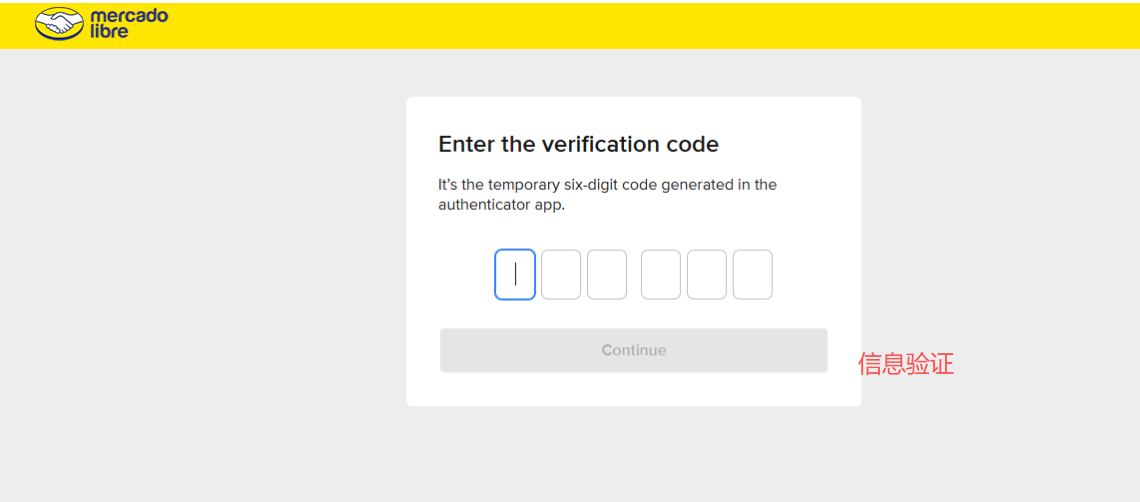
(2)美客多平台可能会要求验证码/人脸等方式验证,操作完之后进入Application settings
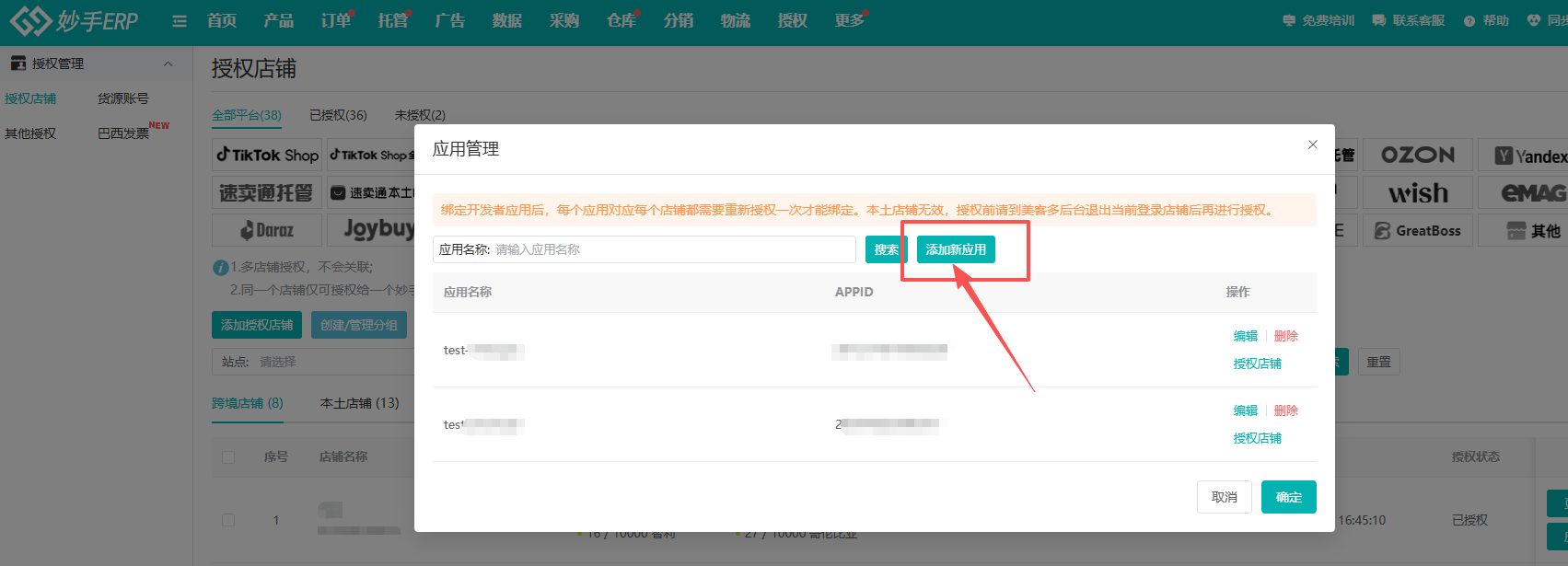
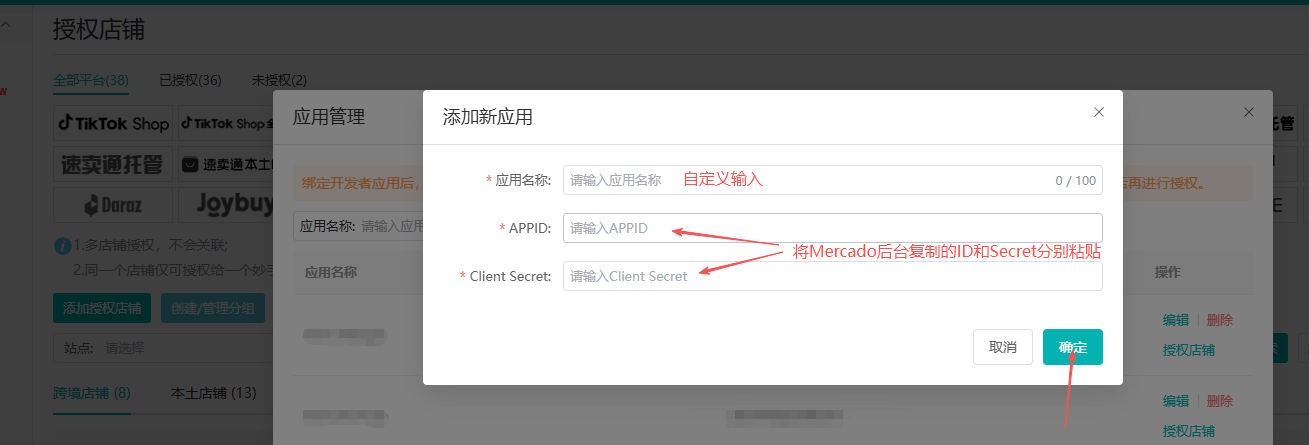
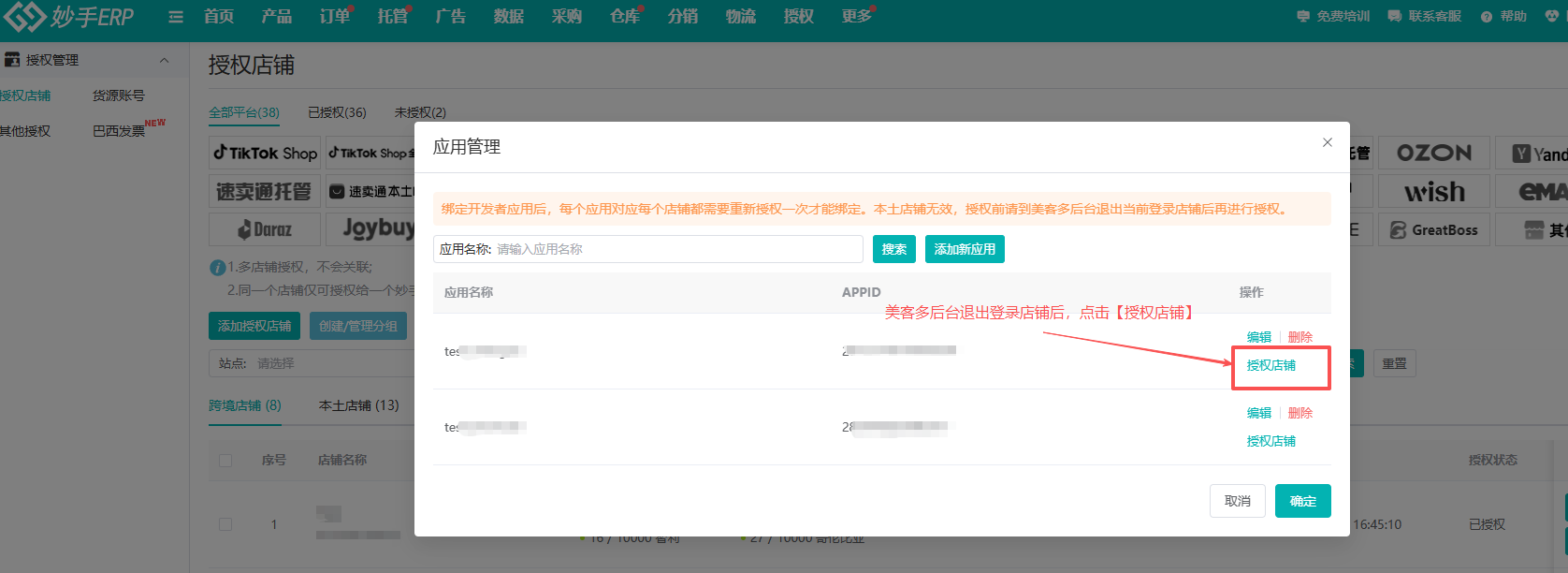
4、妙手ERP添加应用