一、功能说明
1、Ozon卖家通过创建发运单,将订单移交至首程物流环节
2、Ozon平台的卖家目前支持在妙手ERP中直接创建发运单,无需进入后台操作,支持快速切换店铺创建发运单,集成化管理单号,支持打印标签、确认发运等操作
3、发运单创建流程:
(1)订单处理位置,OGL订单申请运单号,由于此类订单不会返回跟踪号,系统会提示前往创建Ozon发运单发货,用户可手动将订单移入待打单后,支持打印面单
(2)进入Ozon发运单创建发运单,选择店铺,物流方式后,OZON将自动选择该店铺下所有等待发货的订单进行创建发运单,无需手动选择
(3)创建发运单后,可查看发运单详情,并创建车辆通行证
(4)点击确认发货,支持打印拣货单、货位标签,后续支持跟踪发运单在平台的状态,由系统15分钟同步一次
二、操作流程
1、申请运单号
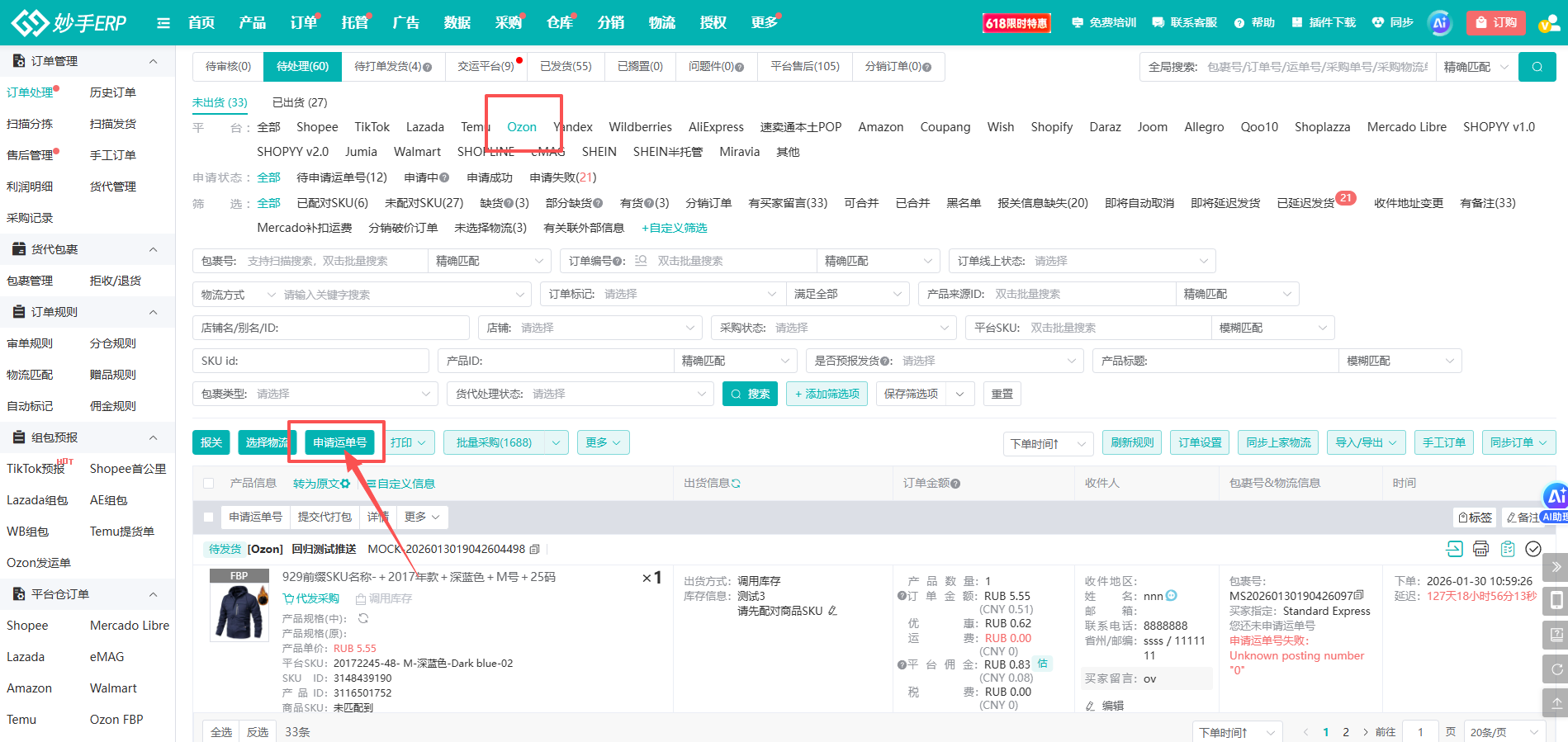
(1)进入妙手ERP=>订单=>订单处理,勾选订单后,点击【申请运单号】,
完成申请后,系统会提示:OGL订单等待发货,暂无跟踪号返回,请前往创建Ozon发运单发货
(2)打印面单
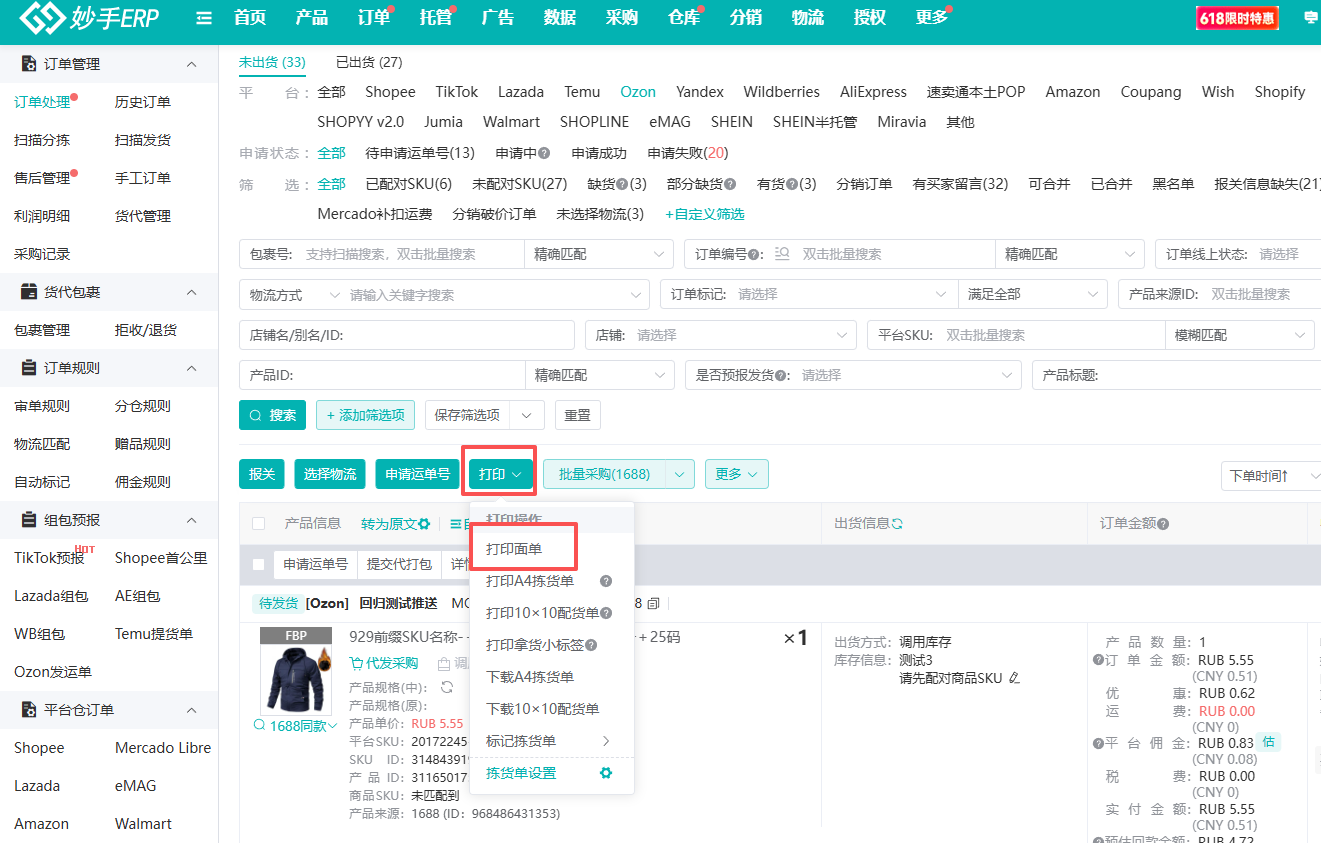
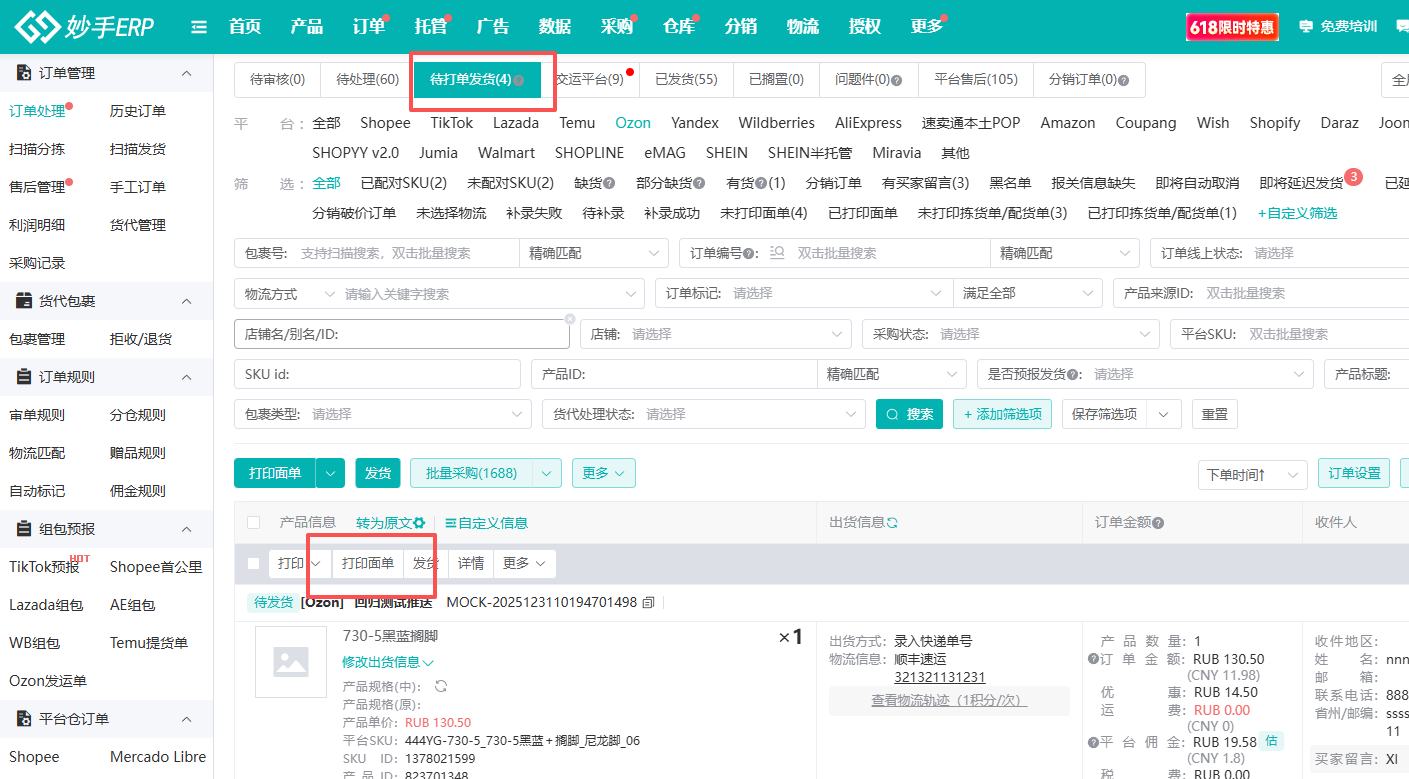
①申请运单后,可直接在“待处理”状态下打印面单
②如果想区分订单处理状态,也可以在申请运单后,手动将订单移入待打单,勾选订单,点击更多=>移入待打单
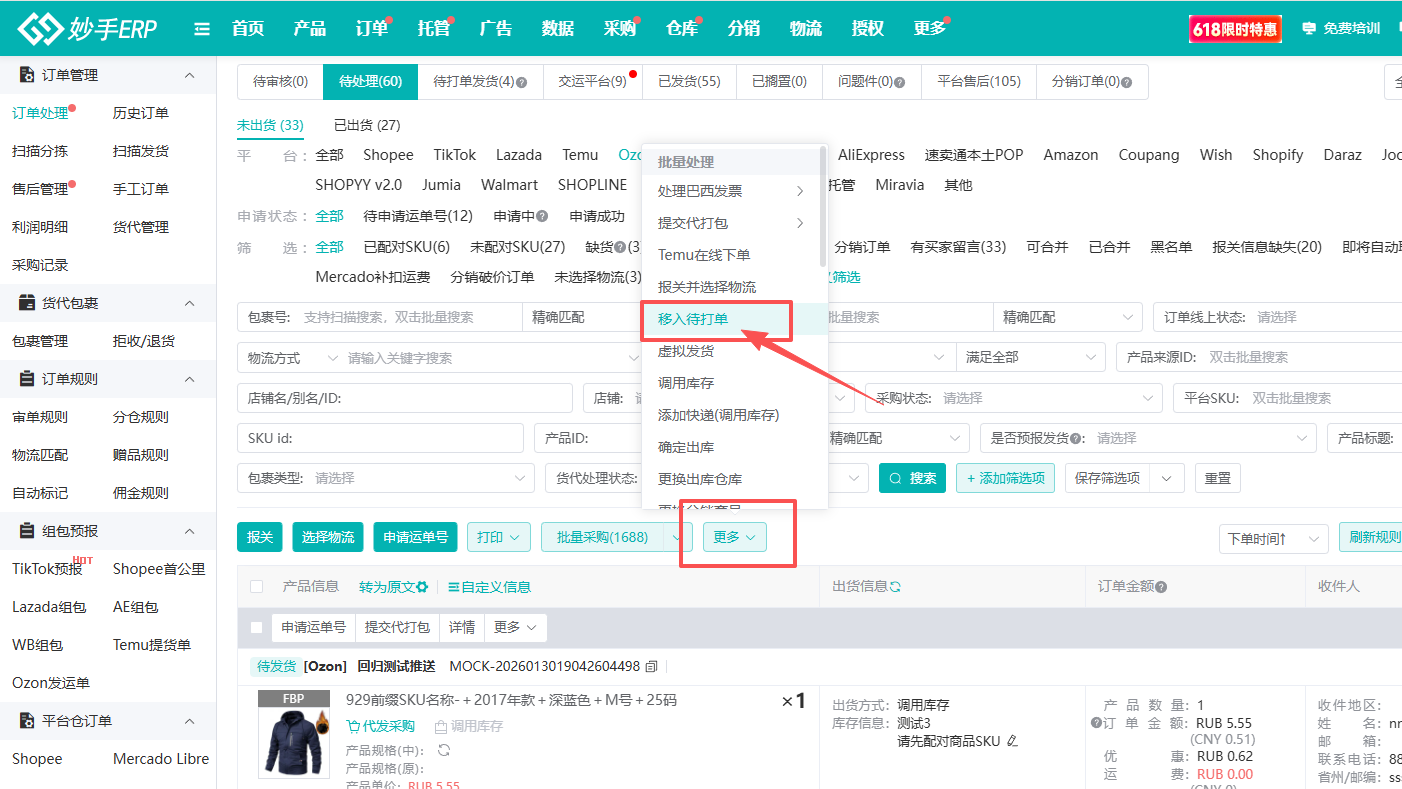
在待打单发货状态下,再打印面单
2、Ozon发运单功能入口
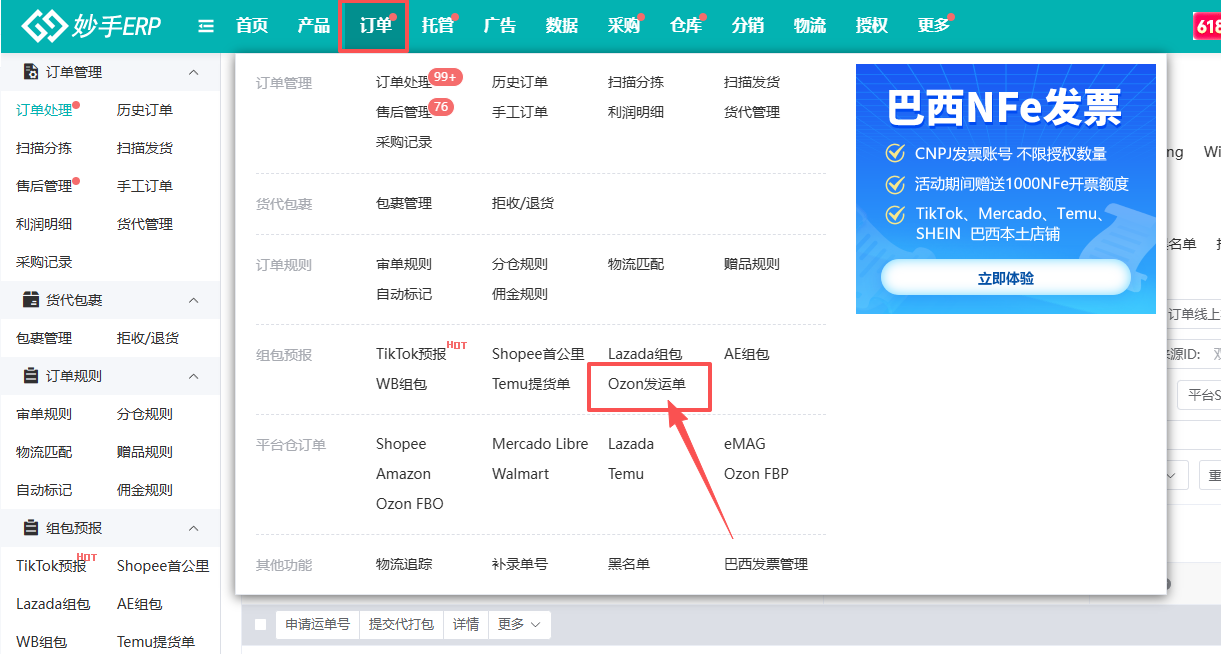
运单号申请之后,进入订单=>组包预报=>Ozon发运单
3、创建发运单
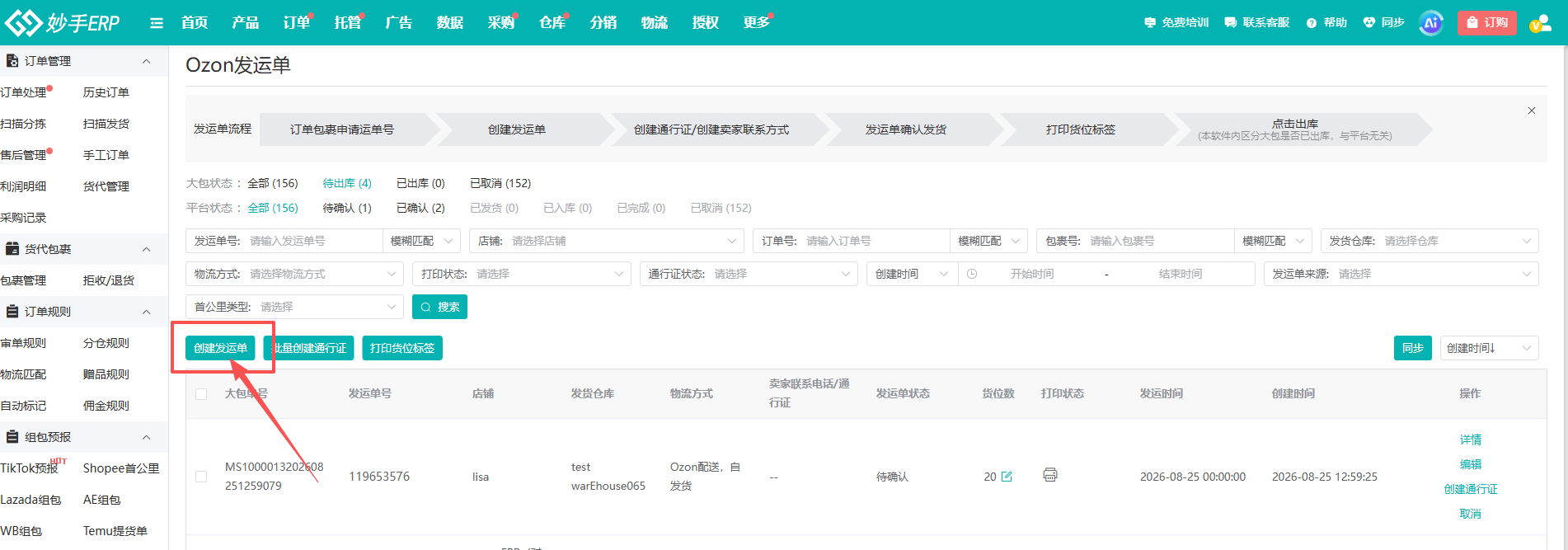
(1)进入Ozon发运单功能界面,点击【创建发运单】
(2)点击打开创建发运单弹窗
①选择店铺、物流方式(物流方式只支持ozon自配送,物流会显示ozon自配送/OGL仓库),仅OGL仓库的订单支持创建发运单
②选择店铺、物流方式/仓库后,在“已录入包裹”位置,将自动获取对应仓库下所有「等待发运(awaiting_deliver)」状态的订单并创建发运单,暂不支持手动选择订单
③设置发运日期及货位数
- 货位数参数说明:Ozon发运单目前不支持自选,遇到单数较多的情况下可自定义设置大包数量,一个货位就是一个大包,对应一个货位标签,后续打印出对应数量的标签装箱,确认发运后不可修改
④店铺中只有上一笔发运单确认发货后,才能继续创建
⑤已创建的发运单支持取消,支持移除等待发运的订单,移除后只能在下一个批次的发运单中创建发运(仅在确认发运前可修改)
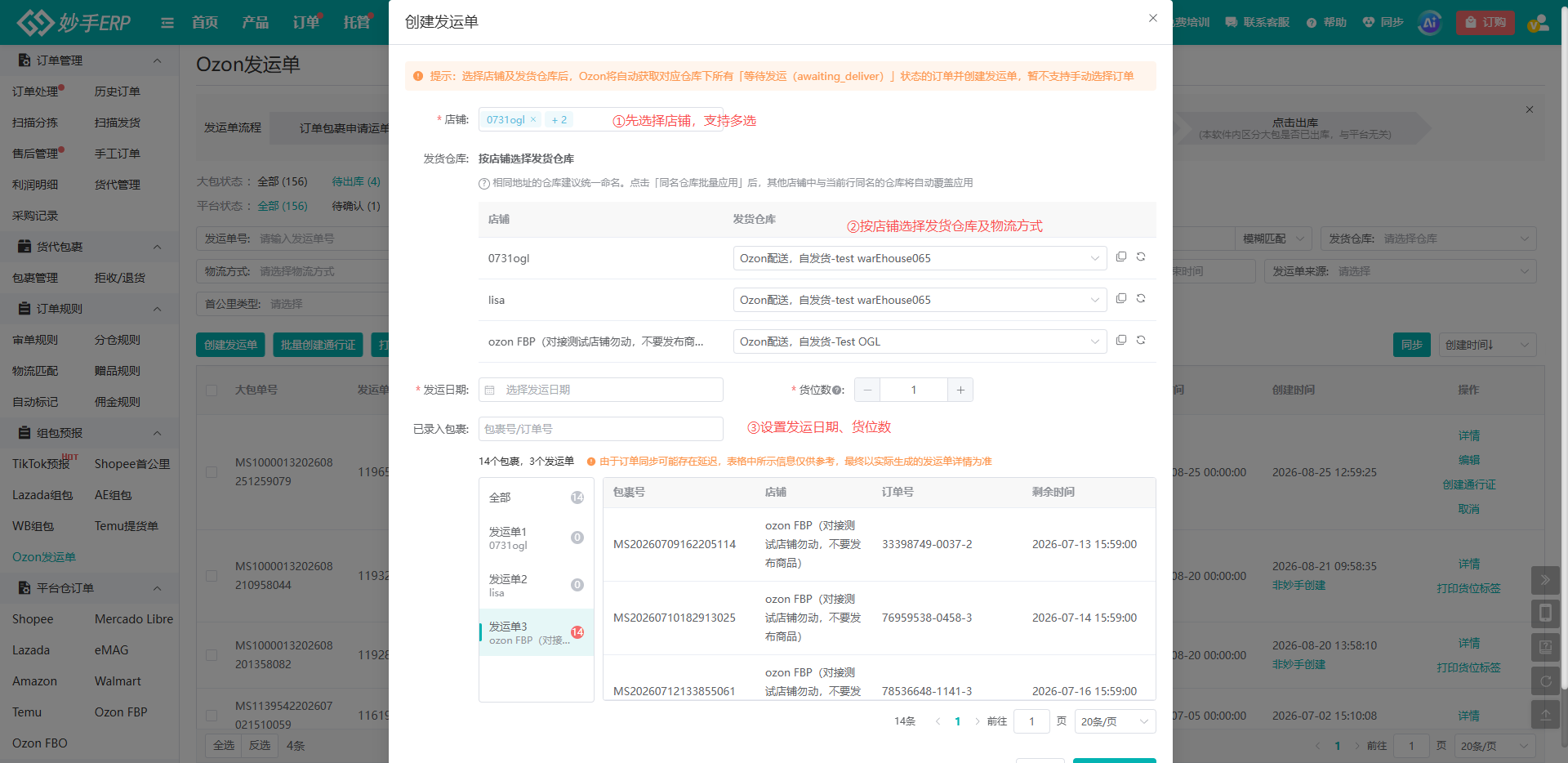
⑥相同地址的仓库建议统一命名。点击「同名仓库批量应用」后,其他店铺中与当前行同名的仓库将自动覆盖应用
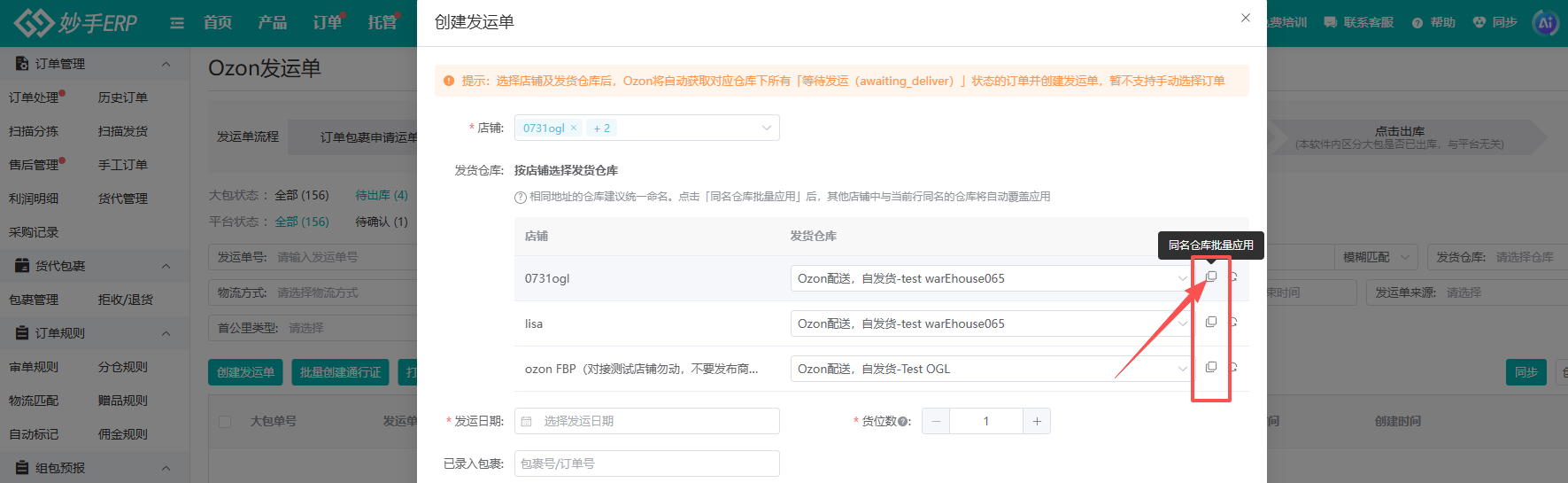
⑦信息填写完毕后,点击【创建发运单】
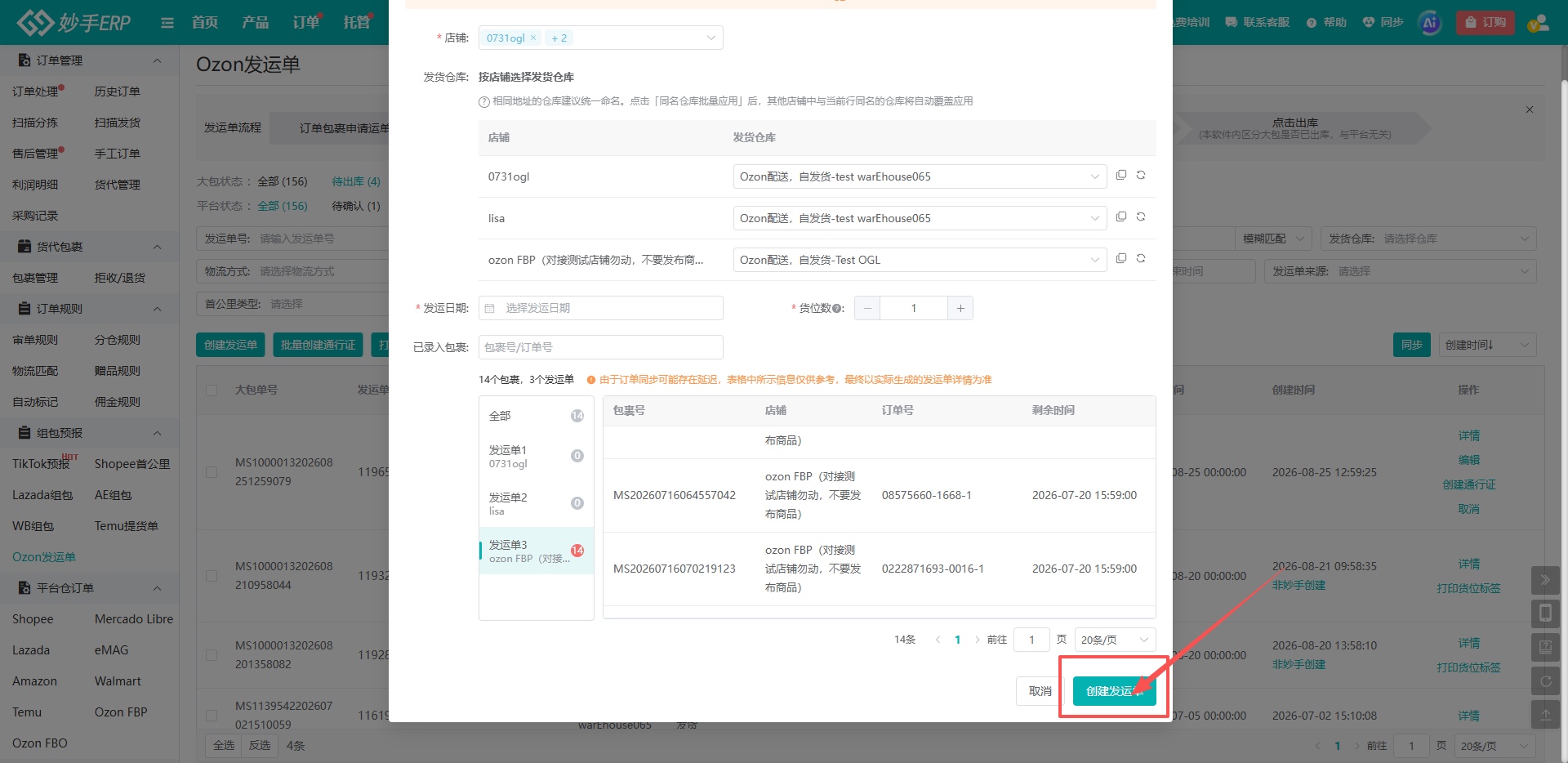
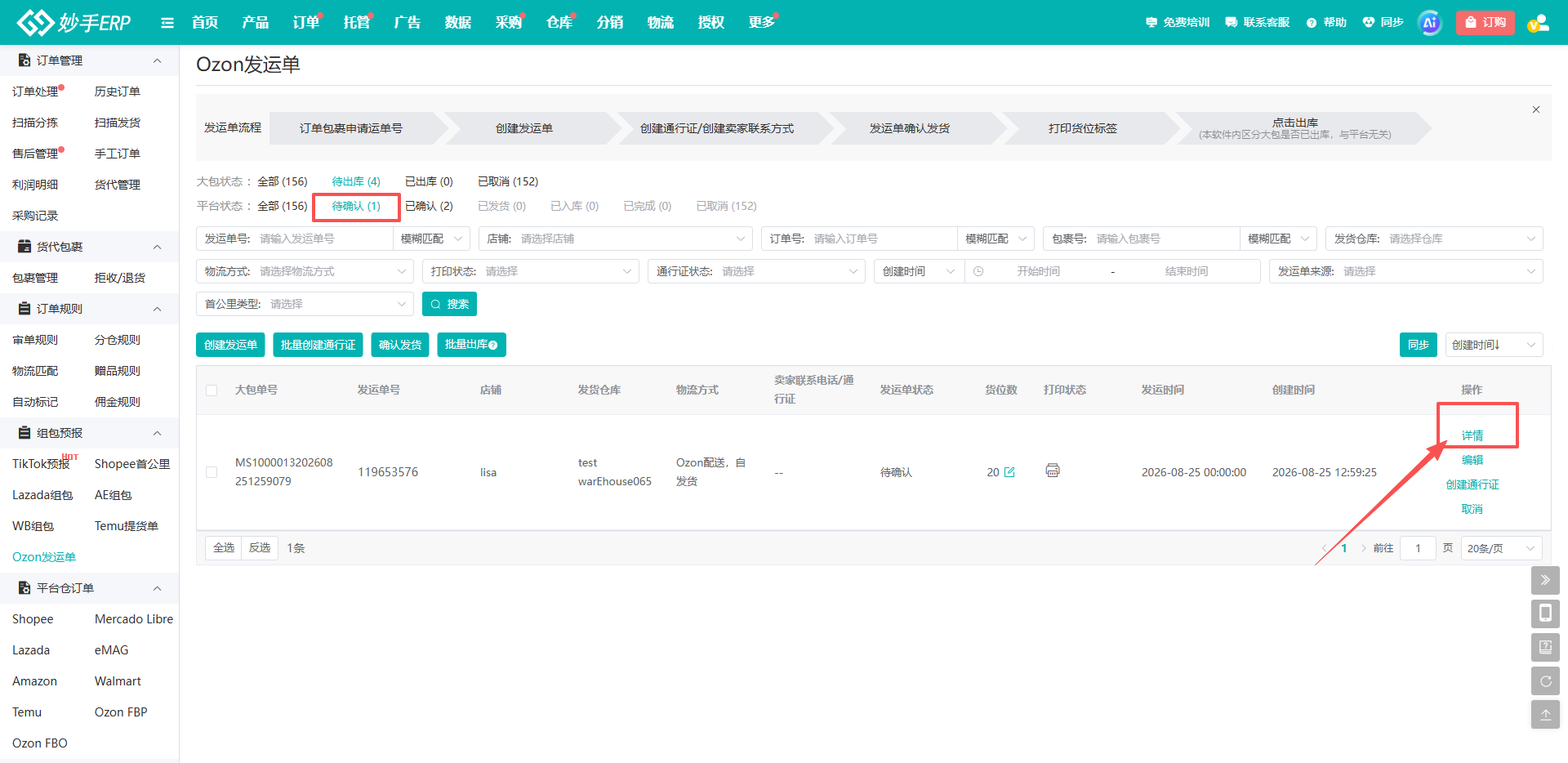
4、确认发运
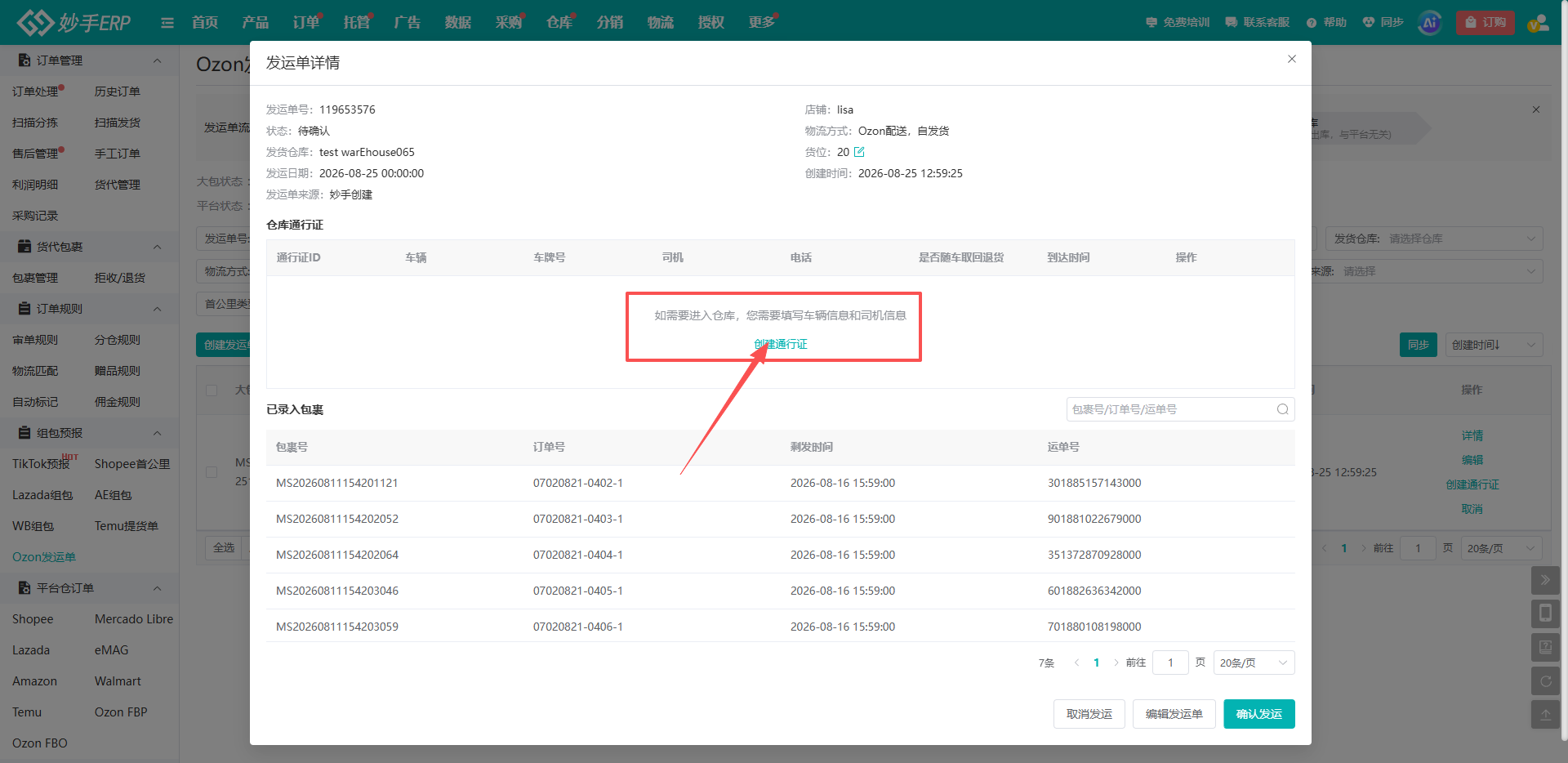
(1)创建后,发运单进入“待确认”状态下,点击详情,可查看发运单详情
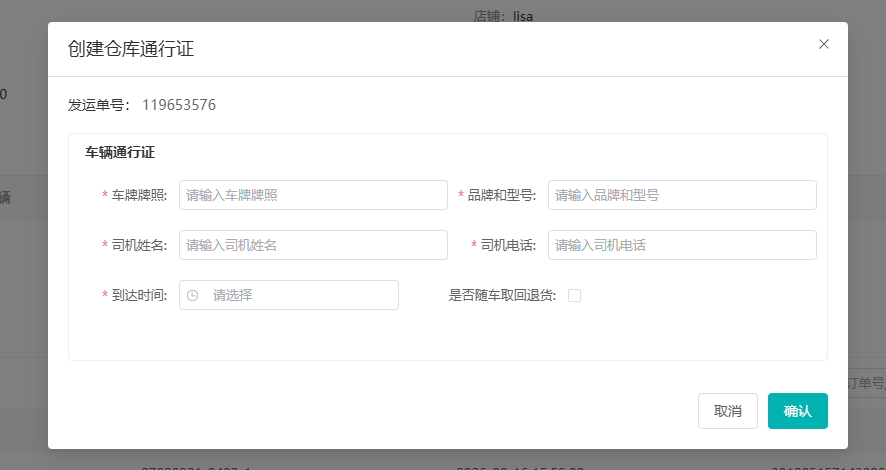
(2)弹窗中,可创建通行证,后续也支持二次编辑和删除通行证信息
注意:由于接口限制,目前通行证不支持中文,输入框支持展示历史输入记录,用户可点击选项快速填充,减少重复手动输入
 .
.
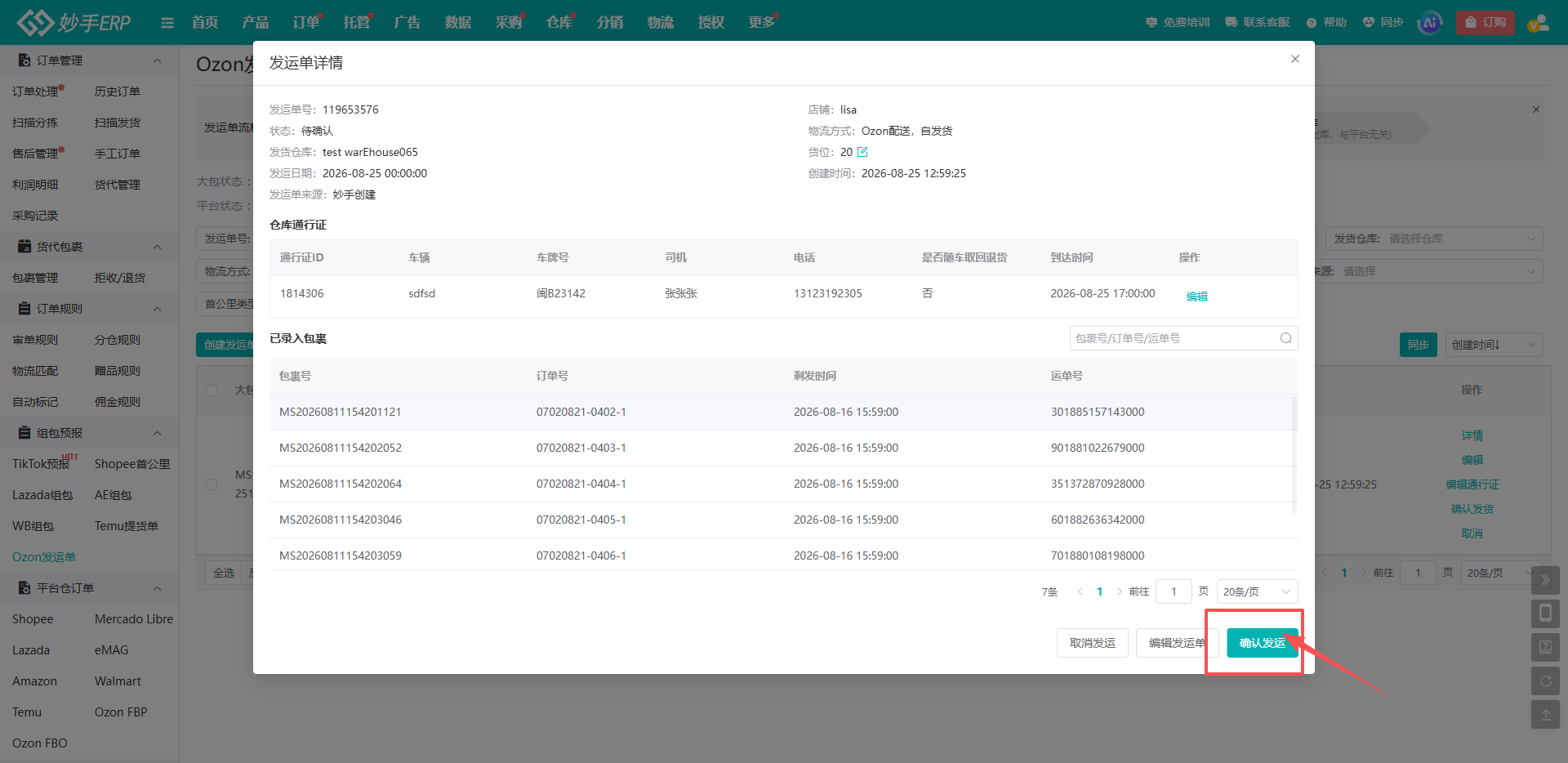
(3)创建通行证后,点击【确认发运】
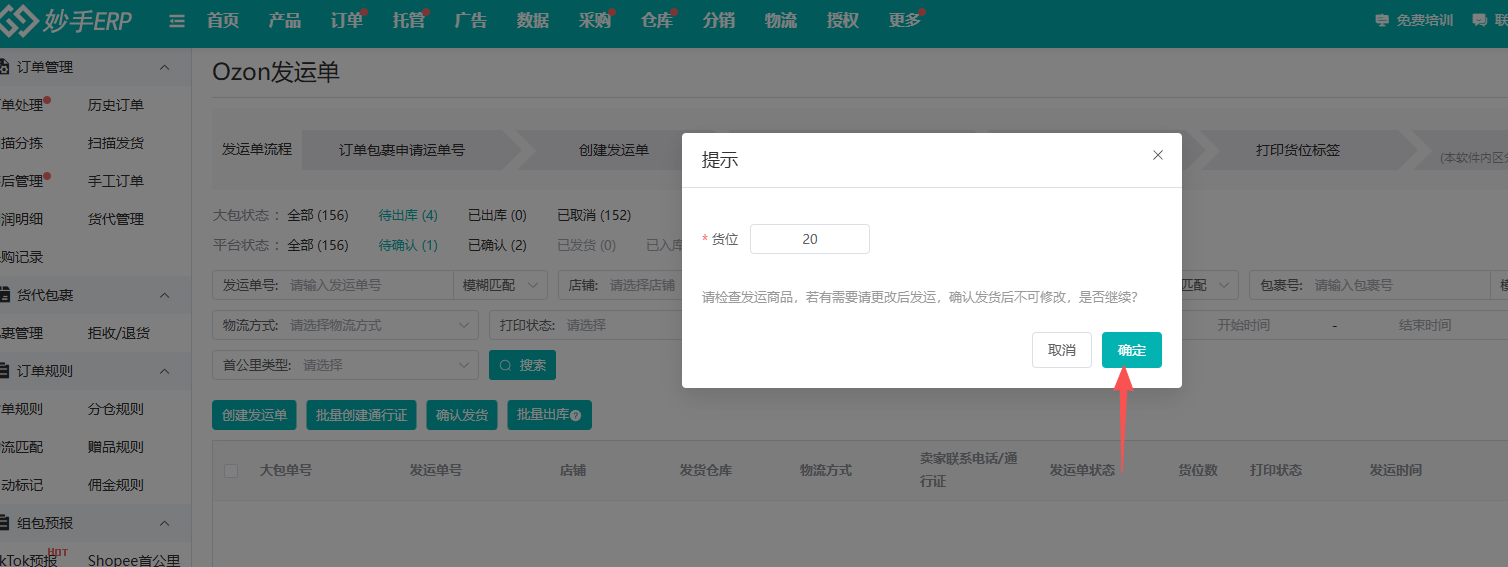
(4)确认货位,即大包数量,确认发货后不可修改
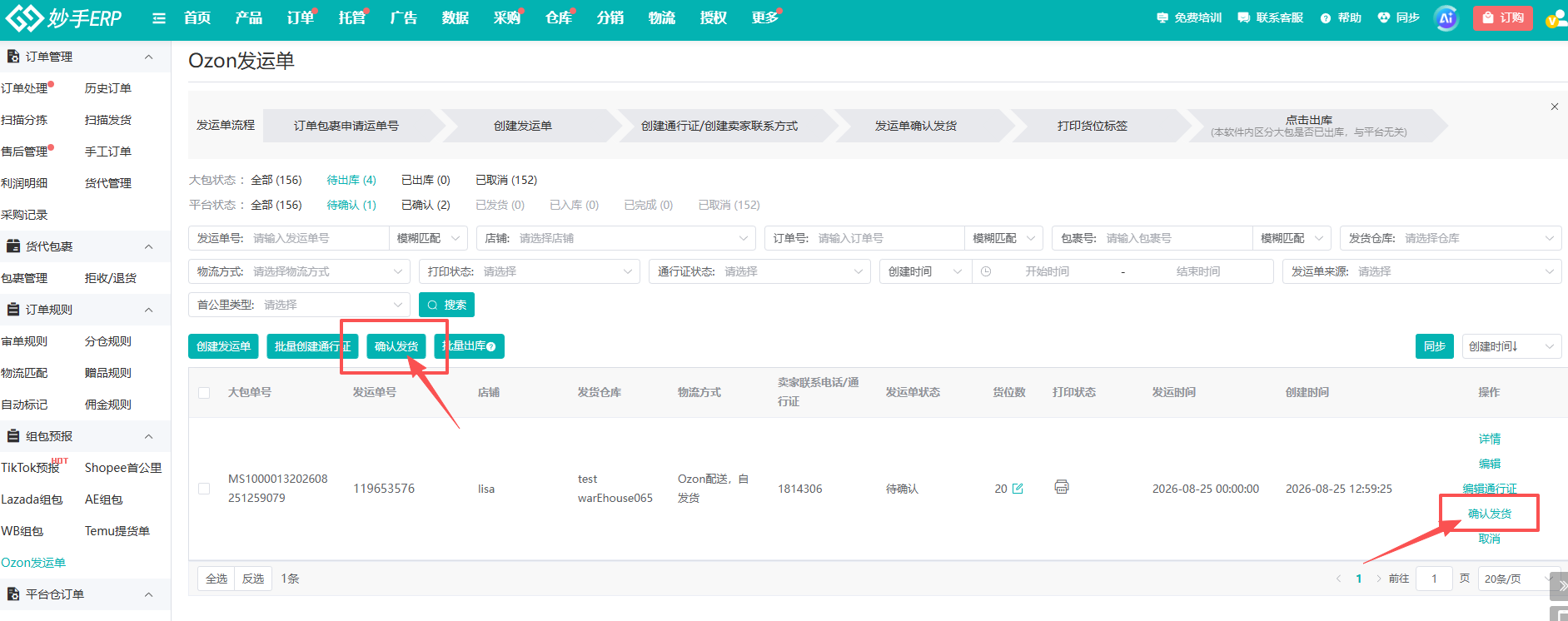
(5)确认信息无误后,点击【确认发货】,支持批量和单独操作
5、后续订单流转
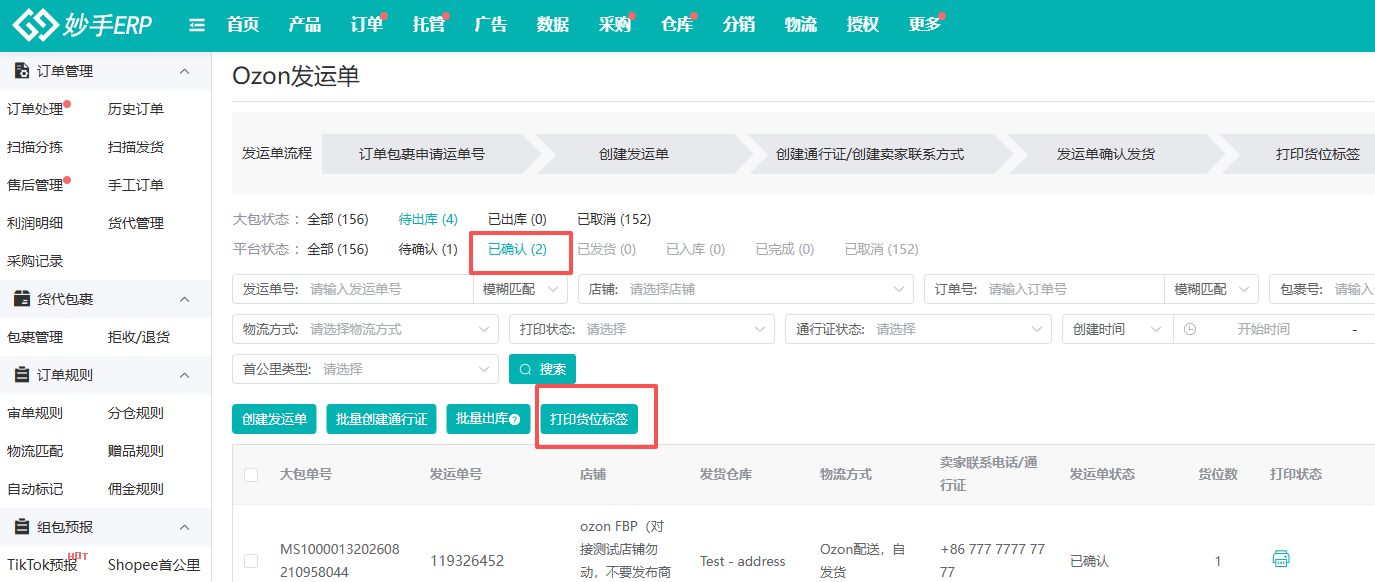
(1)确认发货后,发运单移入“已确认”状态,支持在此状态下打印货位标签
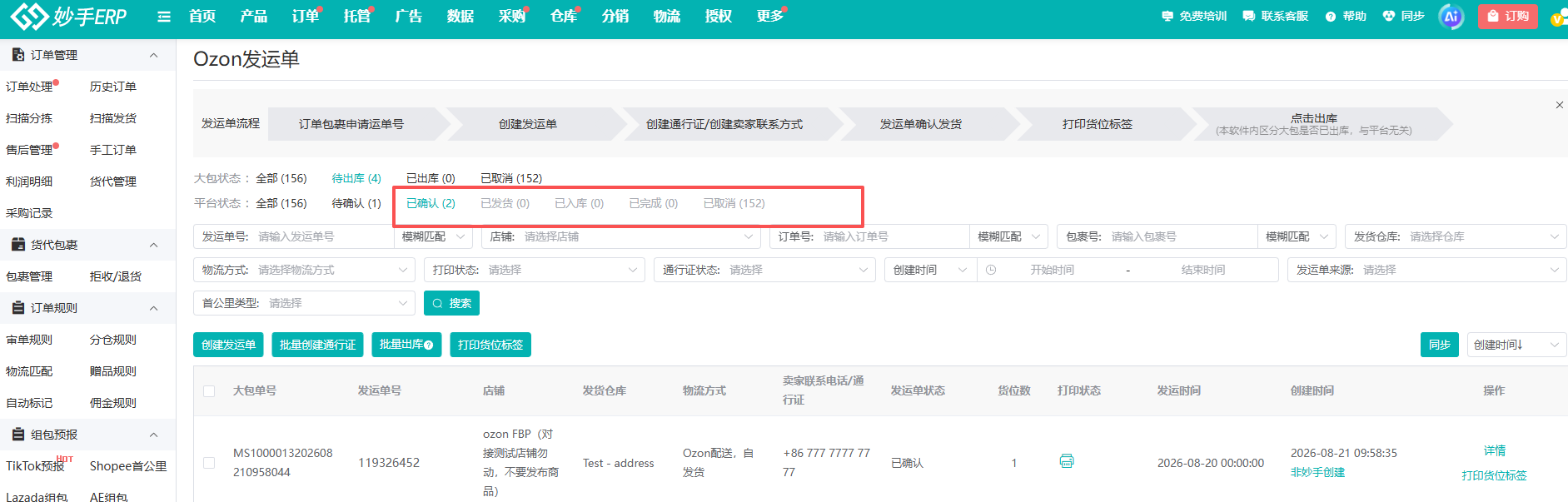
(2)后续根据发运单的状态,会自动移入“已发货”、“已入库”、“已完成”,到“已完成”状态下,流程结束
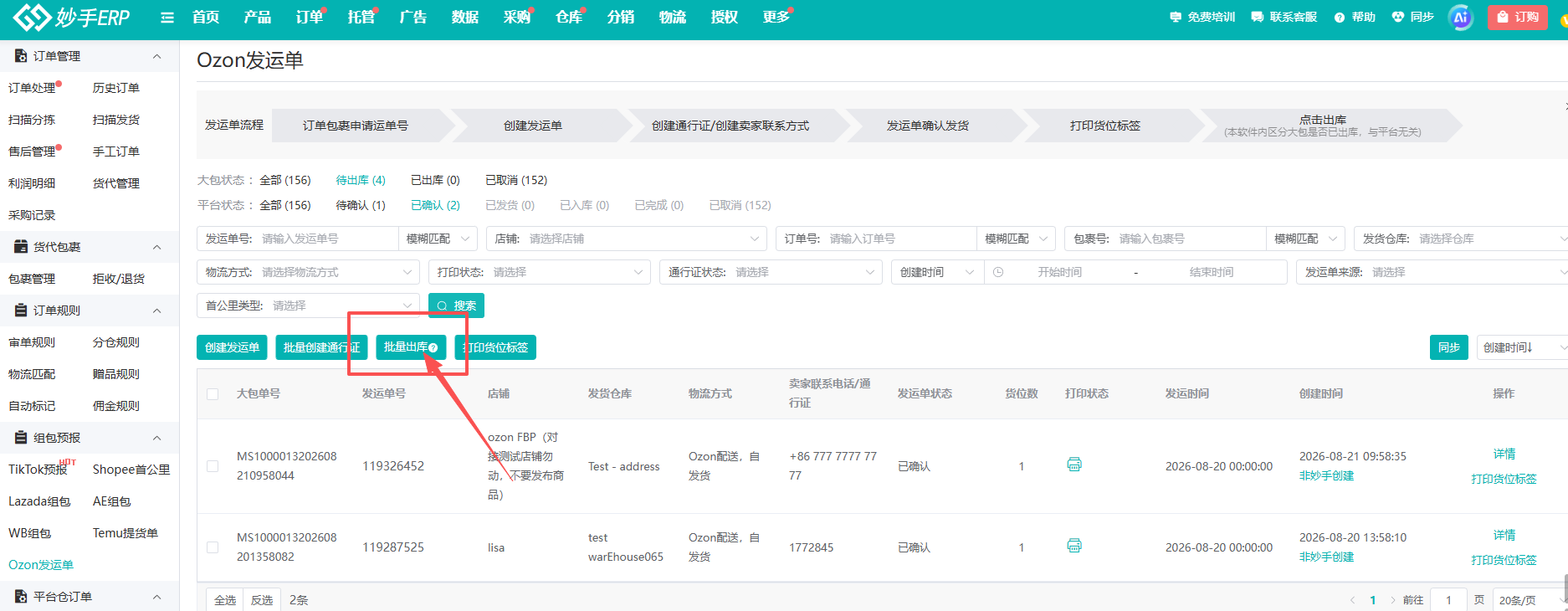
6、 批量出库
注意:出库仅区分软件内的大包出库状态,和平台发运单状态无关
在发运单操作确认发货之后,大包状态会显示在“待出库”状态下,用户在订单商品出库之后,可勾选发运单,点击【批量出库】,出库后会移入“已出库”状态,用于区分出库情况,出库后无法撤回