一、功能说明
1、AI工作台支持通过AI智能工具,将输入文字快速生成图片、一键抠图、一键换场景、图生图等
2、使用AI工作台,快速作图,低成本生成大量不同风格的产品图或营销素材,简化作图难度,提高产品竞争力
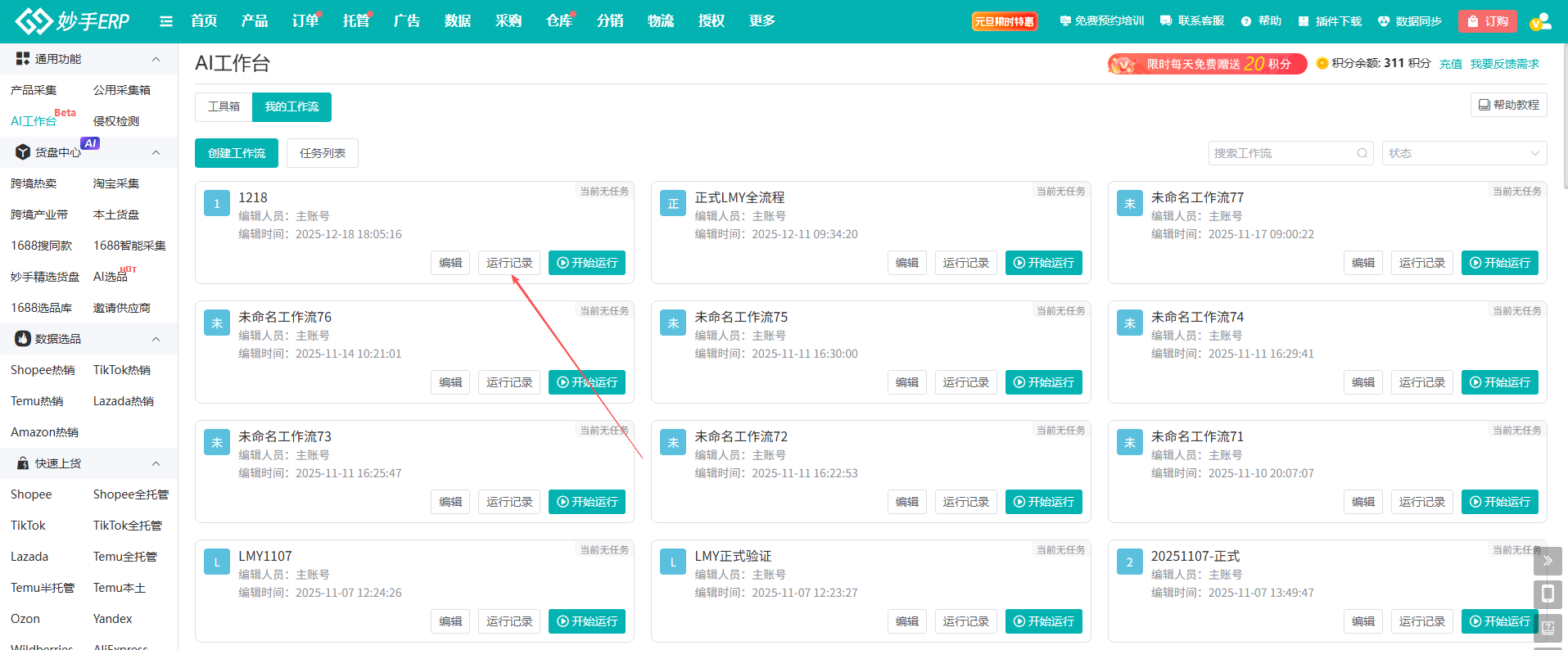
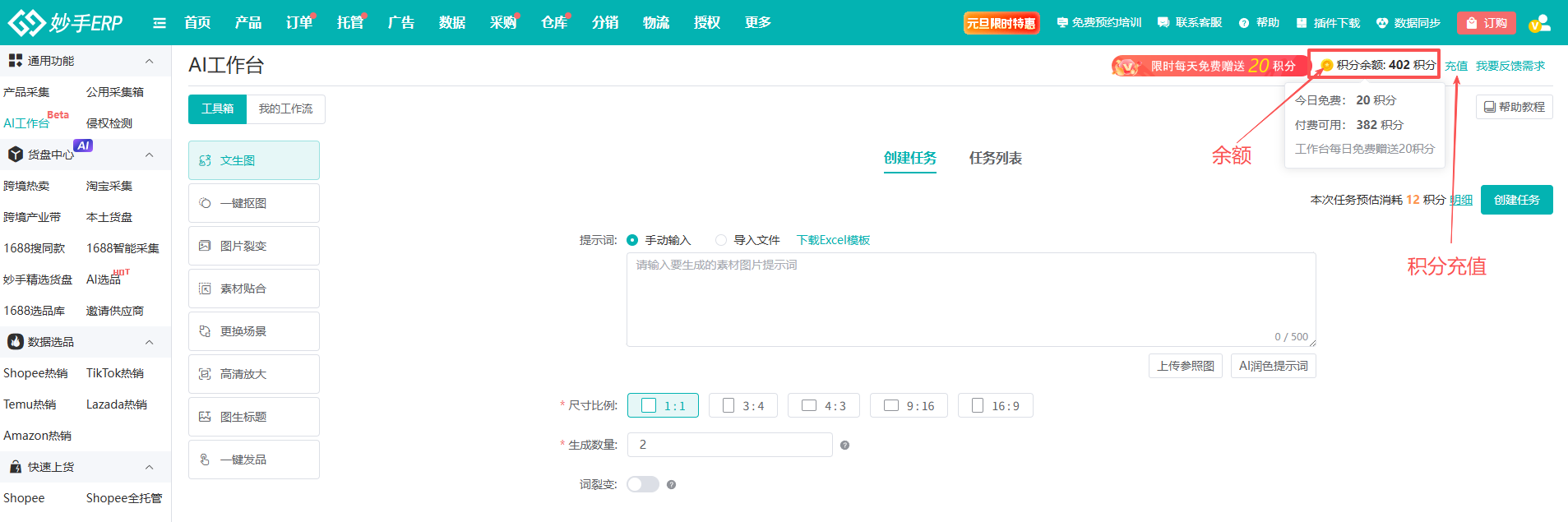
3、使用AI工作台功能需要额外充值积分,可在功能页查看积分余额,若积分余额不满足任务消耗量时,可点击【充值】
二、操作流程
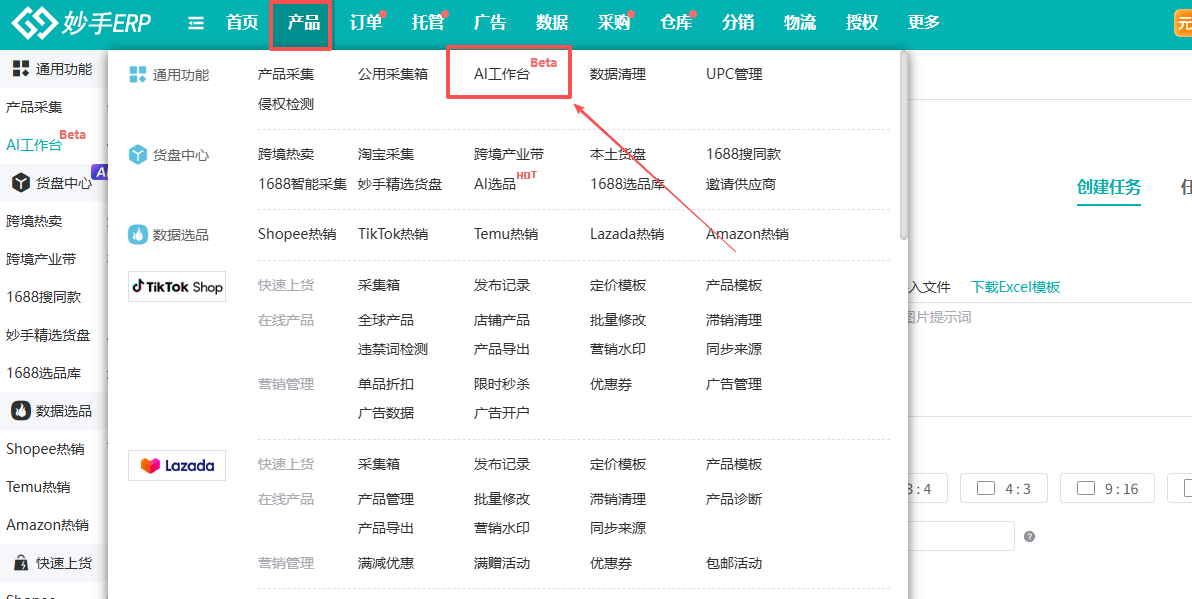
1、 进入产品=>AI工作台
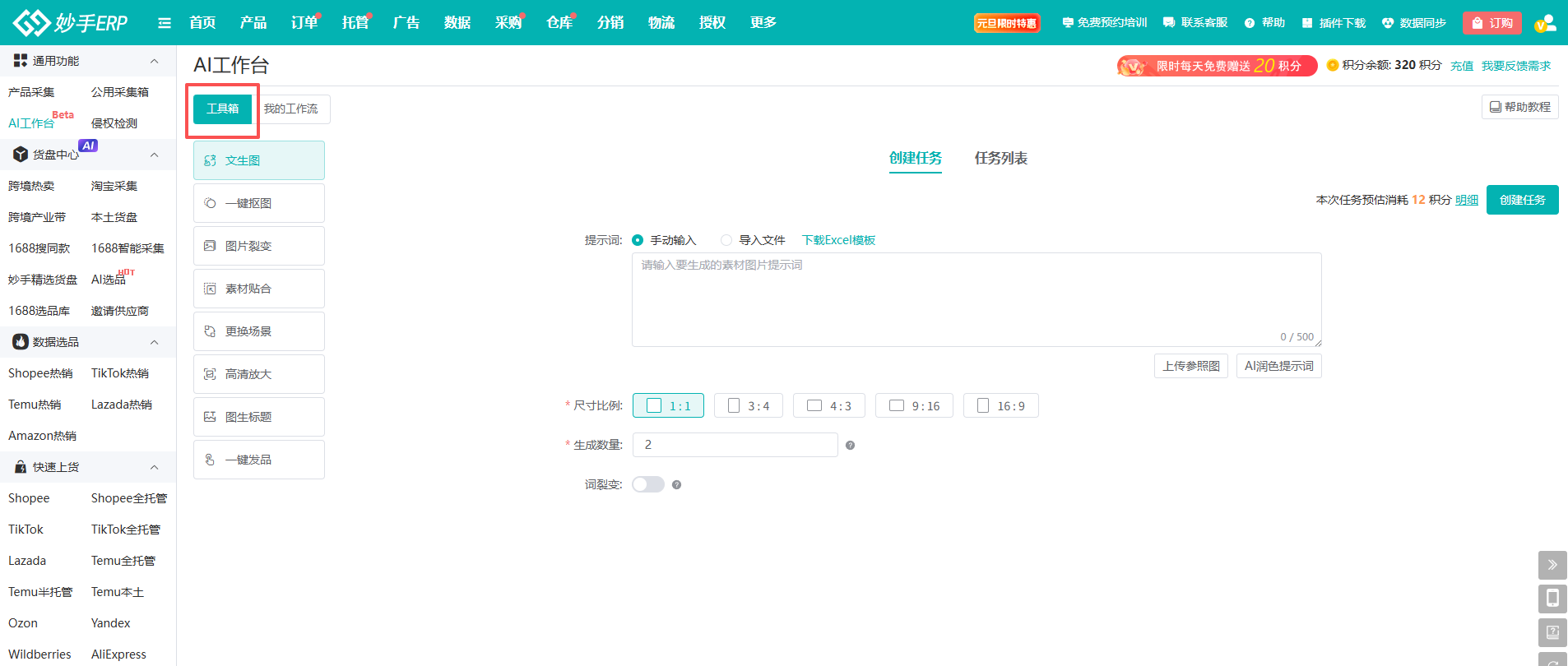
2、AI工作台目前被分成2个模块——工具箱和我的工作流,
在工具箱中,用户可单独使用图片采集、文生图、一键抠图等多种工具;
如果使用工作流,则是通过制定不同工具以及处理顺序,创建一个工作流程,后续在导入图片时,系统根据工作流制定的内容对图片进行修改
3、工具箱
(1)目前支持文生图、一键抠图、图片裂变、素材贴合、更换场景、高清放大、图生标题、一键发品
(2)功能介绍
①图片翻译
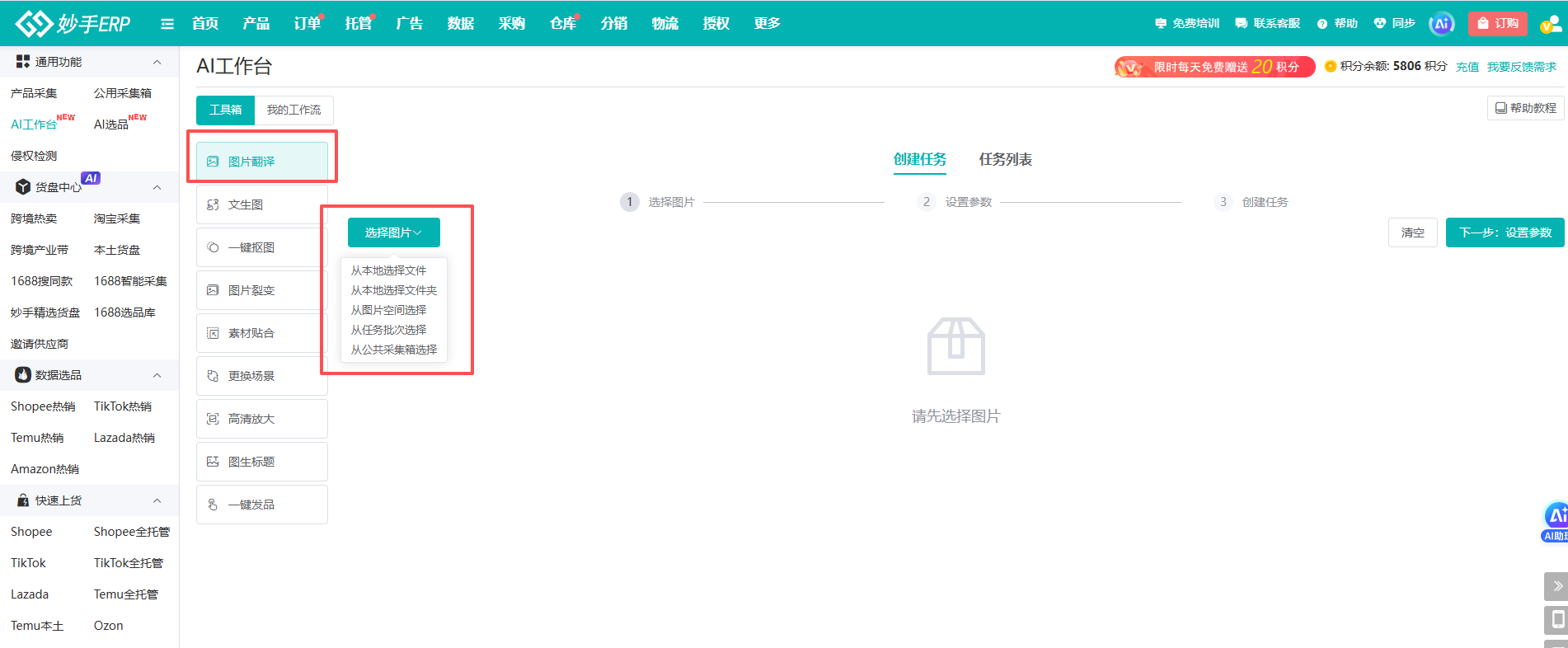
1)先选择需要翻译的图片,点击【选择图片】,图片支持以下5种方式选择,支持多选图片,多图翻译:
本地选择文件:点击后会出现弹窗,在弹窗中会显示保存在本地的图片,选择需要翻译的图片上传到妙手即可
本地选择文件夹:点击后会出现弹窗,在弹窗中会显示保存在本地的文件夹,可直接上传一整个文件夹的图片
图片空间:妙手ERP以往保存的图片,都在图片空间,进入更多=>图片空间,可查看目前已有的图片,选择图片空间,可将这些图片直接进行翻译
任务批次:选择以往翻译任务中的图片,再次进行翻译
公共采集箱:货源平台采集过来的产品,会保存到公用采集箱中,选择公用采集箱,可将货源平台采集的产品的图片,直接选择进行翻译
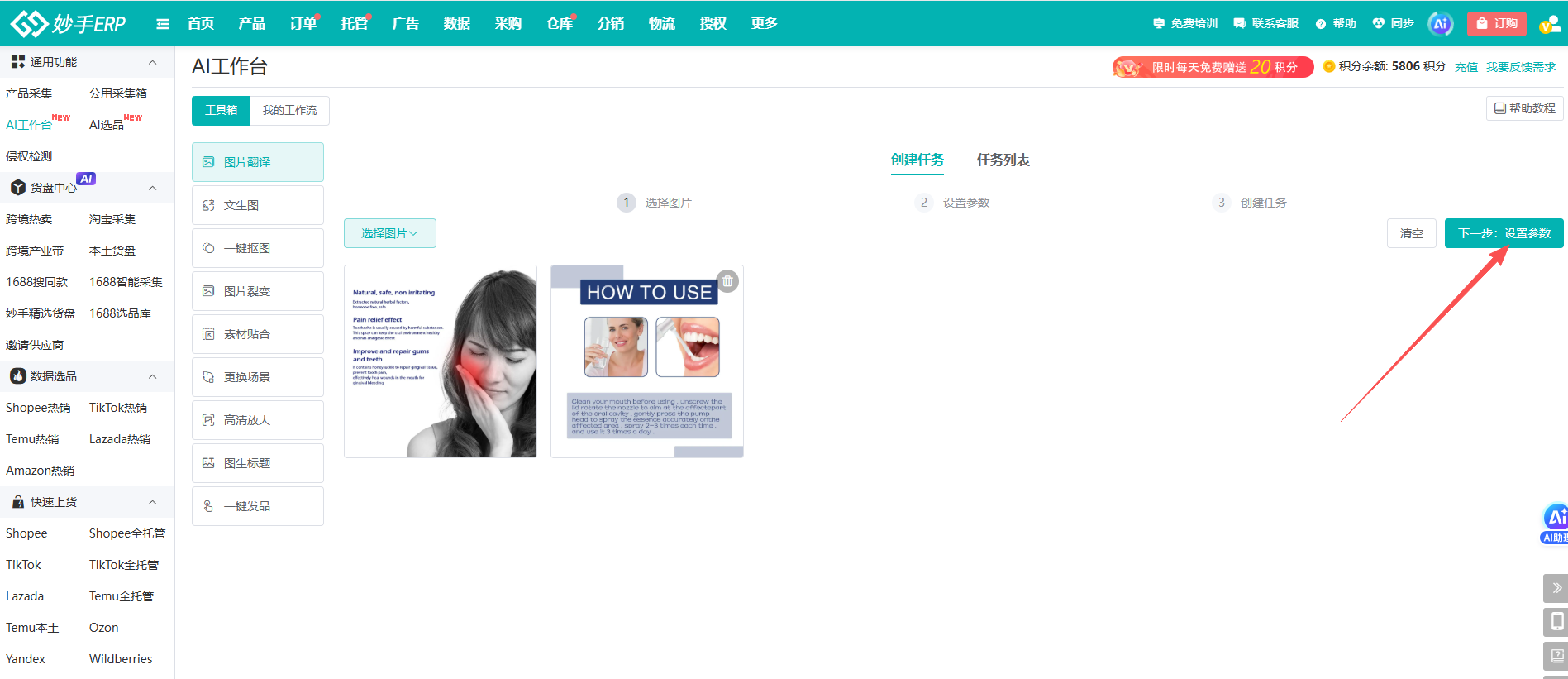
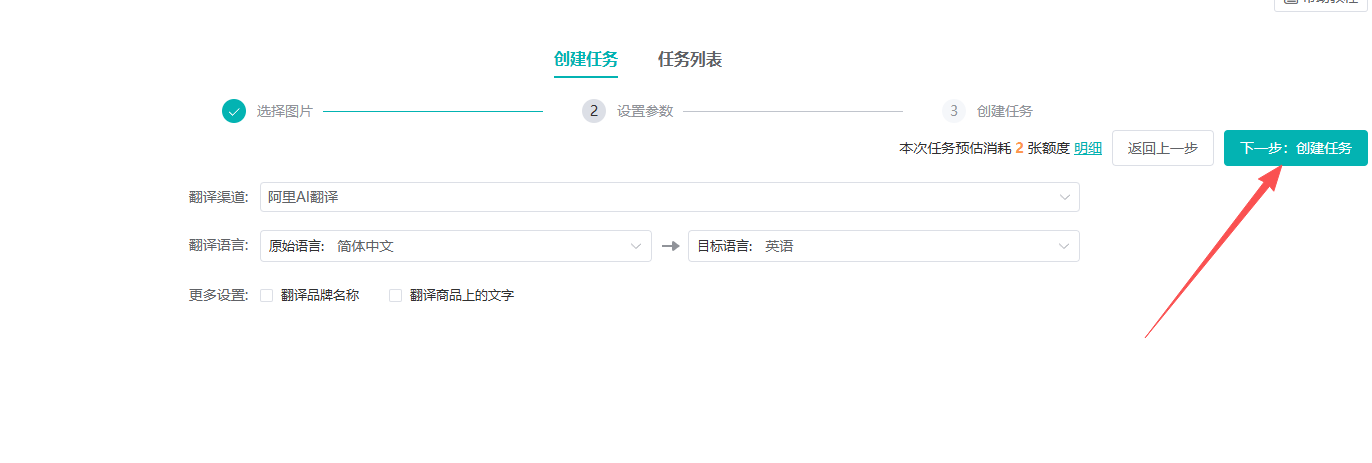
2)选择好需要翻译的图片后,点击【设置参数】
3)设置参数
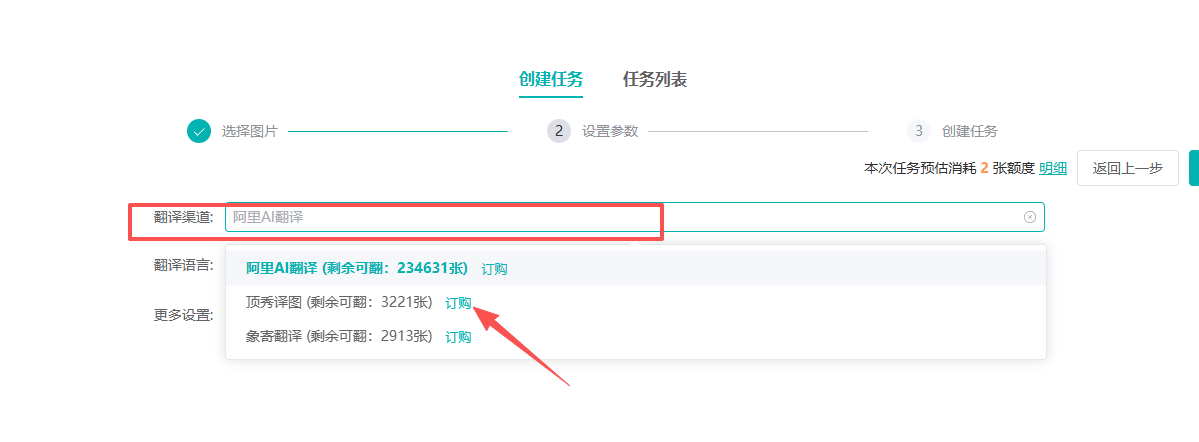
①选择翻译渠道
可选阿里AI翻译、顶秀译图、象寄翻译,图片翻译的次数需要另行购买
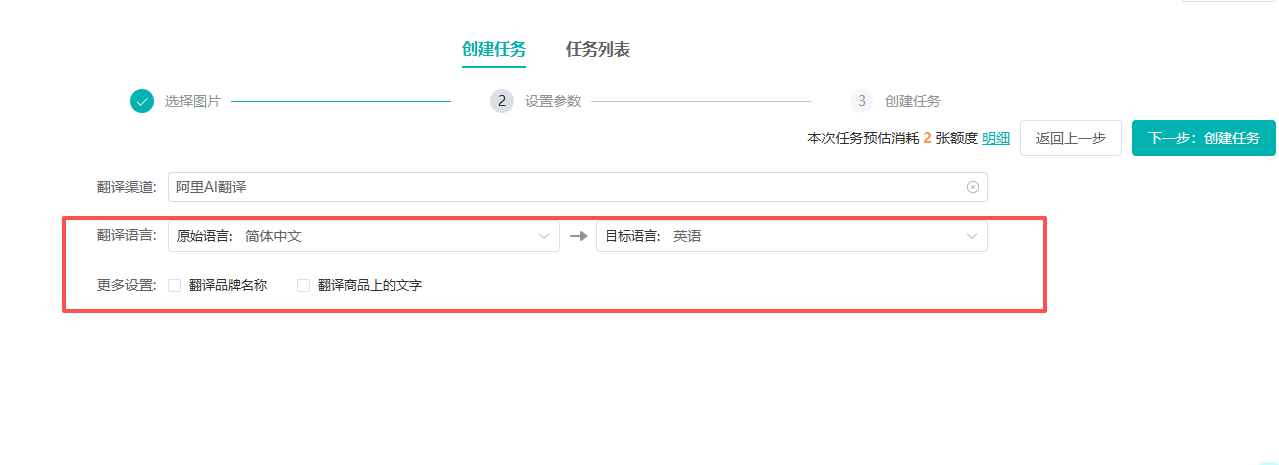
②翻译语言
原始语言:选择图片原有的文字语言
目标语言:选择图片需要翻译的语言
③更多设置
支持勾选:翻译品牌名称、商品上的文字,勾选之后,系统也会将勾选的内容进行翻译
④所有信息设置完之后,点击【创建任务】
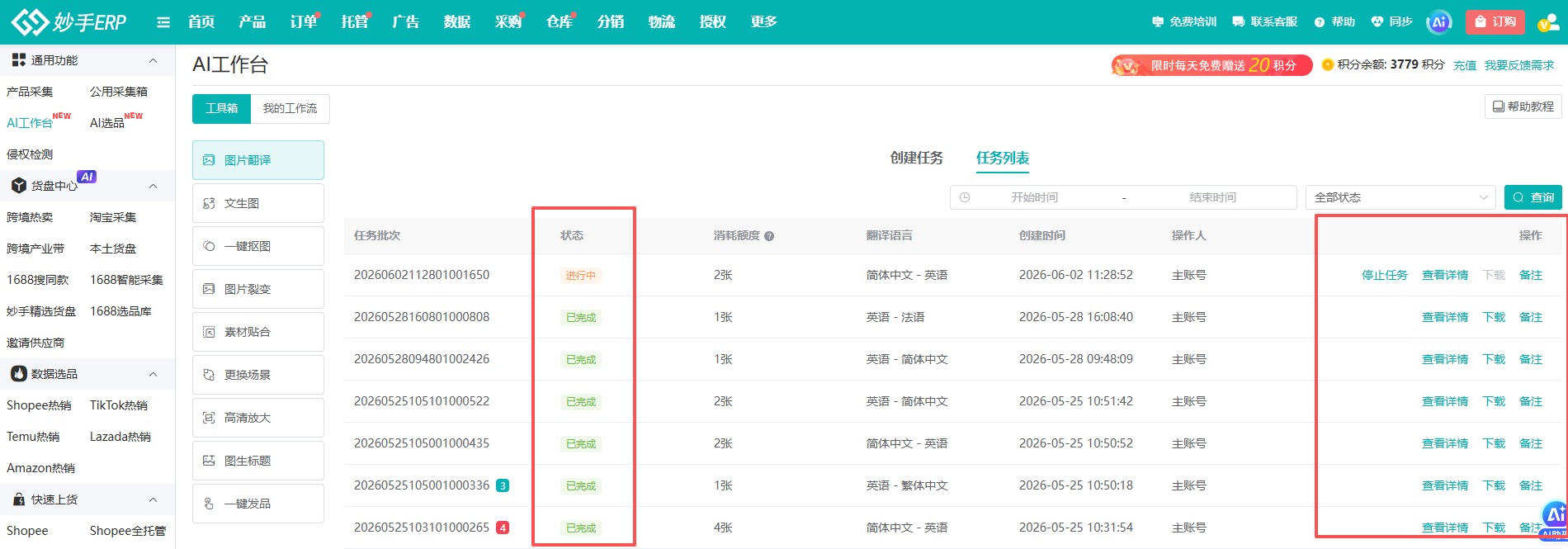
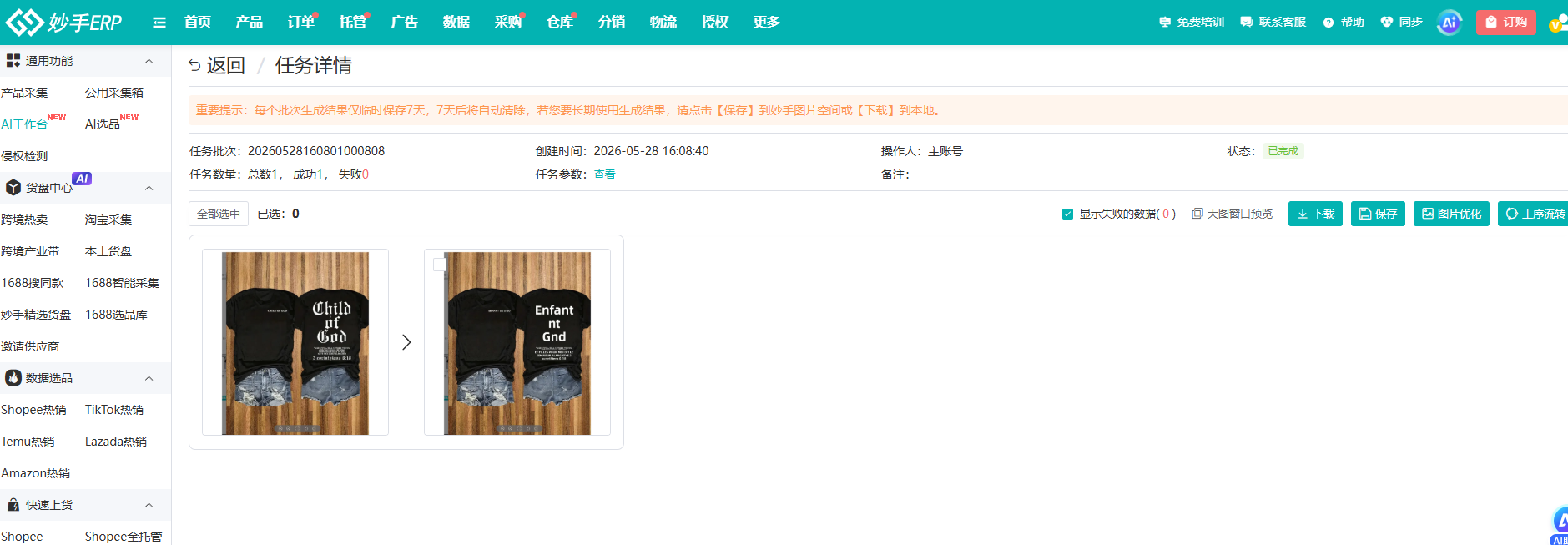
4)后续可进入任务列表查看任务批次,以及查看详情、下载图片等
②文生图
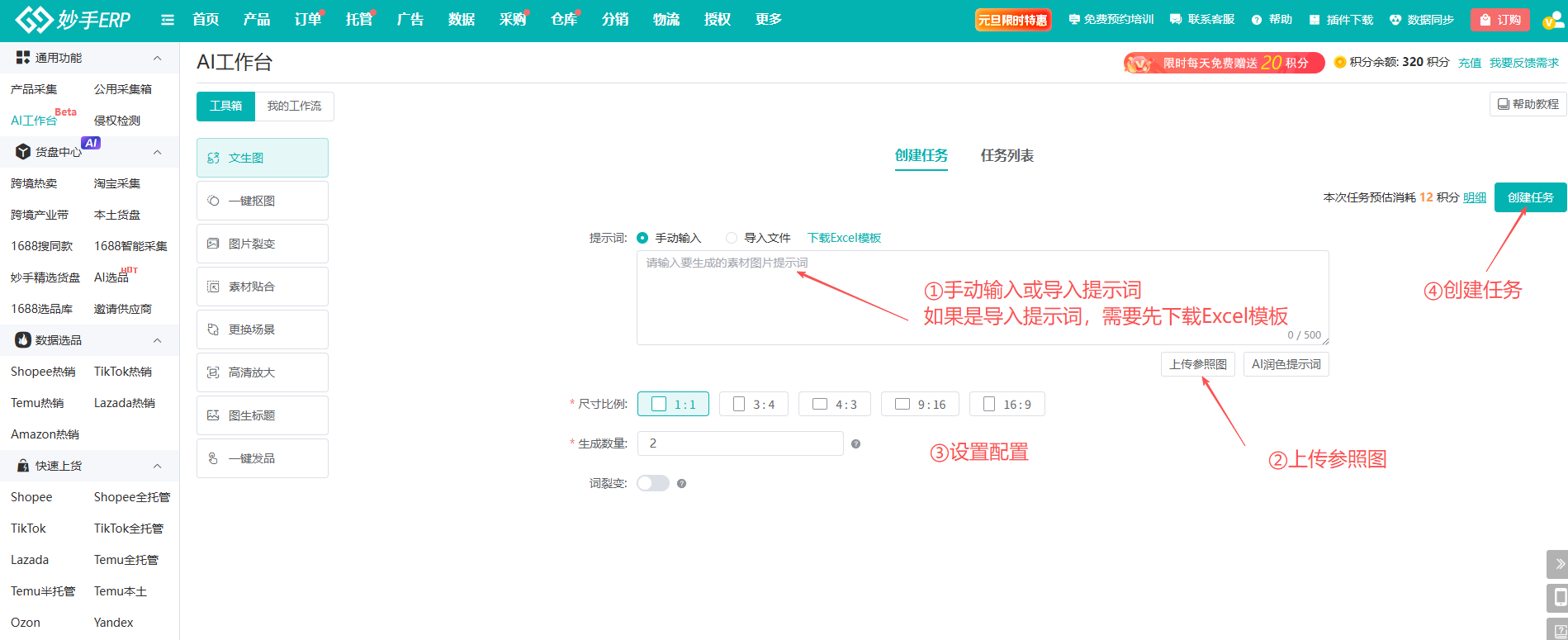
1)在输入框中,输入需要生成的素材图片提示词,可以尽量完整,需要在生成图中呈现什么内容就填写到输入框即可;也支持在输入提示词后,点击【AI润色提示词】,AI会将提示词进行润色
支持导入提示词,如需导入请先下载Excel模板,在Excel模板中输入提示词后保存,再上传到妙手ERP即可;
输入素材提示词后,如果有参照图,可点击【上传参照图】,让结果更符合预期;
除此之外,还需要选择比例、生成数量(通过提示词生成的图片数量,最多可输入4)
最后,选择是否开启词裂变,开启之后,基于您输入的提示词再裂变出新词,一次最多可裂变20个。
所有信息设置完毕后,点击【创建任务】
2)后续可进入任务列表中,查看任务批次,以及查看详情、下载图片等
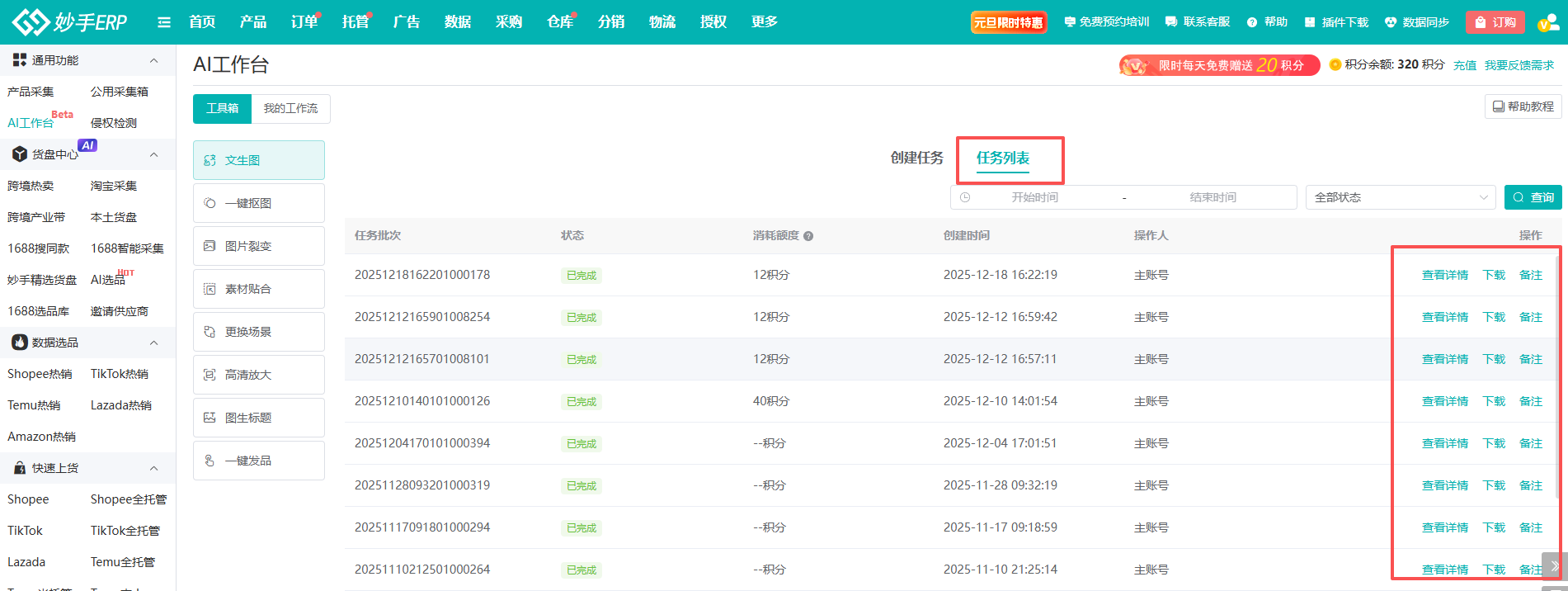

3)如果还需要进行其他操作,可点击【工序流转】, 进入到下一个工作环节

③一键抠图
1)抠图前,先点击【选择图片】,选择需要抠图的图片,图片支持以下5种方式选择:
本地选择文件:点击后会出现弹窗,在弹窗中会显示保存在本地的图片,选择需要抠图的图片上传到妙手即可
本地选择文件夹:点击后会出现弹窗,在弹窗中会显示保存在本地的文件夹,可直接上传一整个文件夹的图片
图片空间:妙手ERP以往保存的图片,都在图片空间,进入更多=>图片空间,可查看目前已有的图片,选择图片空间,可将这些图片直接进行抠图
任务批次:选择以往抠图任务中的图片,再次进行抠图
公共采集箱:货源平台采集过来的产品,会保存到公用采集箱中,选择公用采集箱,可将货源平台采集的产品的图片,直接选择进行抠图
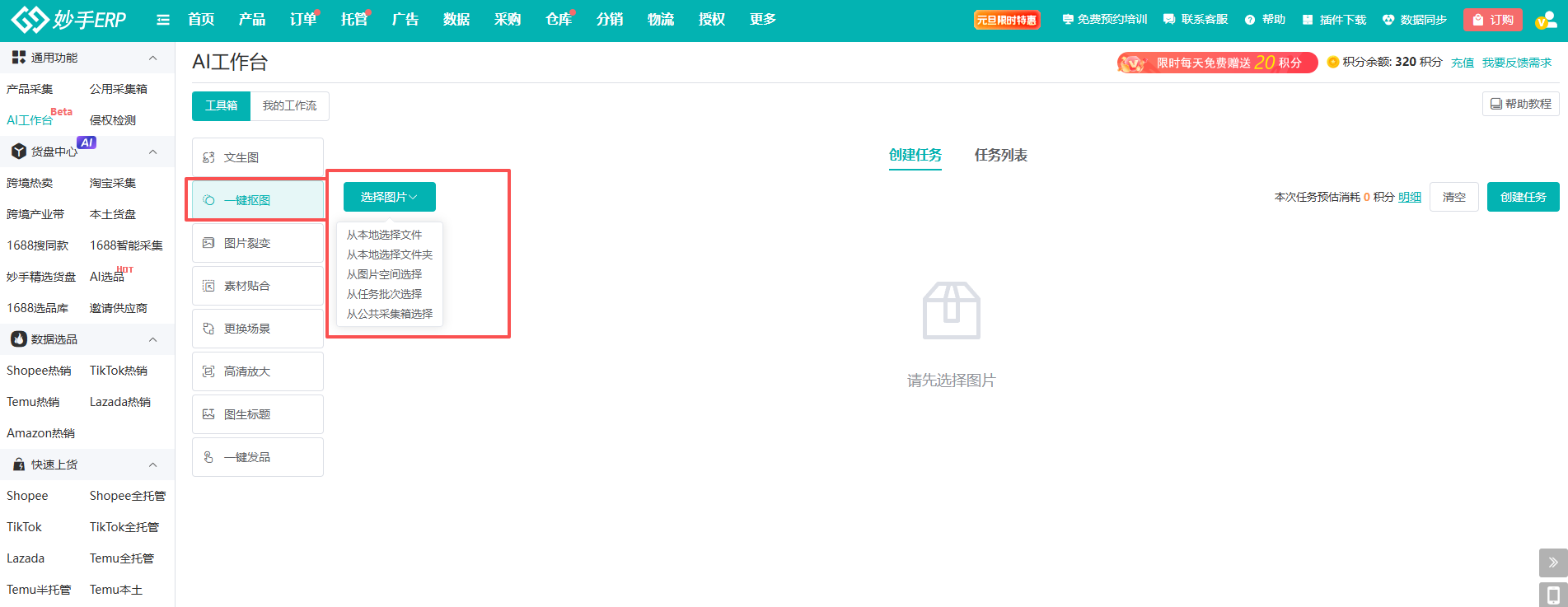
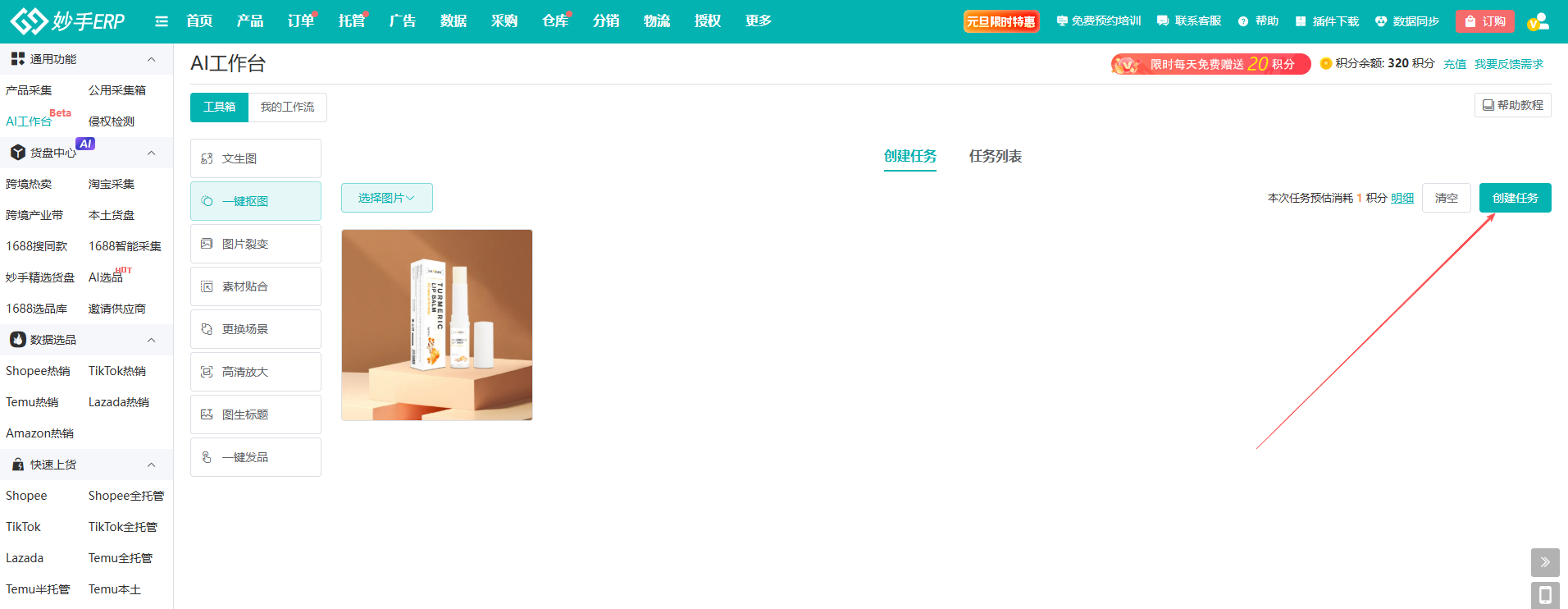
2)选择好需要抠图的图片后,点击【创建任务】
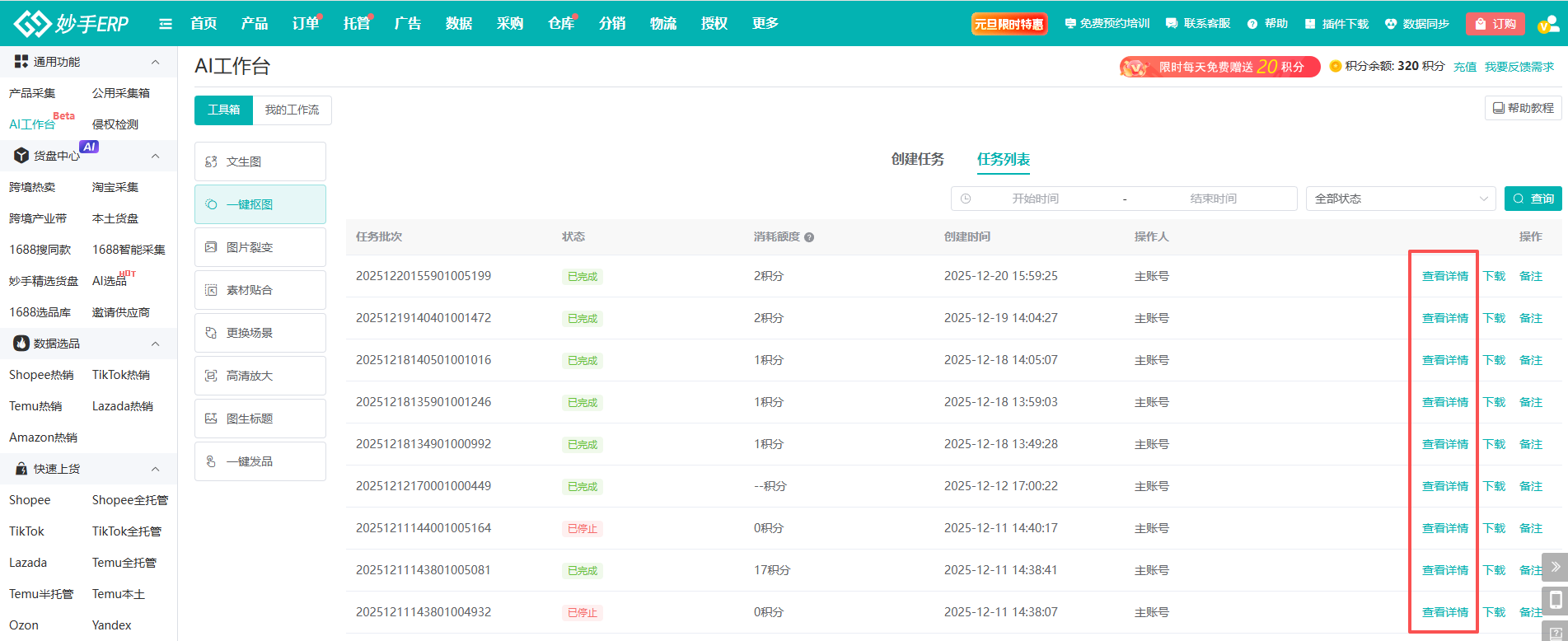
3)后续可进入任务列表查看任务批次,以及查看详情、下载图片等
④图片裂变
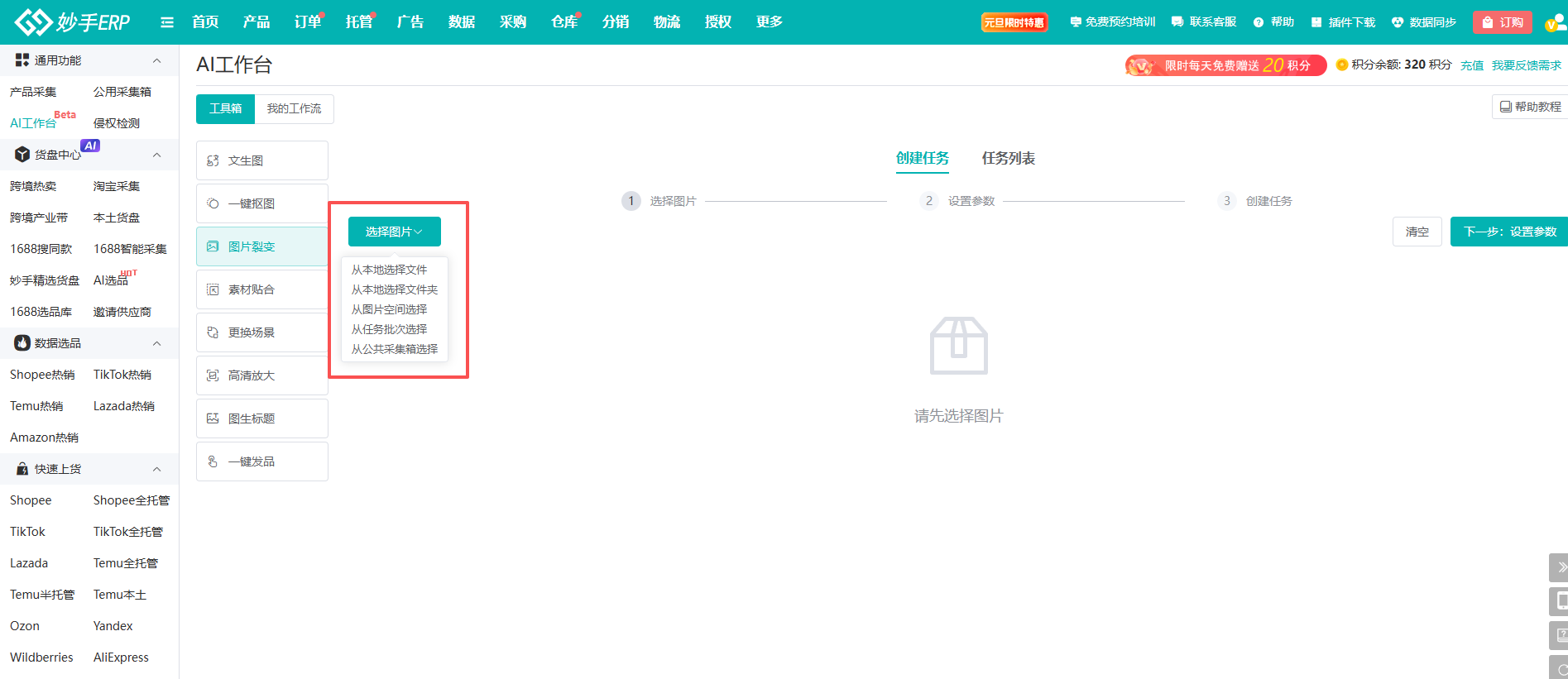
1)上传原始图片后,可根据图片裂变成其他不同的图片,先点击【选择图片】
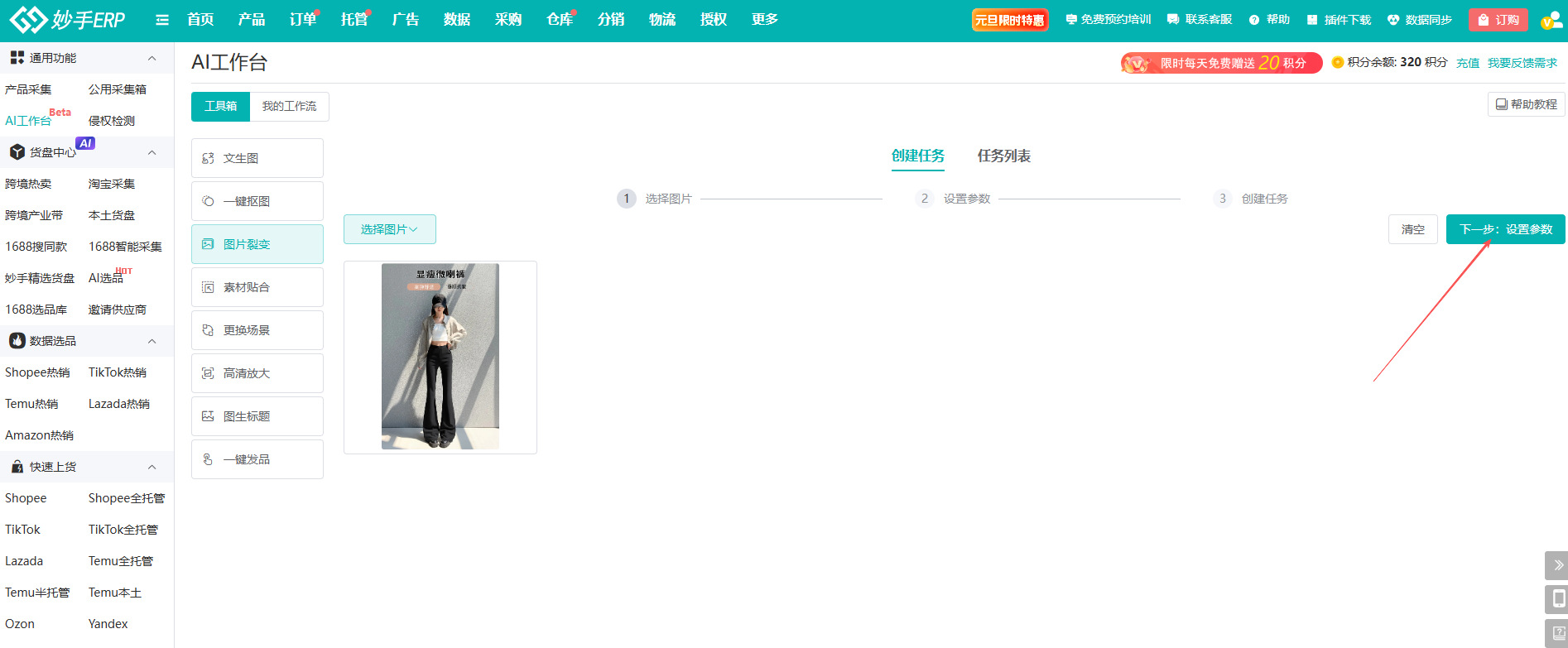
2)上传图片后,点击【下一步:设置参数】
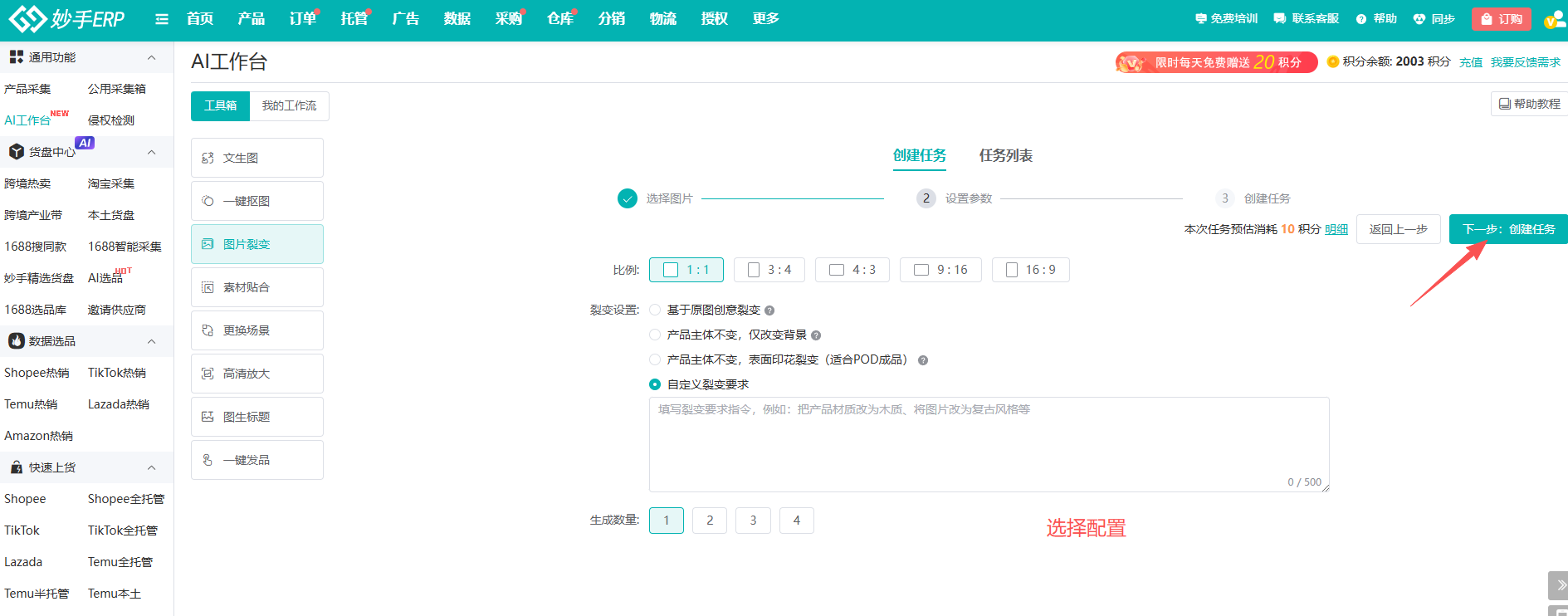
3)在设置参数中,设置比例、裂变设置和生成数量,
裂变设置支持选择多种裂变方式,用户可自行选择,其中自定义裂变要求是需要自行输入要求指令的;
设置好之后,继续点击【下一步:创建任务】
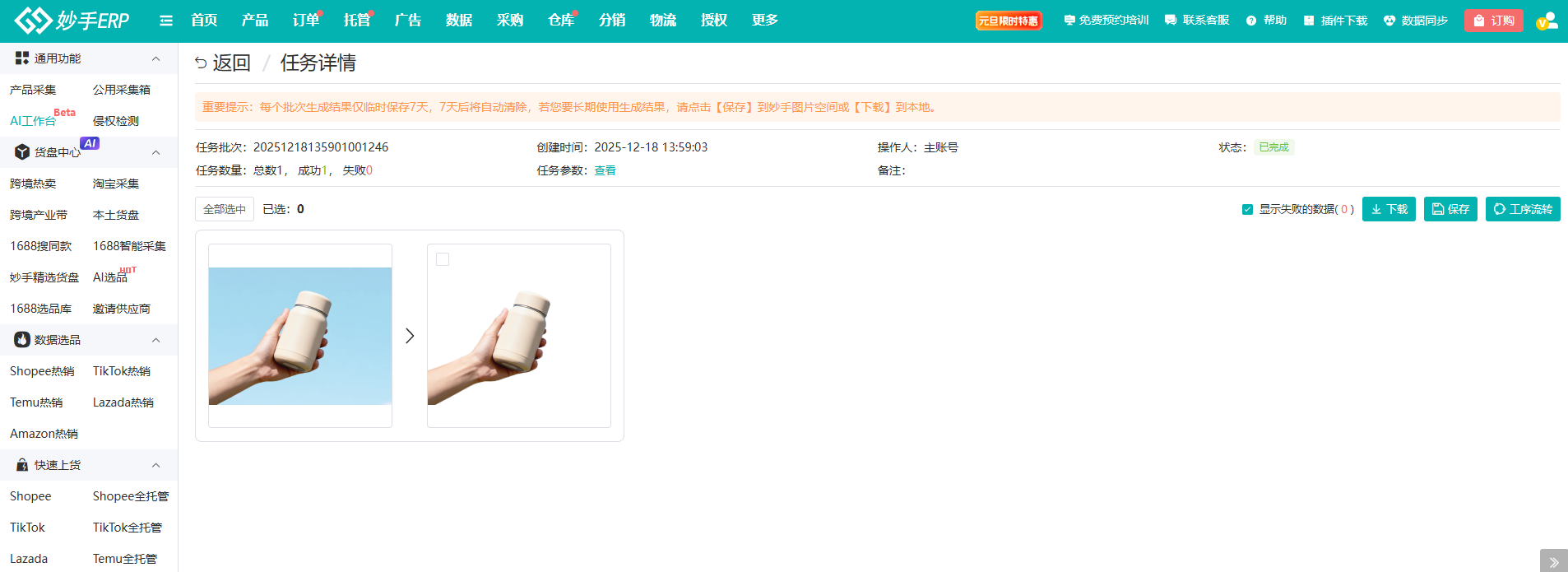
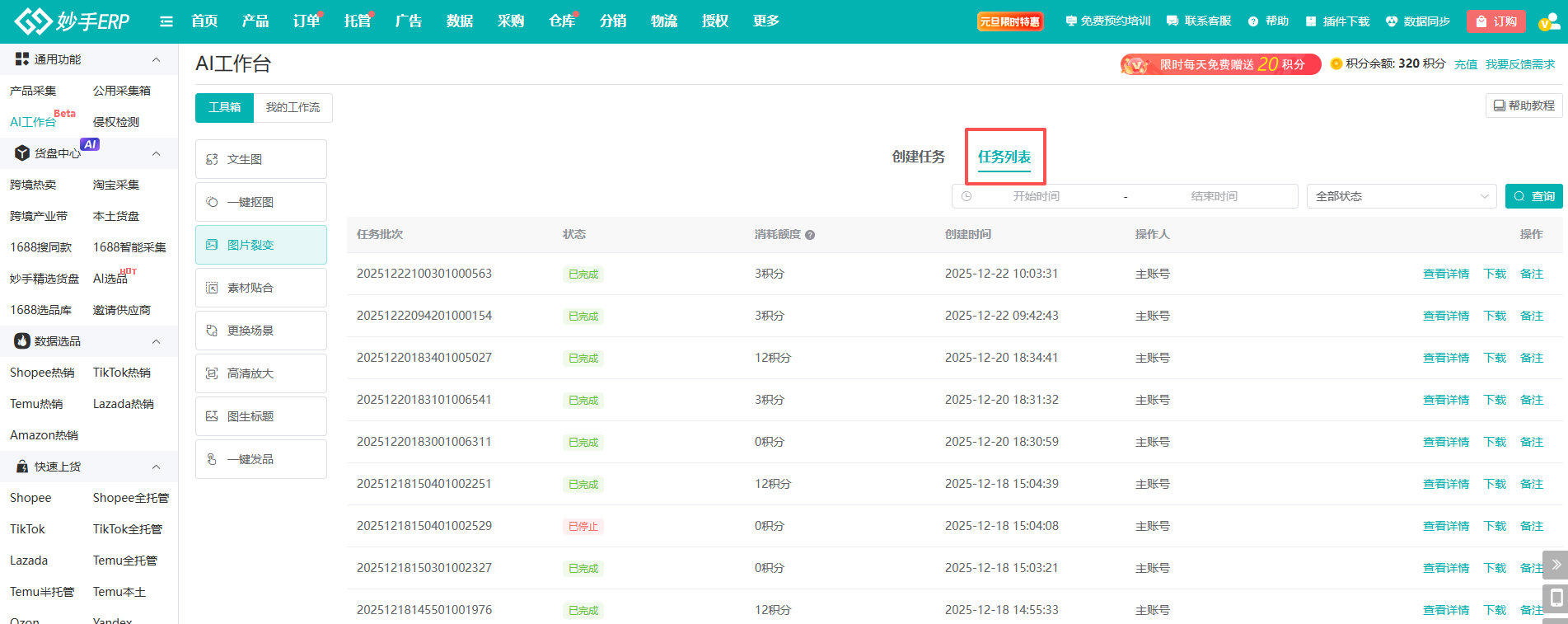
4)后续可进入任务列表查看任务批次,以及查看详情、下载图片等
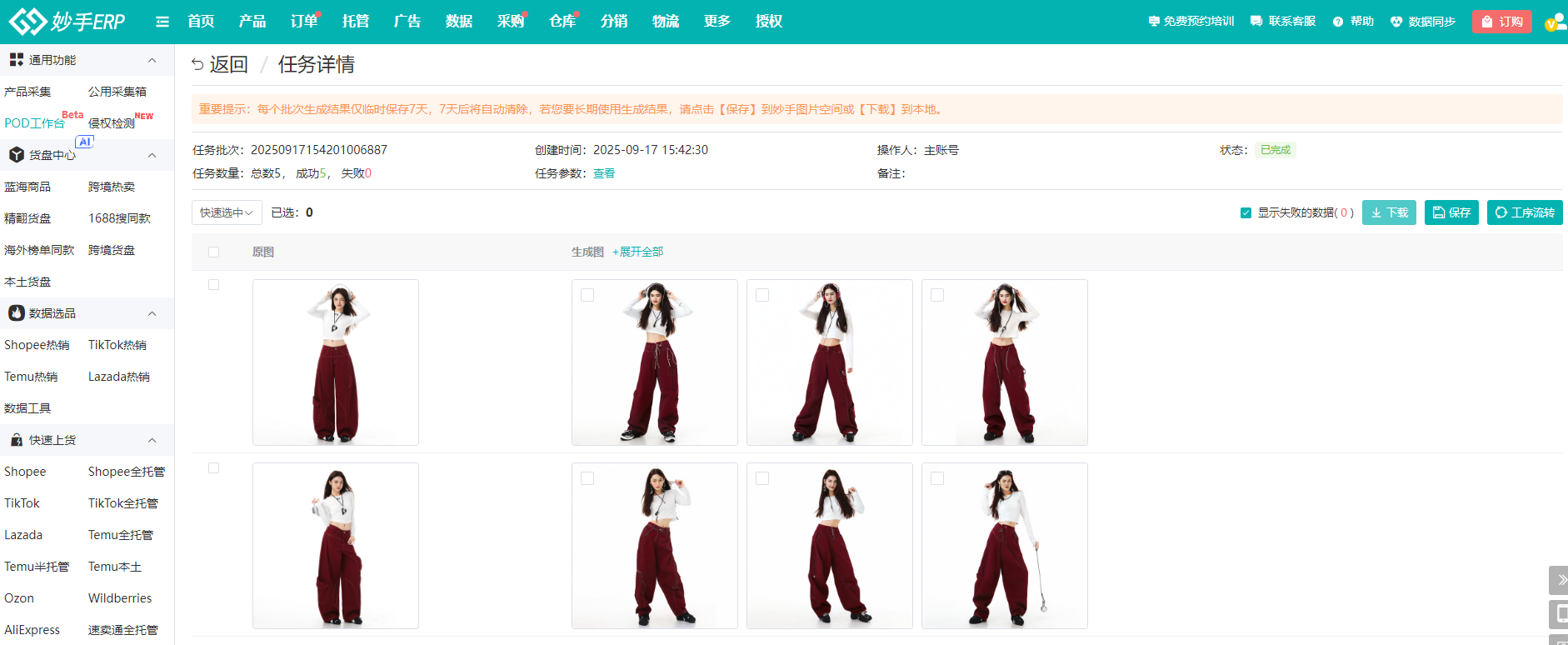
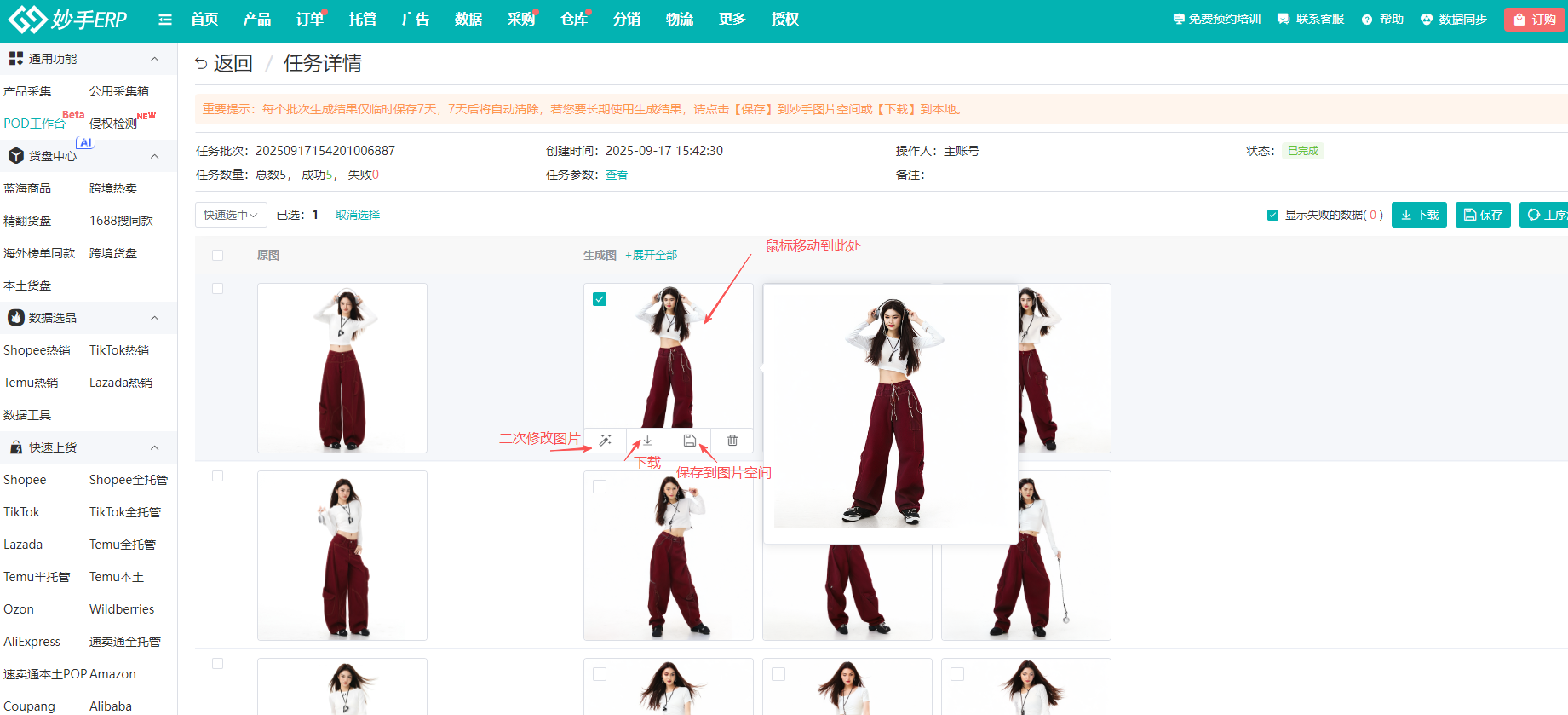
5)每张图片支持继续二次修改、下载、保存到图片空间
⑤素材贴合
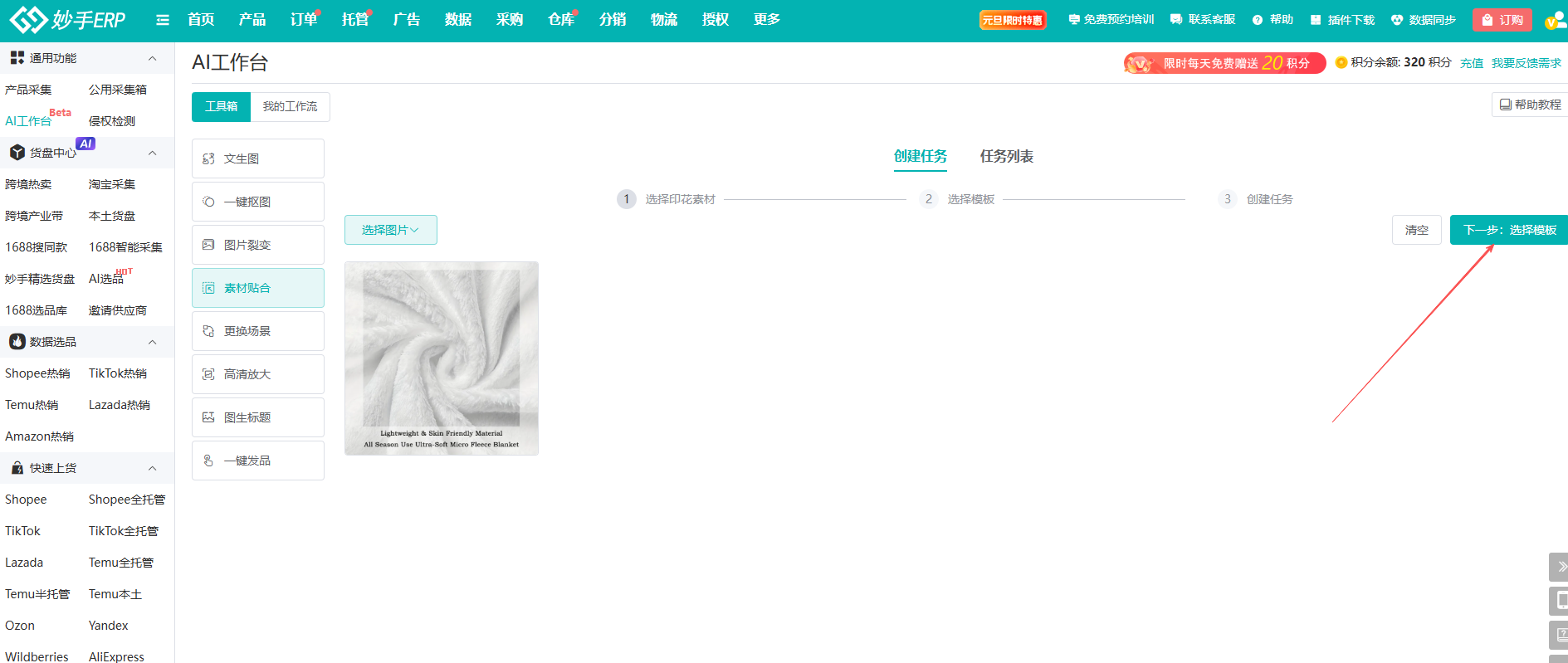
1)素材贴合功能,支持上传印花后,AI将印花素材贴到需要的模板中,先选择要贴合的印花图片
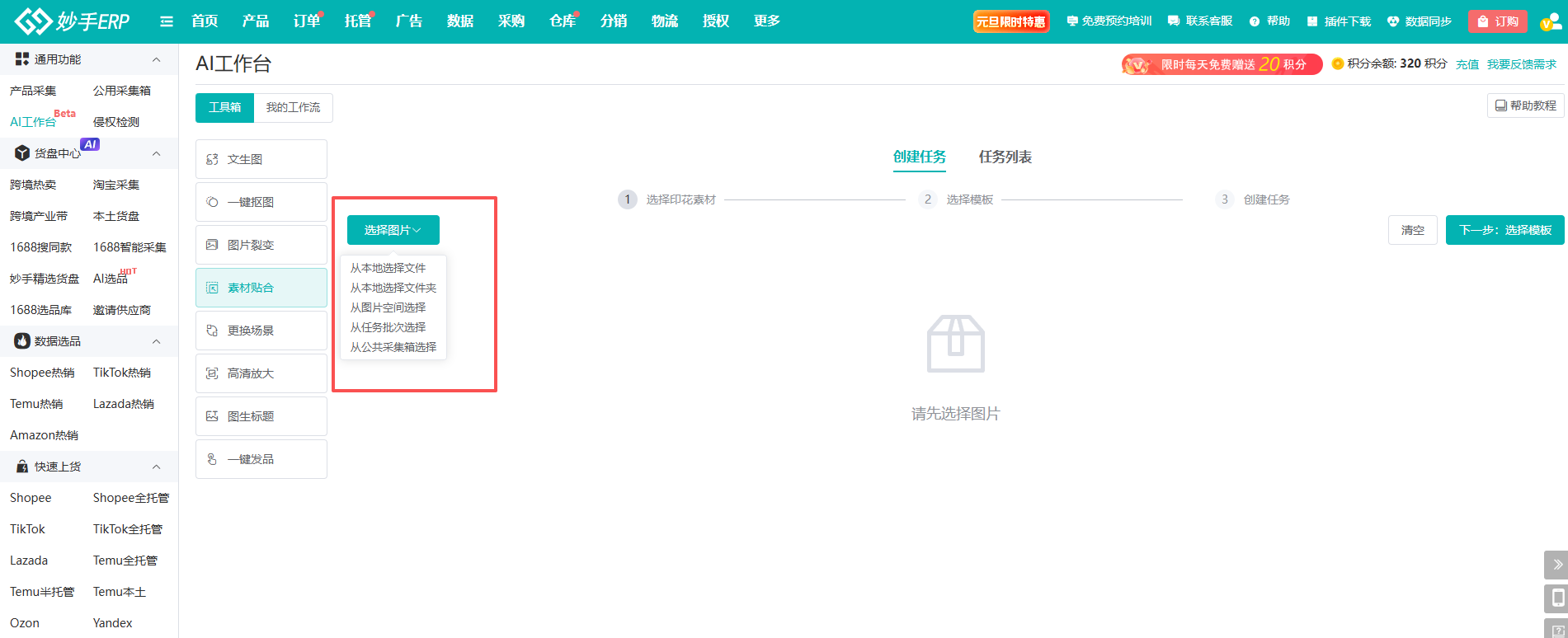
2)上传后,点击【下一步:选择模板】
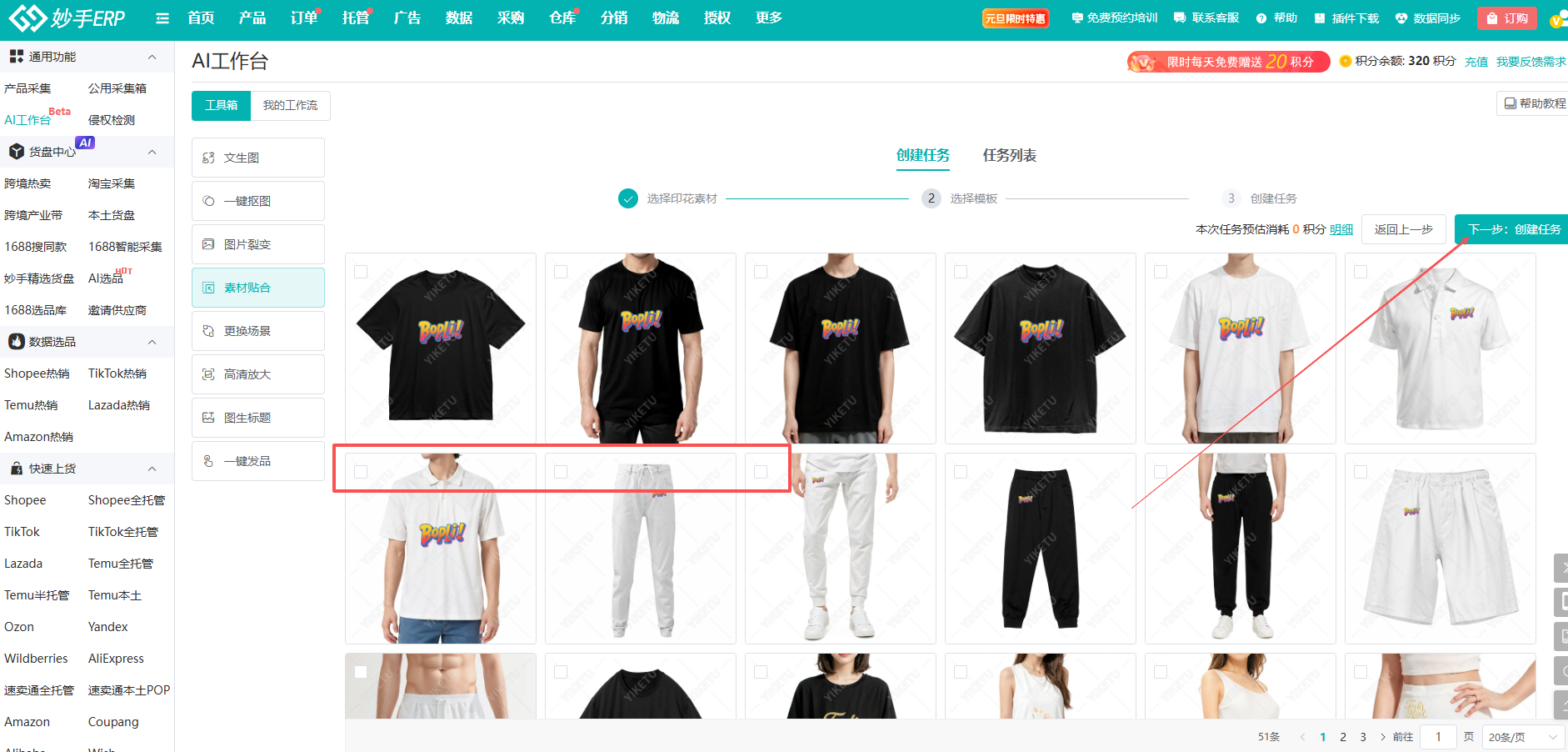
3)勾选印花需要贴合的模板,支持多选,选择好模板后,点击【下一步:创建任务】
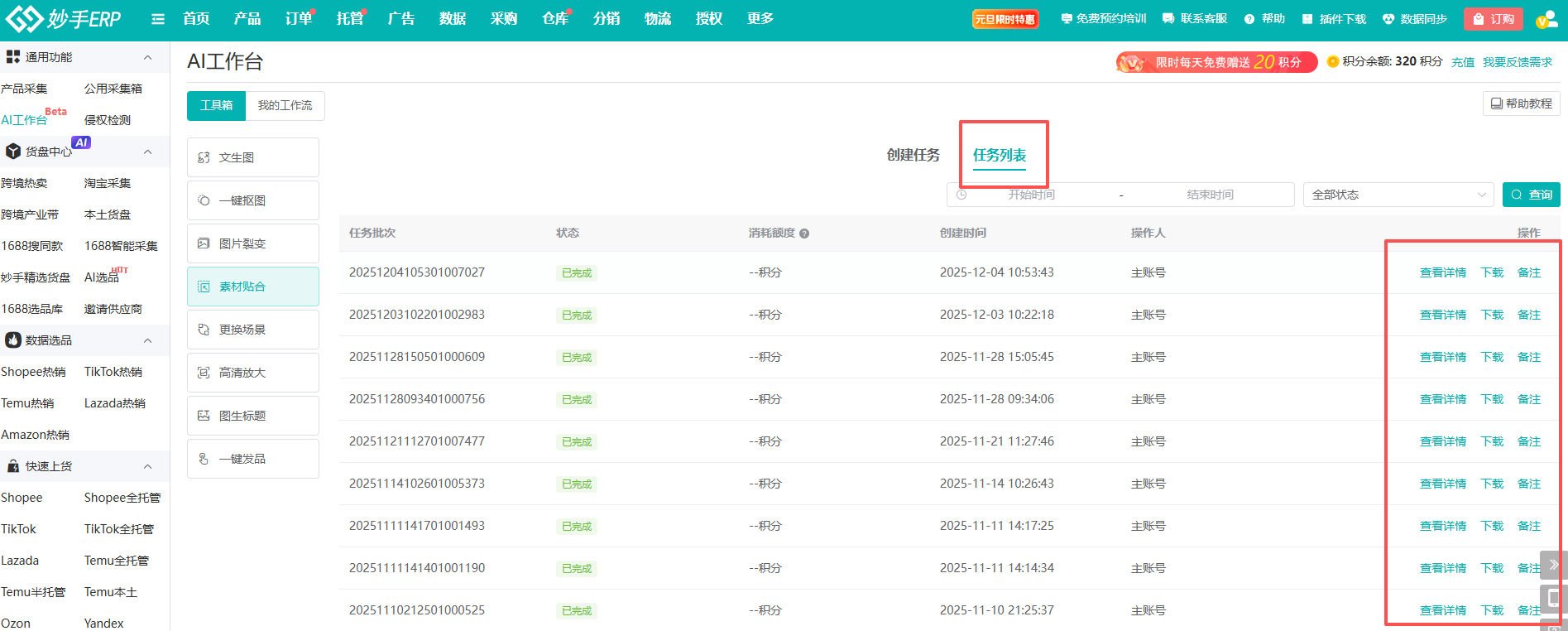
4)后续可进入任务列表查看任务批次,以及查看详情、下载图片等
⑥更换场景
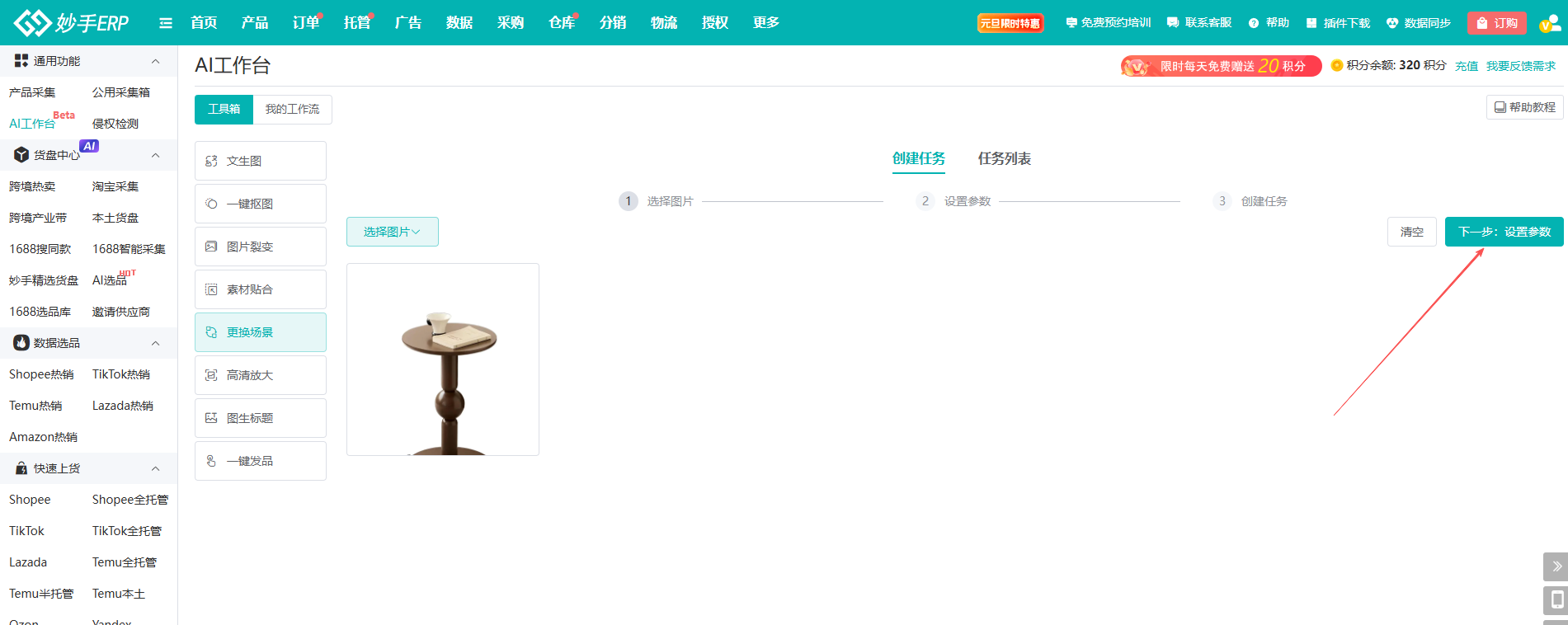
1)更换场景功能,支持上传图片后,将原有图片背景替换成新的场景,也是需要先选择要修改的图片
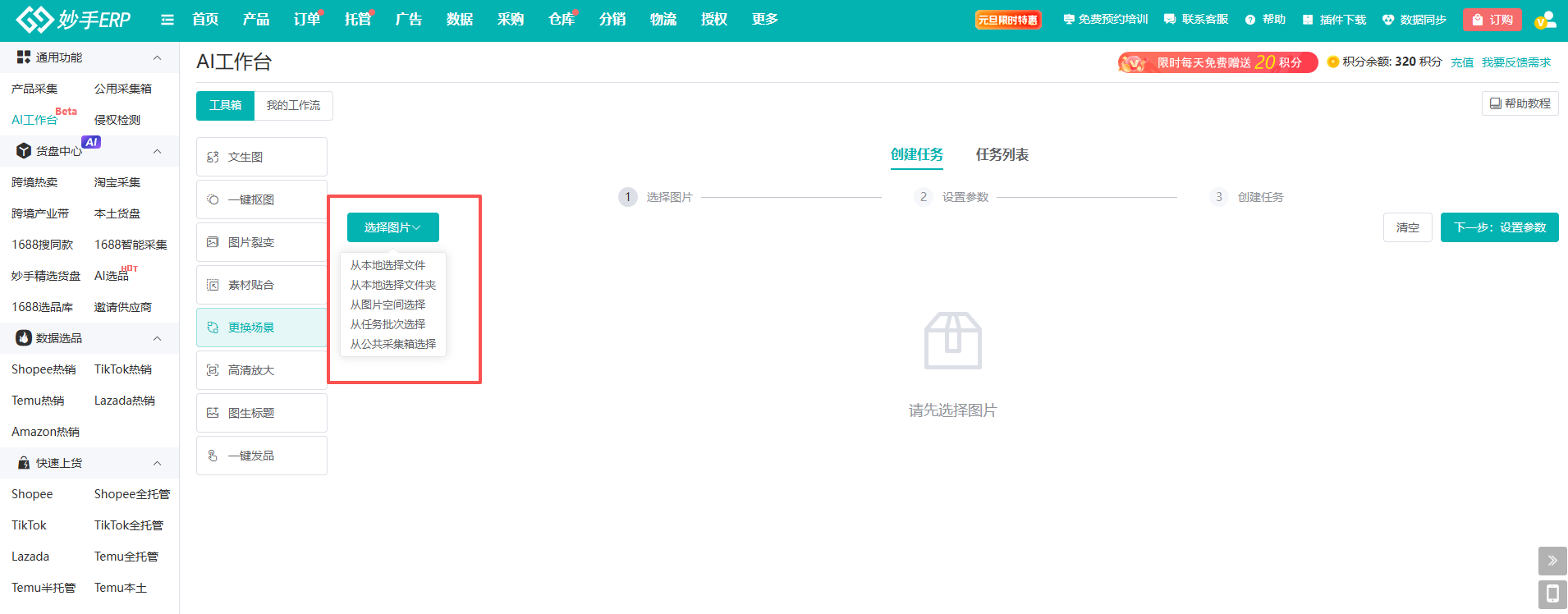
2)选择好图片后,点击【下一步:设置参数】
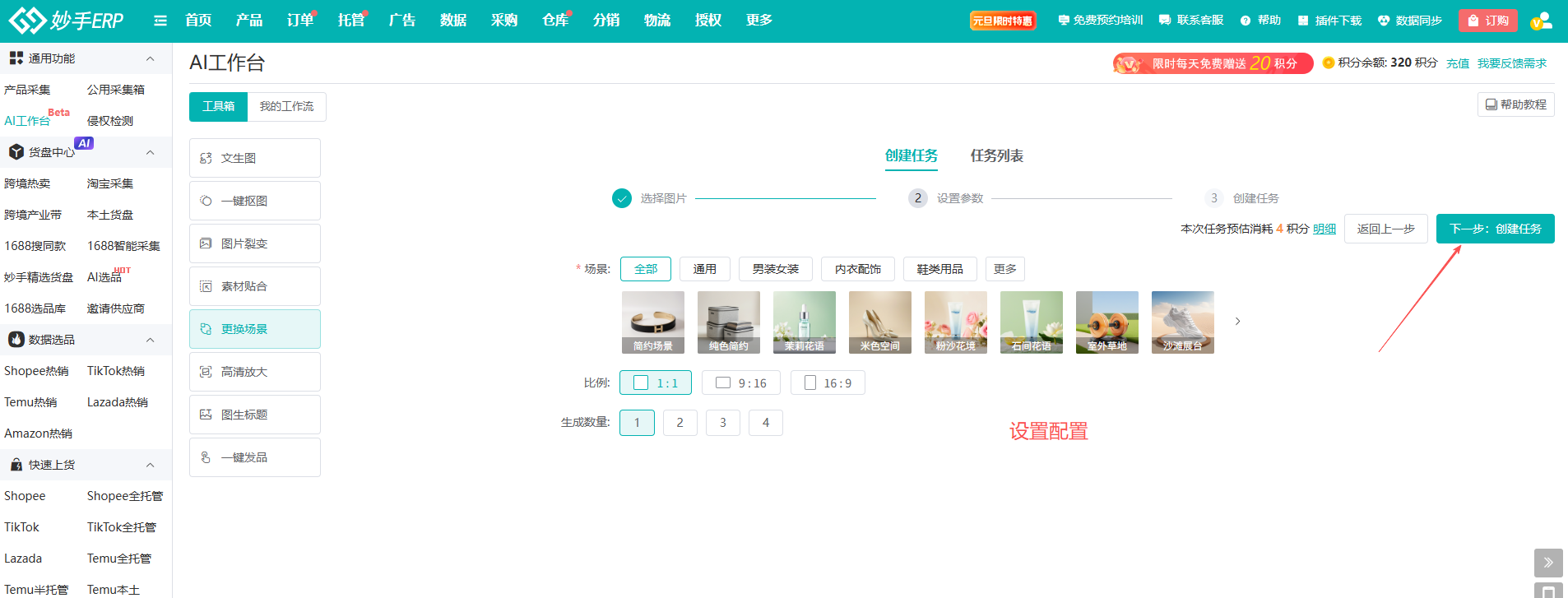
3)选择场景后,设置比例、生成数量后,点击【下一步:创建任务】
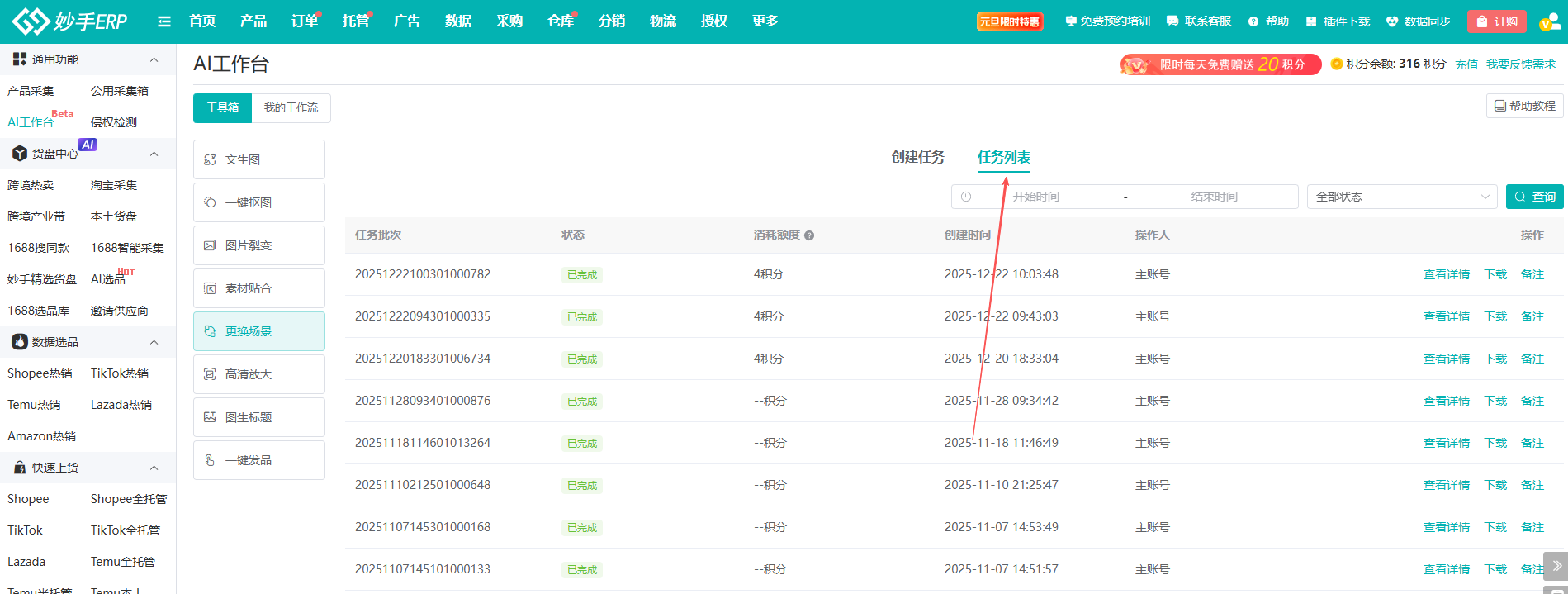
4)后续可进入任务列表查看任务批次,以及查看详情、下载图片等
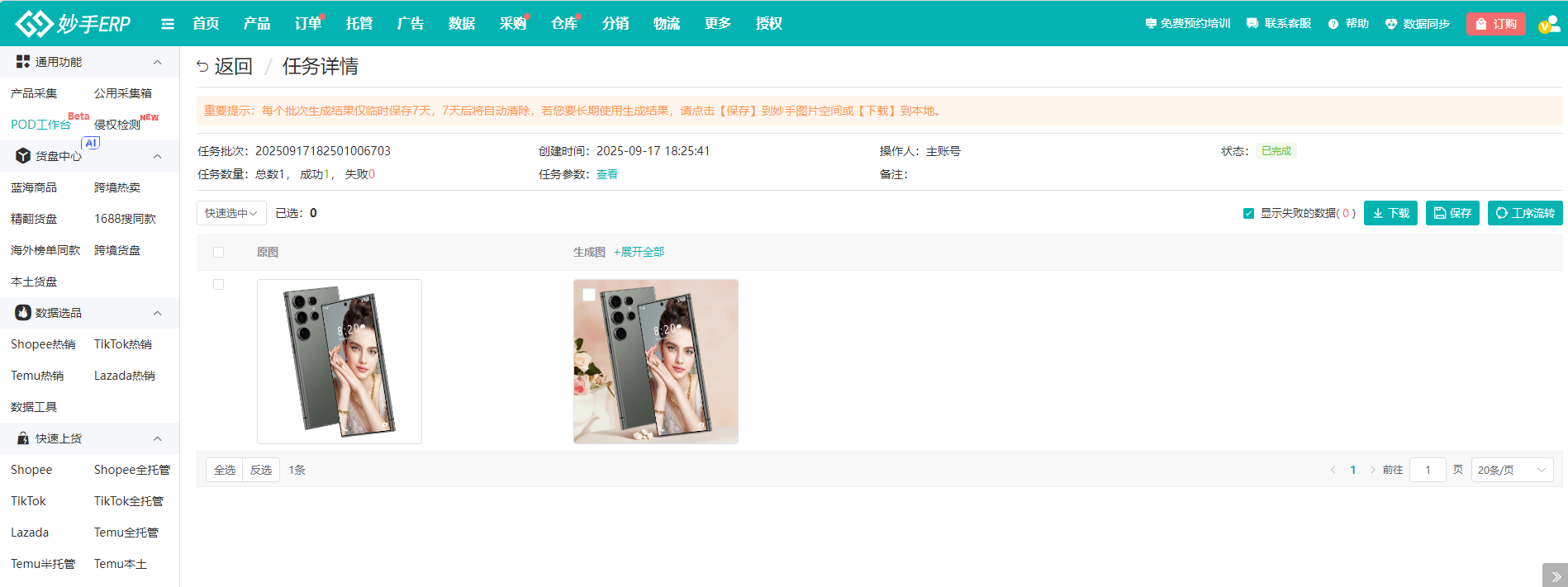
5)每张图片支持继续二次修改、下载、保存到图片空间
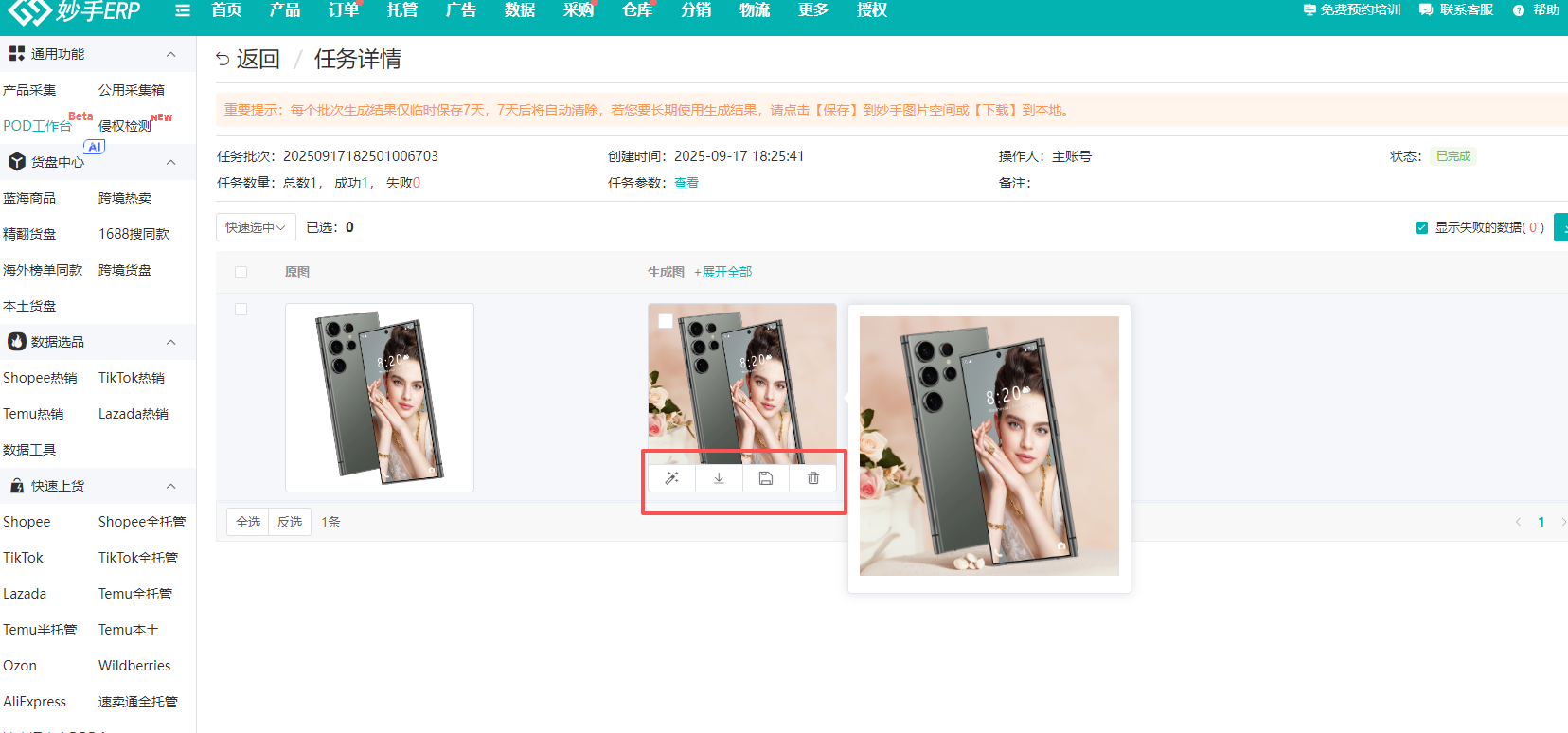
⑦高清放大
1)高清放大功能,支持上传图片后,将原有图片高清放大,先上传要放大的图片,点击【下一步:设置参数】
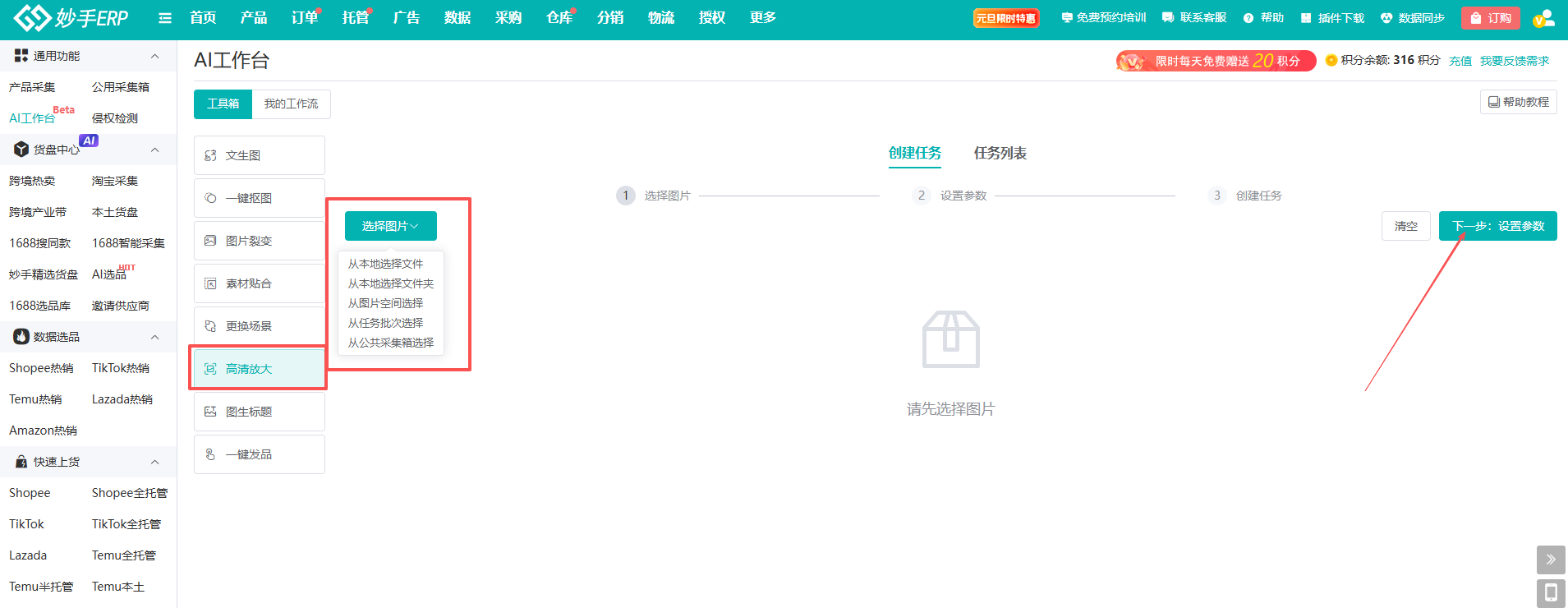
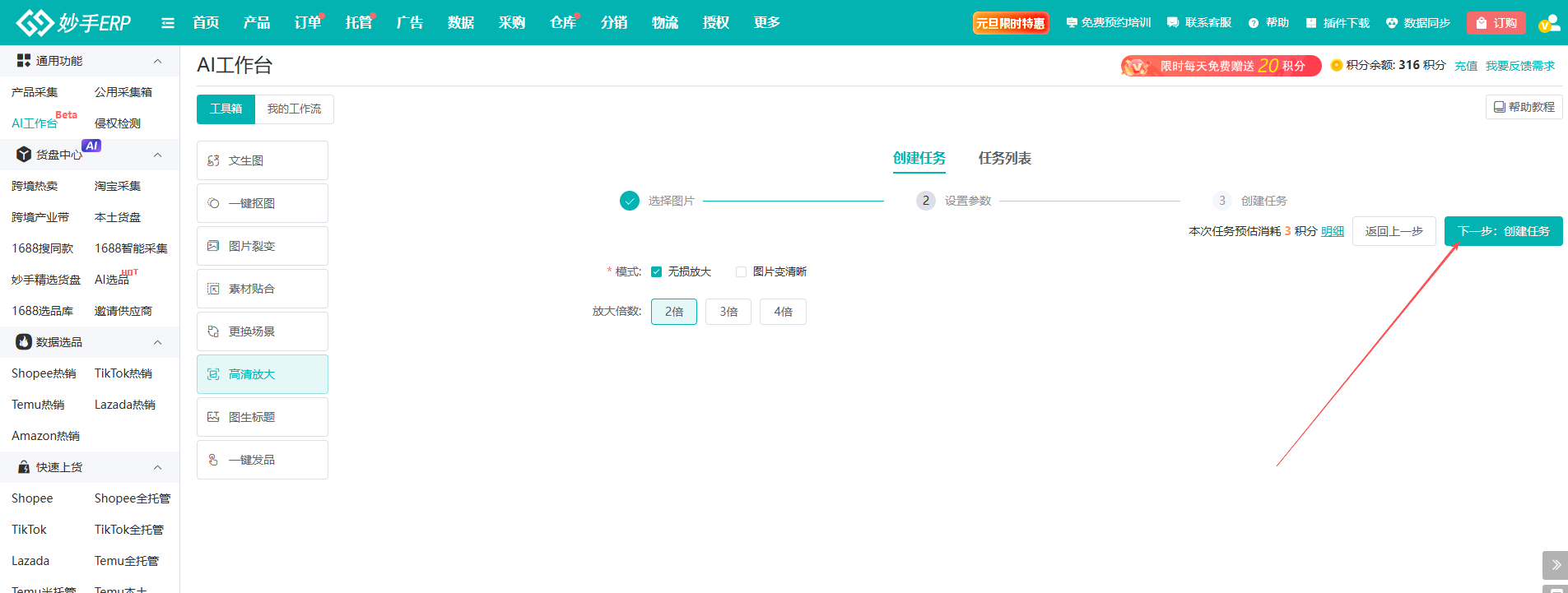
2)设置参数时,选择模式以及放大倍数后,点击【下一步:创建任务】
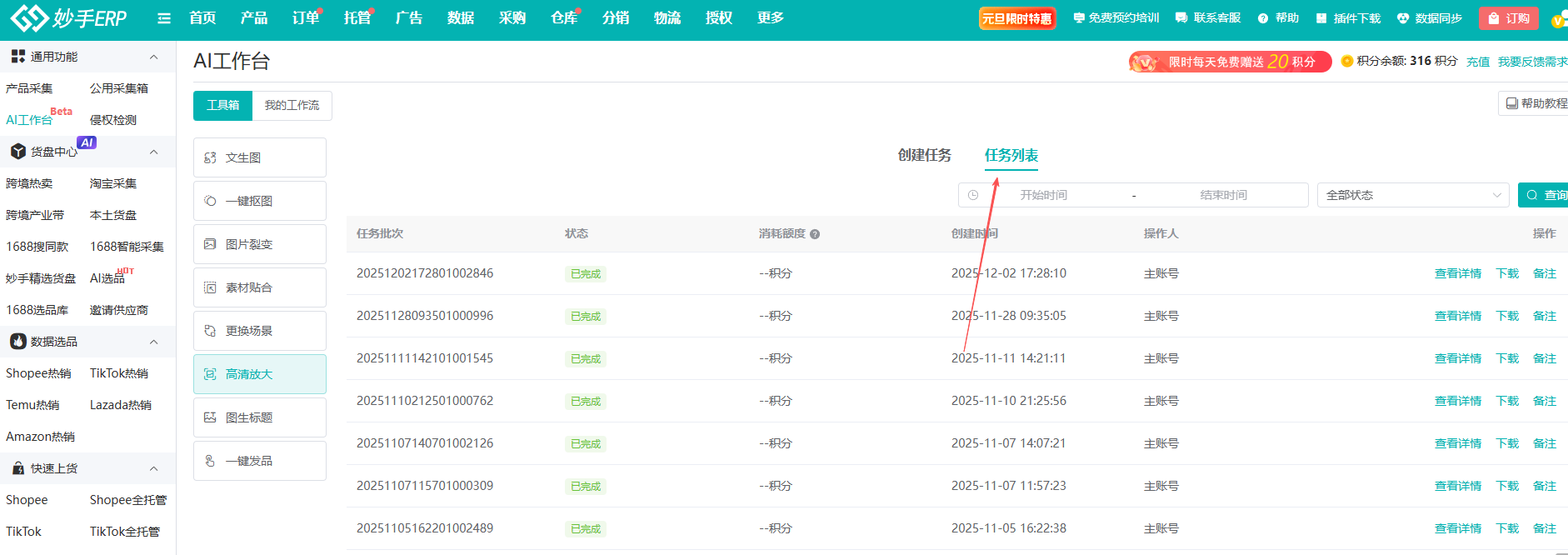
3)后续可进入任务列表查看任务批次,以及查看详情、下载图片等
⑧图生标题
1)图生标题功能,支持上传图片后,AI智能生成符合平台消费人群的标题,首先上传要产品图片,点击【下一步:设置参数】
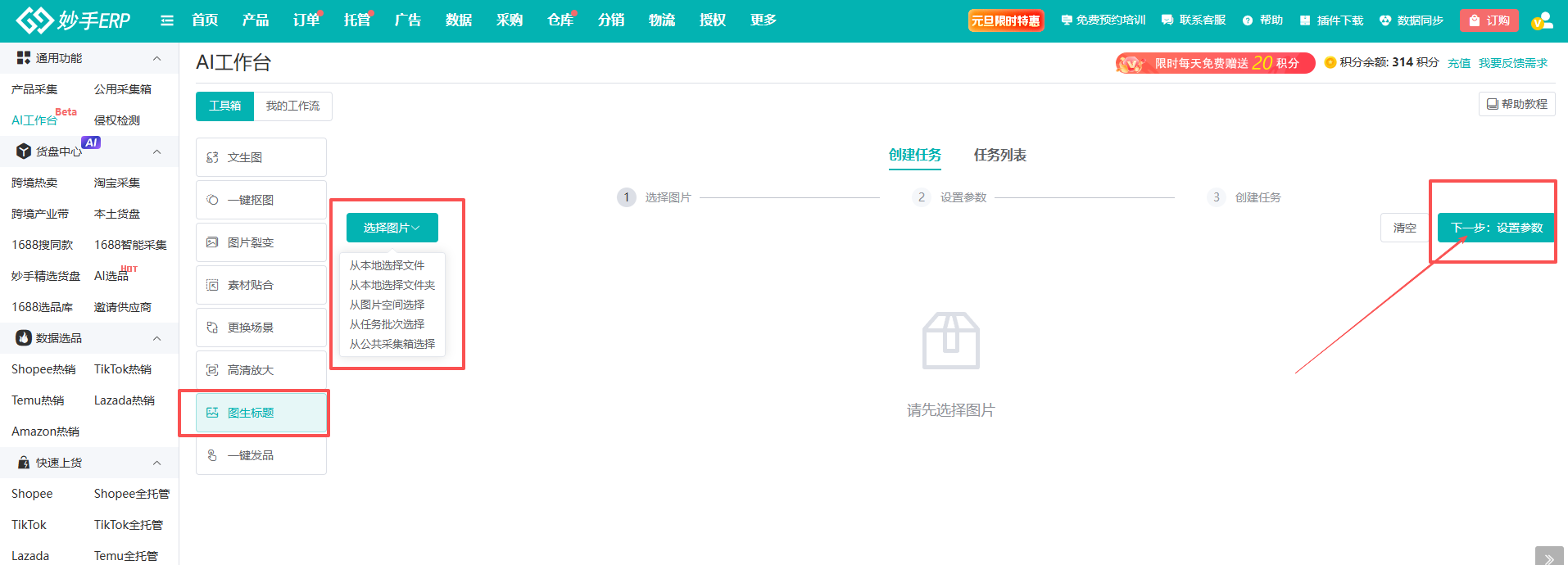
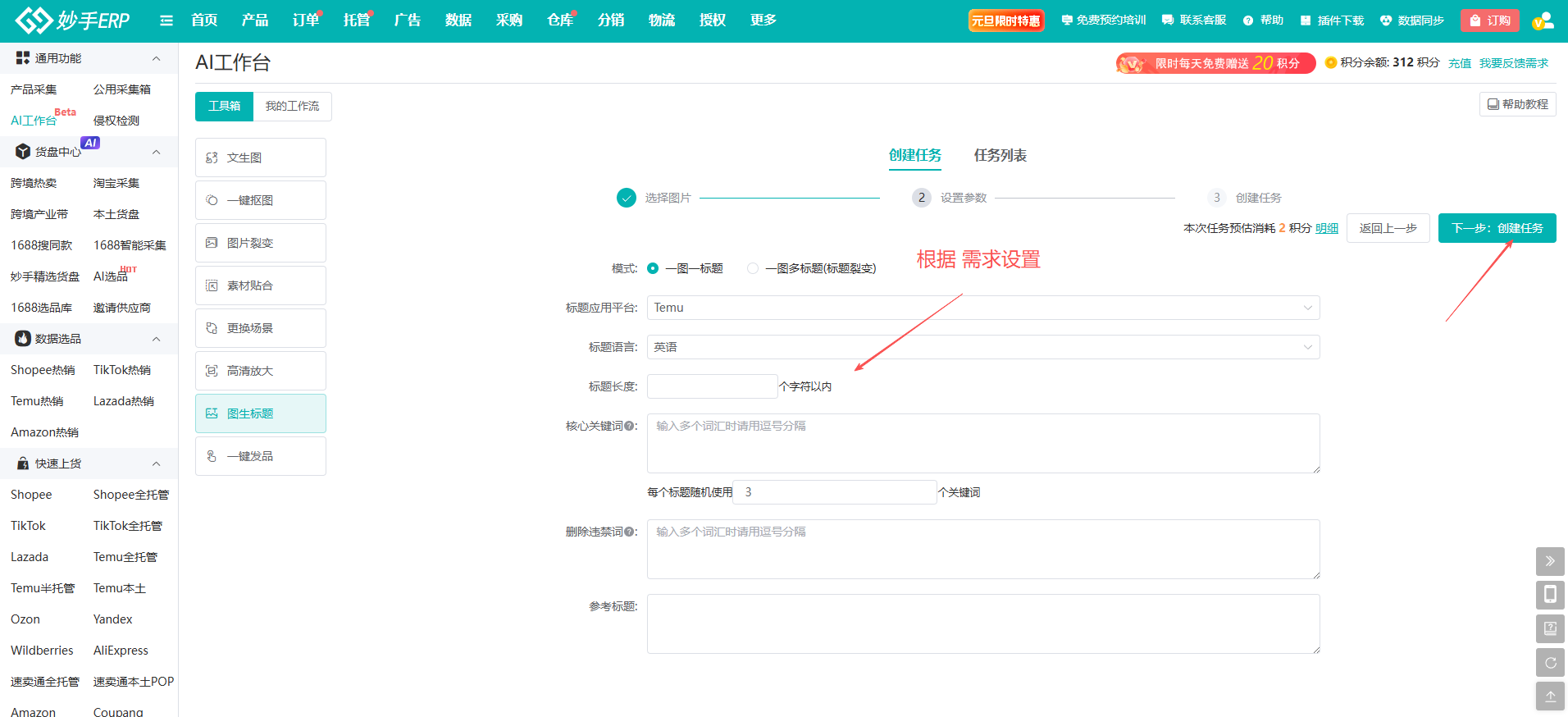
2)设置参数时,先选择模式,支持生成一图一标题,也支持选择多标题,系统会对将标题裂变成多个标题;
选择应用平台,系统会根据平台生成符合平台消费群体的标题,目前支持Temu、Shein、Amazon和TikTok;
继续选择语言及标题长度,支持输入核心关键词,即标题中必须包含的关键词,可设置每个标题随机使用几个关键词;
如果有违禁词也支持设置删除违禁词;也支持输入参考标题完善模型,有利于生成符合预期的标题,
所有信息设置好之后,点击【下一步:创建任务】
3)后续可进入任务列表查看任务批次,以及查看详情、下载等
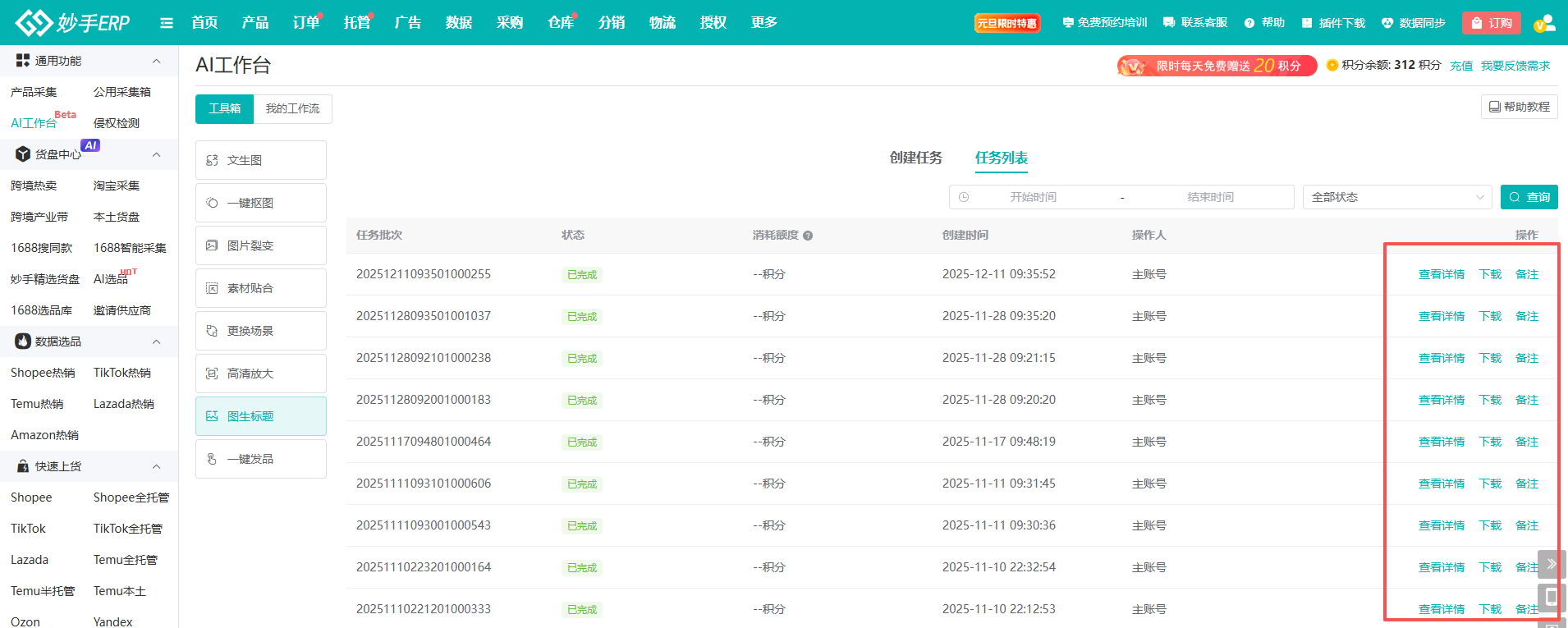
4)点击查看详情,查看图生标题任务结果,标题可二次编辑和复制

4、我的工作流
(1)进入我的工作流,点击【创建工作流】
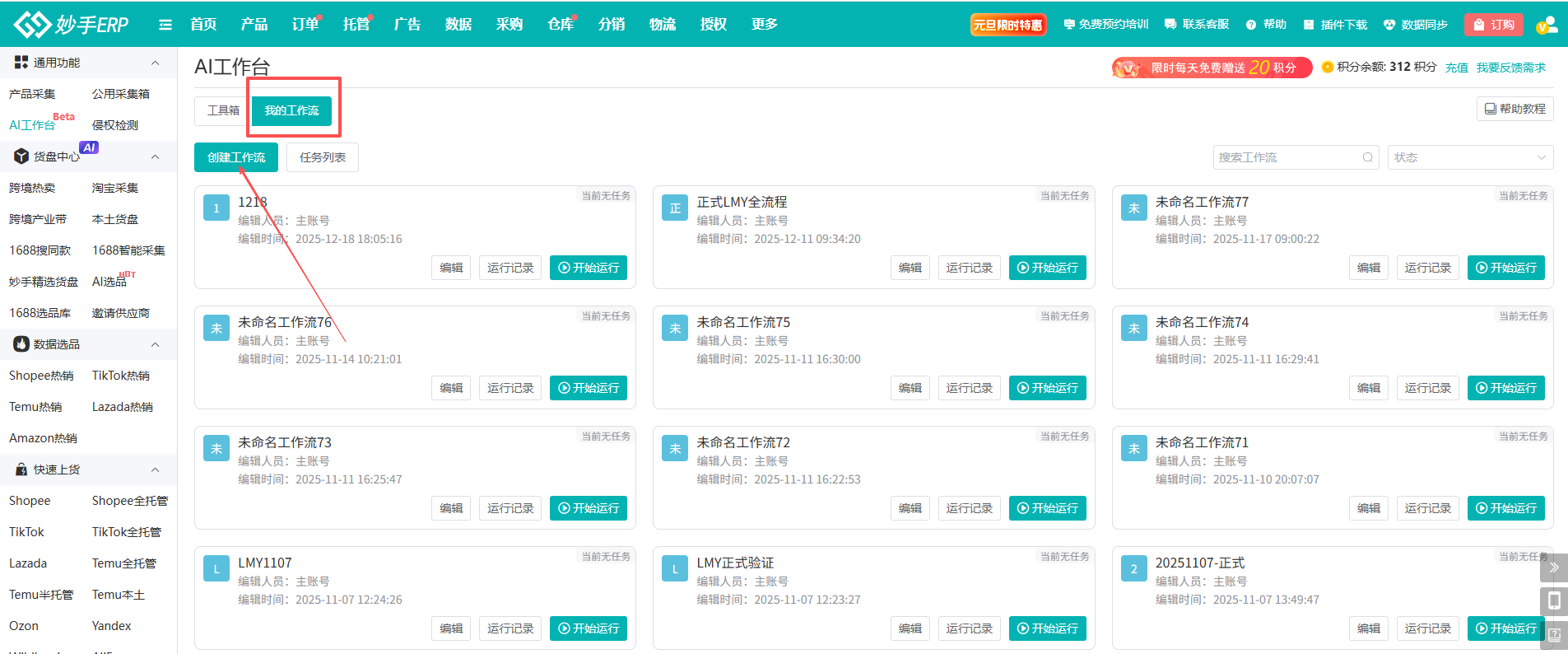
(2)可为工作流命名,设置名称

(3)将界面左侧的工具拖拽到界面中间绿色区域,创建节点,可按照生成顺序排序拖拽

(4)部分工具需要设置任务参数的,需要点击【设置】,完善参数内容后才可以生成

(5)设置好之后,支持试运行,可点击【试运行】。系统会根据用户创建的工作流内容,按照顺序完成处理

(6)所有信息设置好之后,点击【确认创建】,即可创建工作流

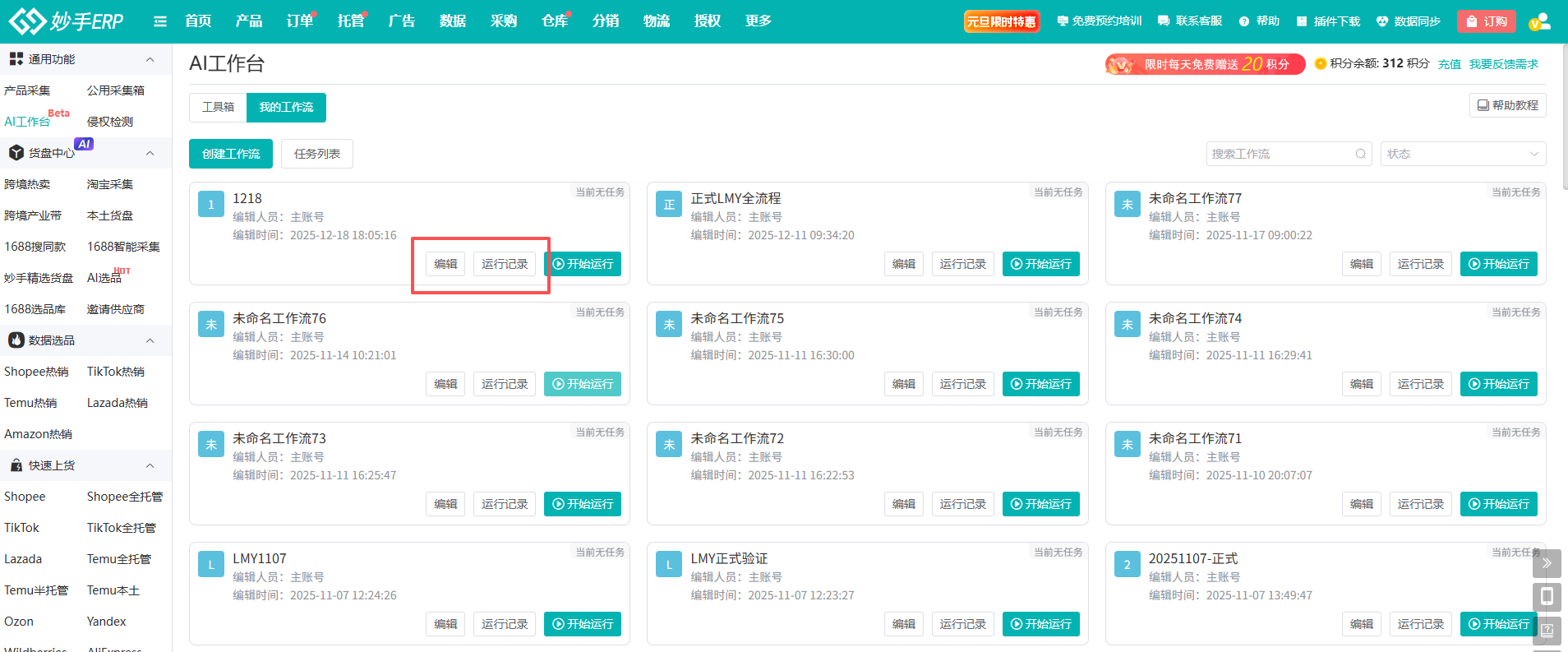
(7)创建后,回到功能界面,可以看到目前已生成的工作流,支持二次编辑和查看运行记录
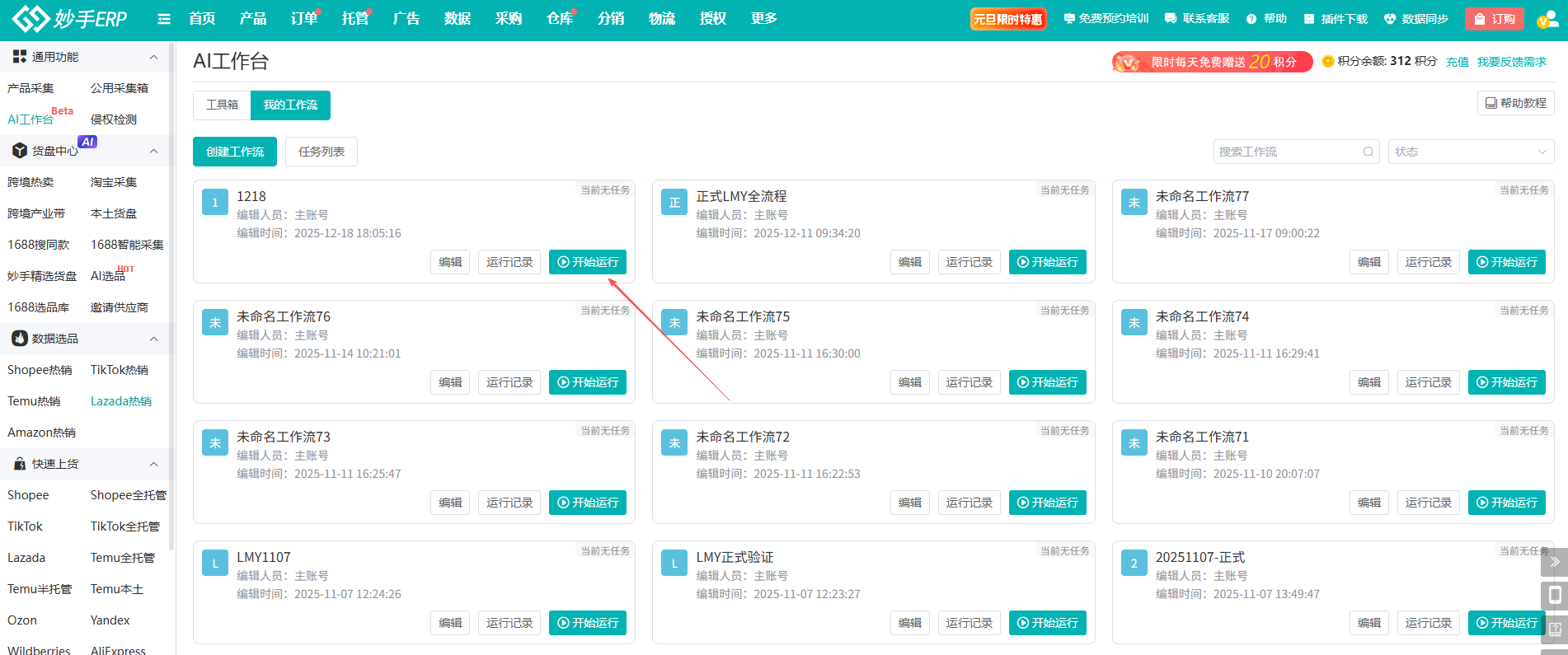
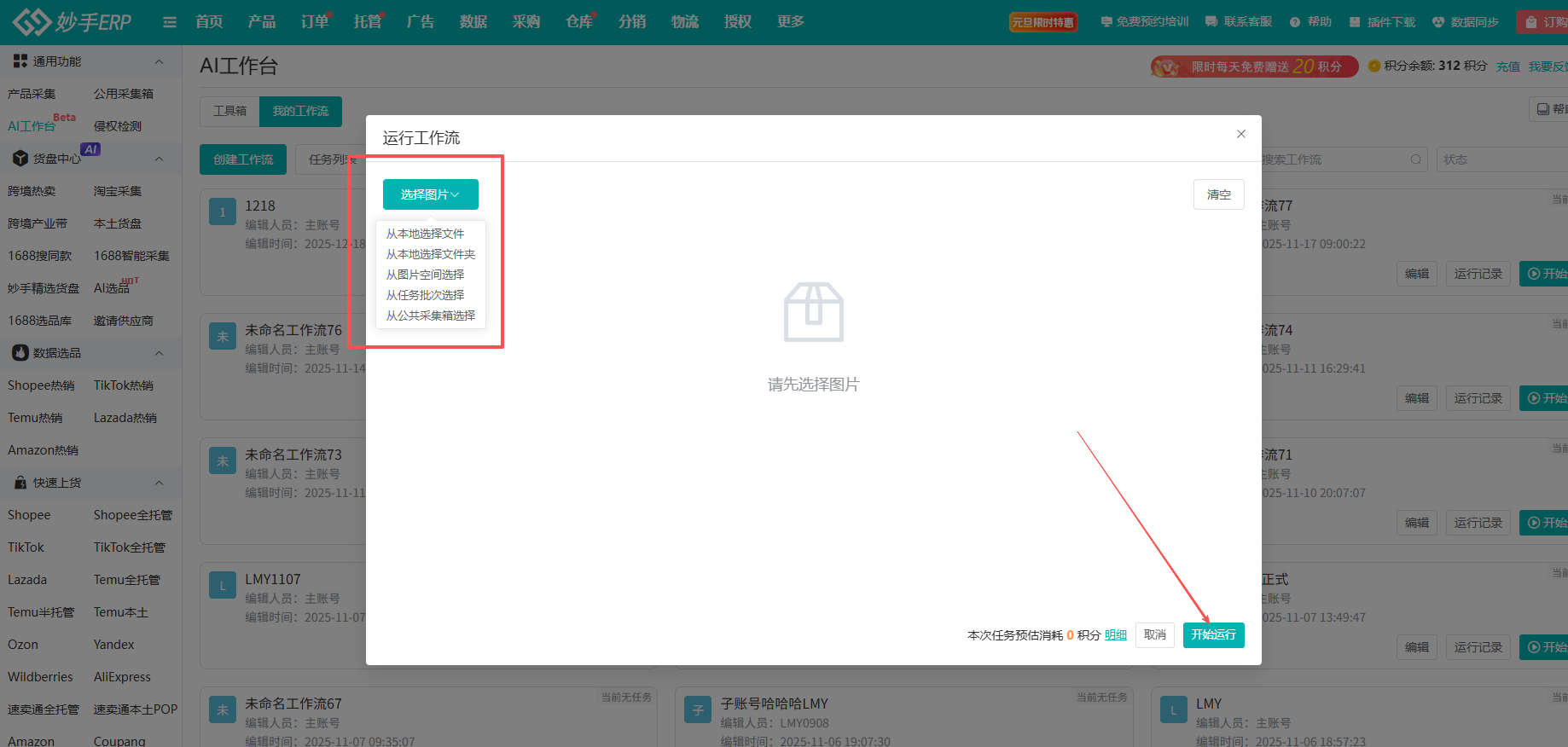
(8)点击【开始运行】,在弹窗中上传图片后,即可开始按照工作流的设置内容进行图片加工
(9)最后到运行记录中,查看生成结果