一、功能说明
1、很多卖家在使用货小易系统仓库做仓储管理时,传统补货流程是:先在妙手 ERP 新建采购单,供应商发货后录入运单、完成采购入库;之后还需要切换登录到小易仓库后台,单独再新建一遍补货单,手动录入商品、数量完成补货,库存才会在小易仓库生效。整个过程需要两边系统来回操作,同一批货品重复录入信息,整体操作比较不方便,针对此类问题,妙手ERP新增了采购单支持补货入库到货小易仓库的流程。
2、根据本教程介绍的流程,可实现在创建采购单的时候,直接设置补货到货小易系统仓库。在处理采购单阶段,当系统获取到运单号时,会自动创建补货单,后续在完成入库的时候,采购单上的补货商品,会增加到货小易仓库系统的商品库存中,无需再进入到货小易仓库系统操作补货步骤
3、目前手动生成采购单,以及1688采购单,都支持入库到货小易系统
4、大致操作步骤:
(1)授权货代服务商(此功能仅支持货小易系统服务商)
(2)仓库清单完成配对、映射
(3)创建采购单,选择货代仓库
(4)处理采购单-创建补货单(支持自动创建补货单)
(5)货代入库-新增库存-采购单已完成
二、操作流程
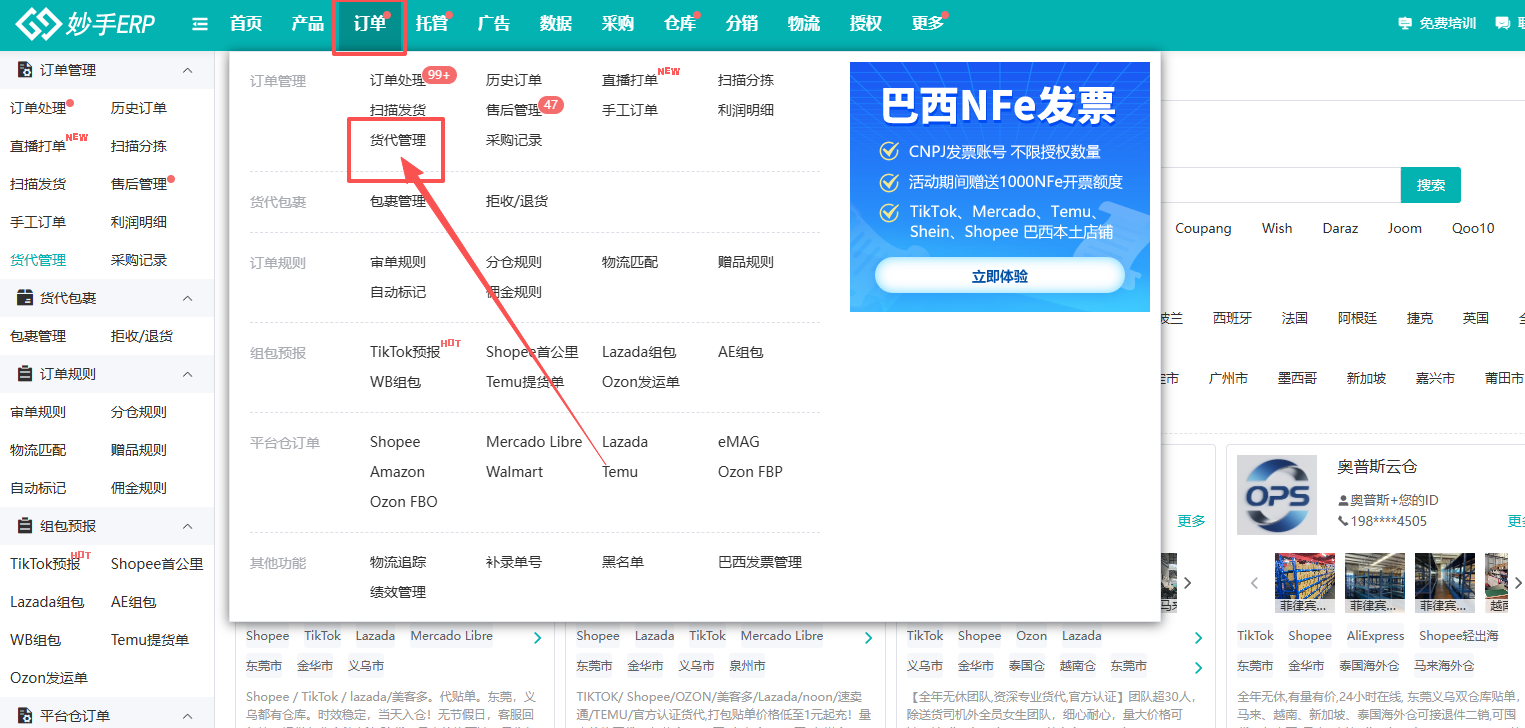
1、授权货代服务商
进入货代管理,授权使用货小易系统的货代服务商,具体操作流程可跳转查看:货代授权教程(新版流程)
温馨提示:只有货小易系统的货代支持此操作
2、仓库清单配对、映射
(1)进入仓库=>第三方仓库=>仓库清单
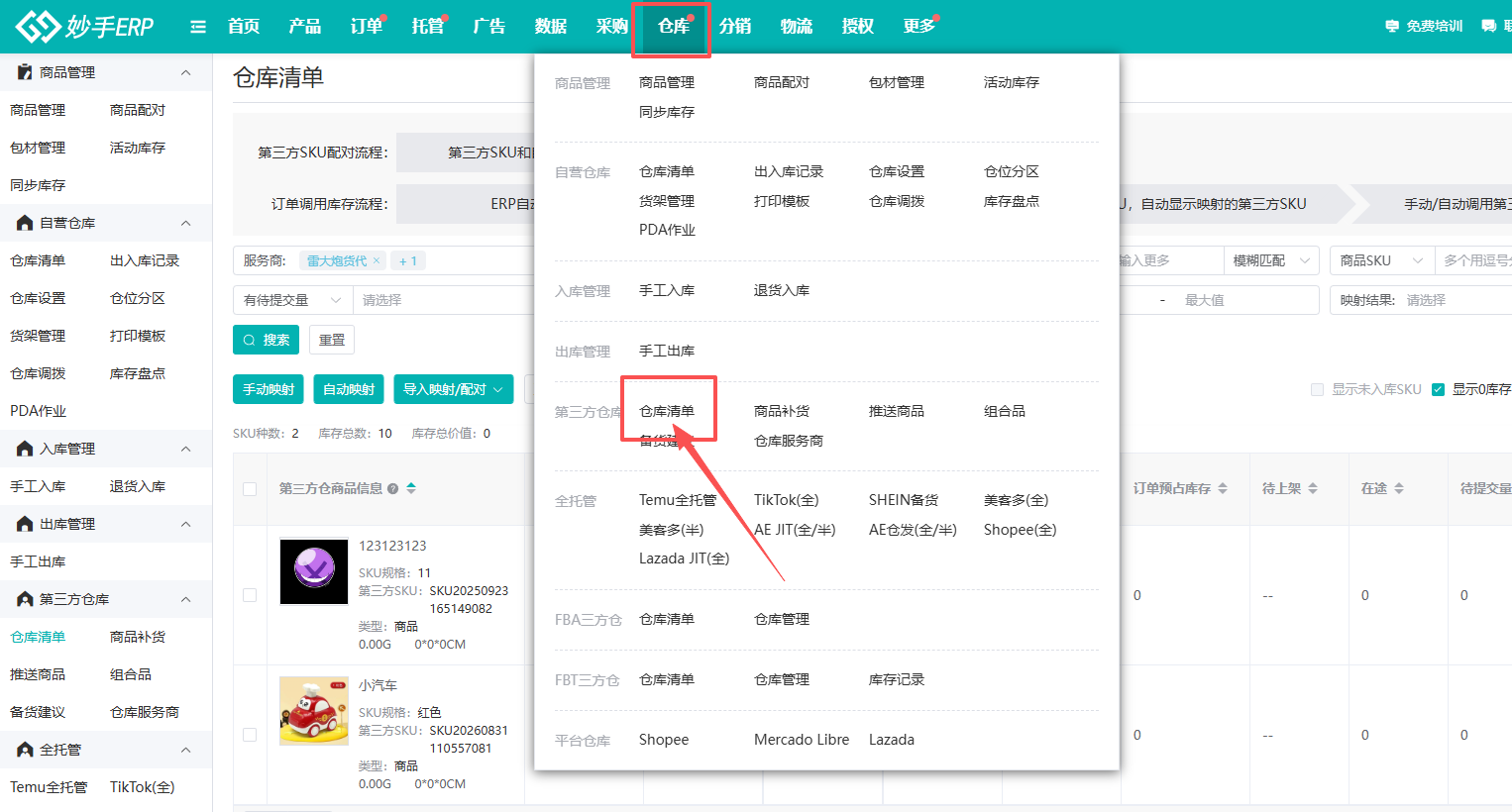
(2)进入仓库清单后,服务商筛选“货代服务商”,选择具体的货代,已经备货到货代系统的商品数据会同步到商品列表中
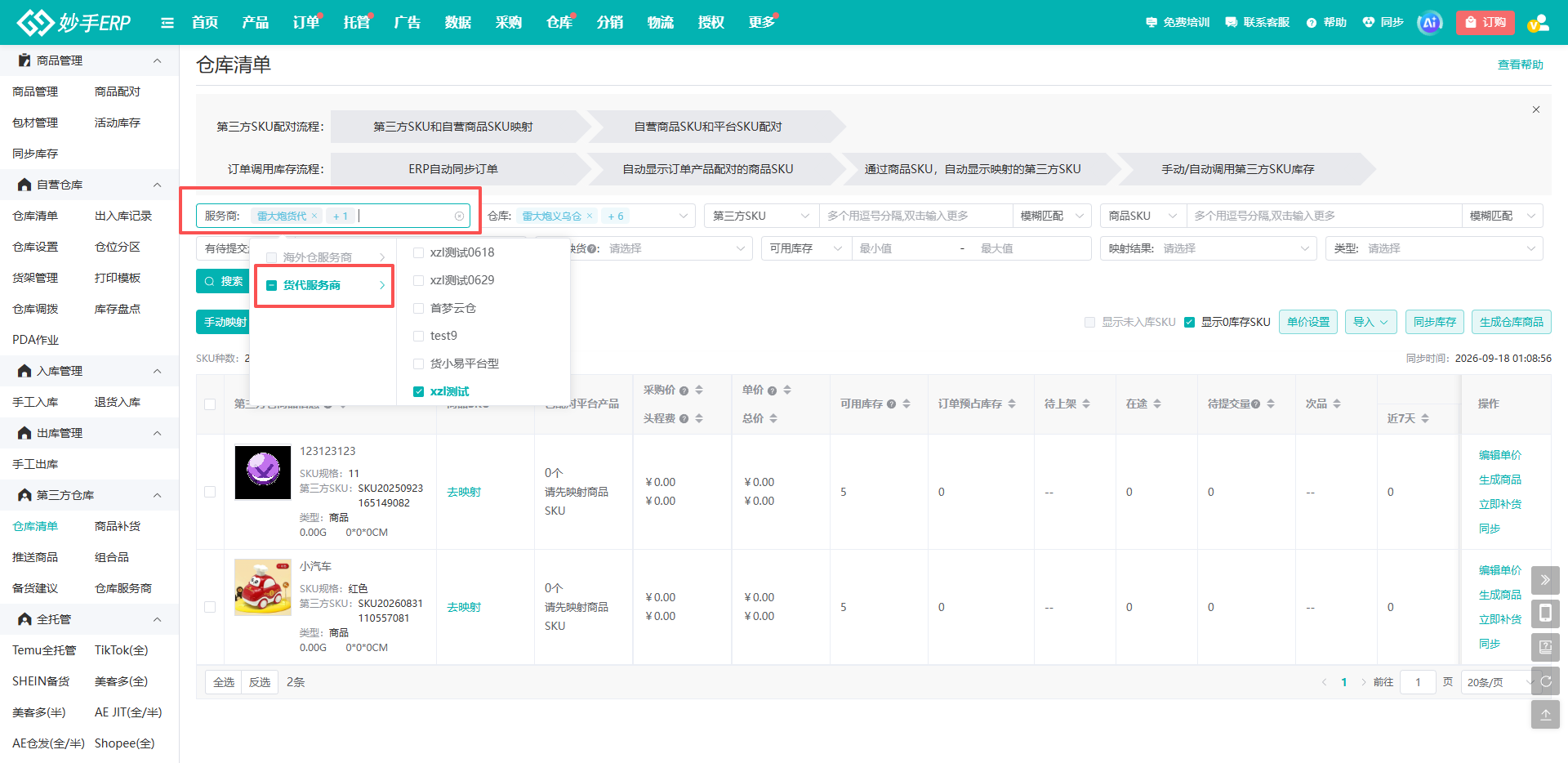
(3)继续在商品列表进行映射、配对,具体操作可跳转查看:如何配对海外仓(第三方仓)商品
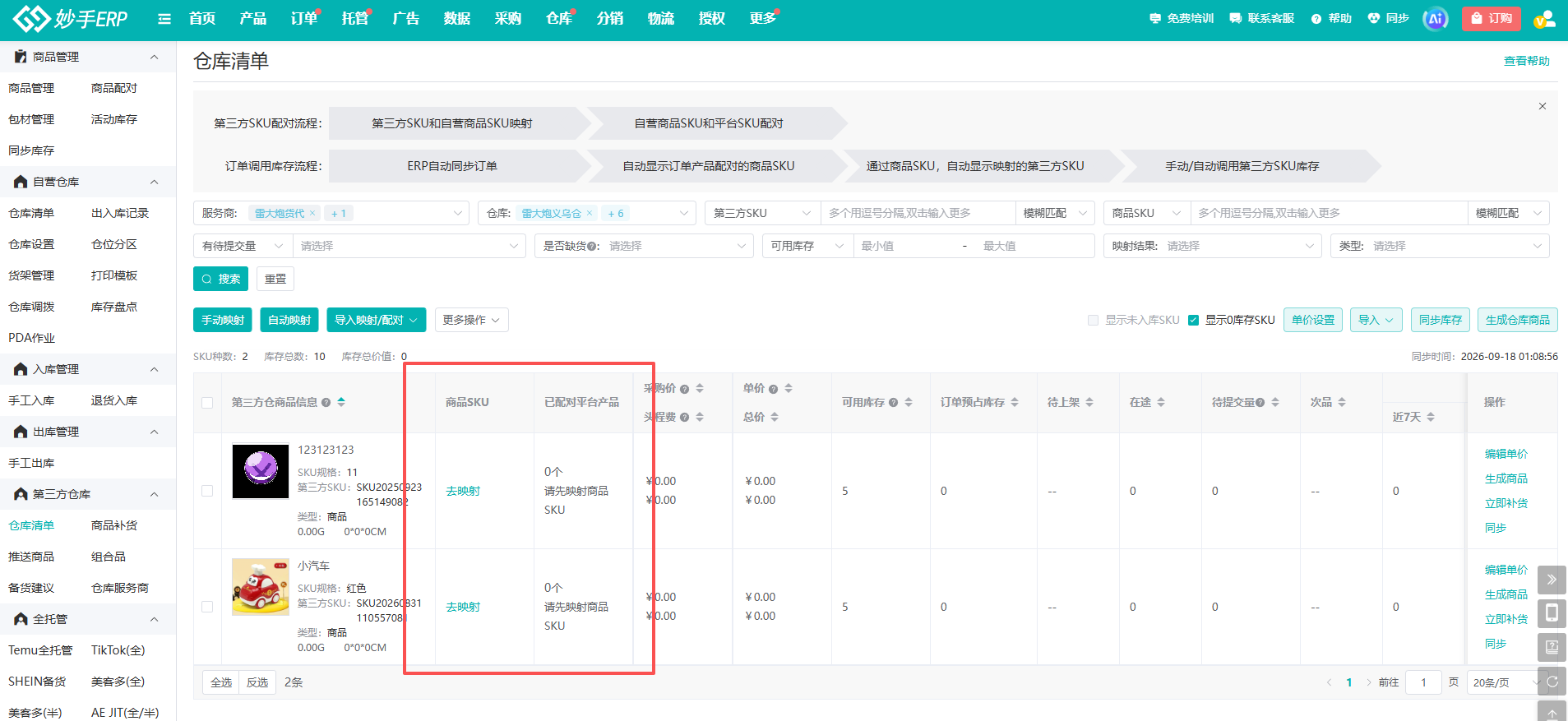
3、创建采购单-选择货代仓库
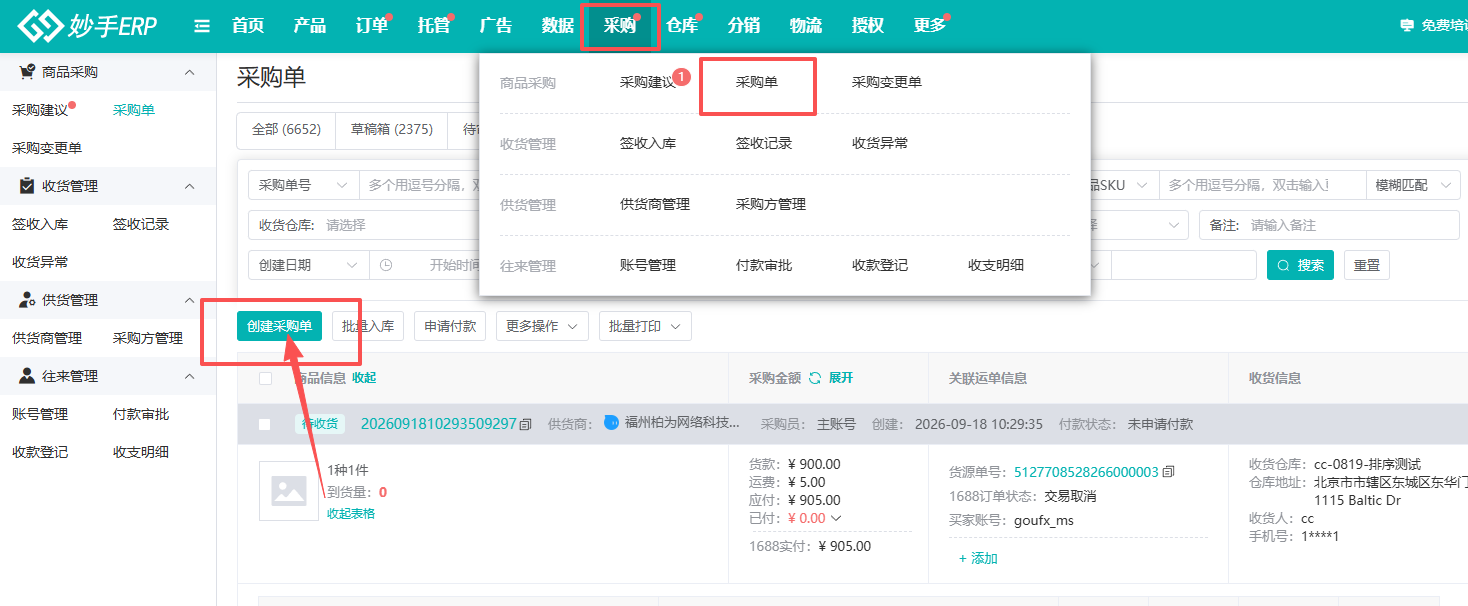
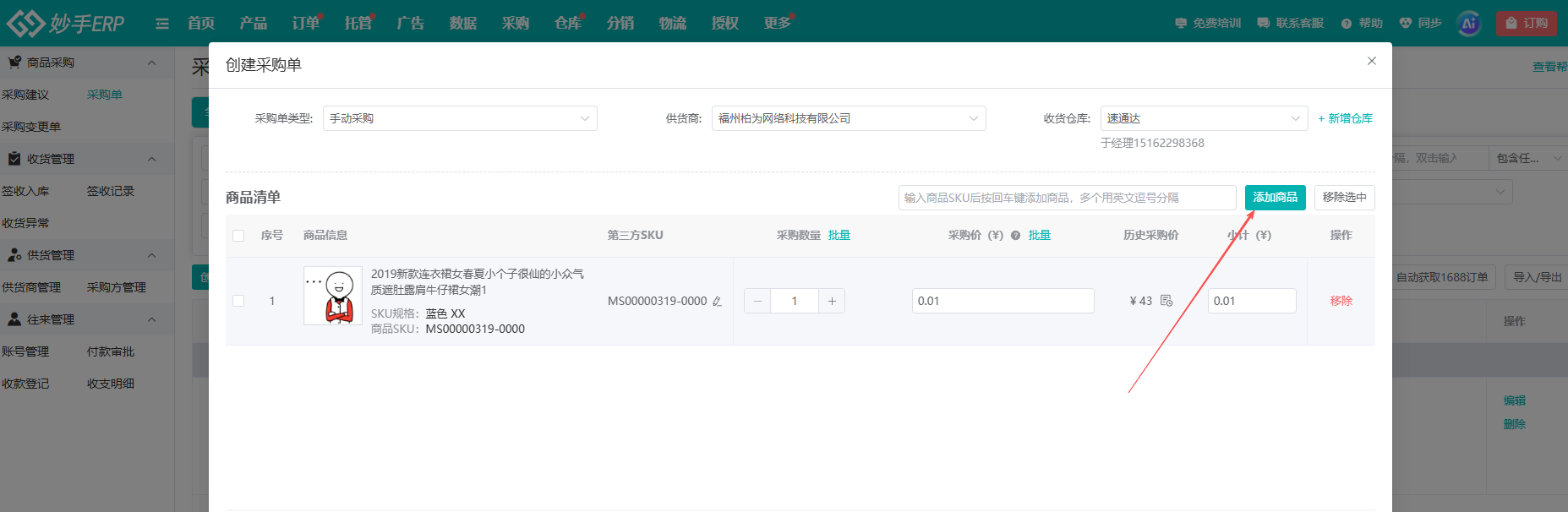
(1)进入妙手ERP=>采购=>采购单,点击【创建采购单】
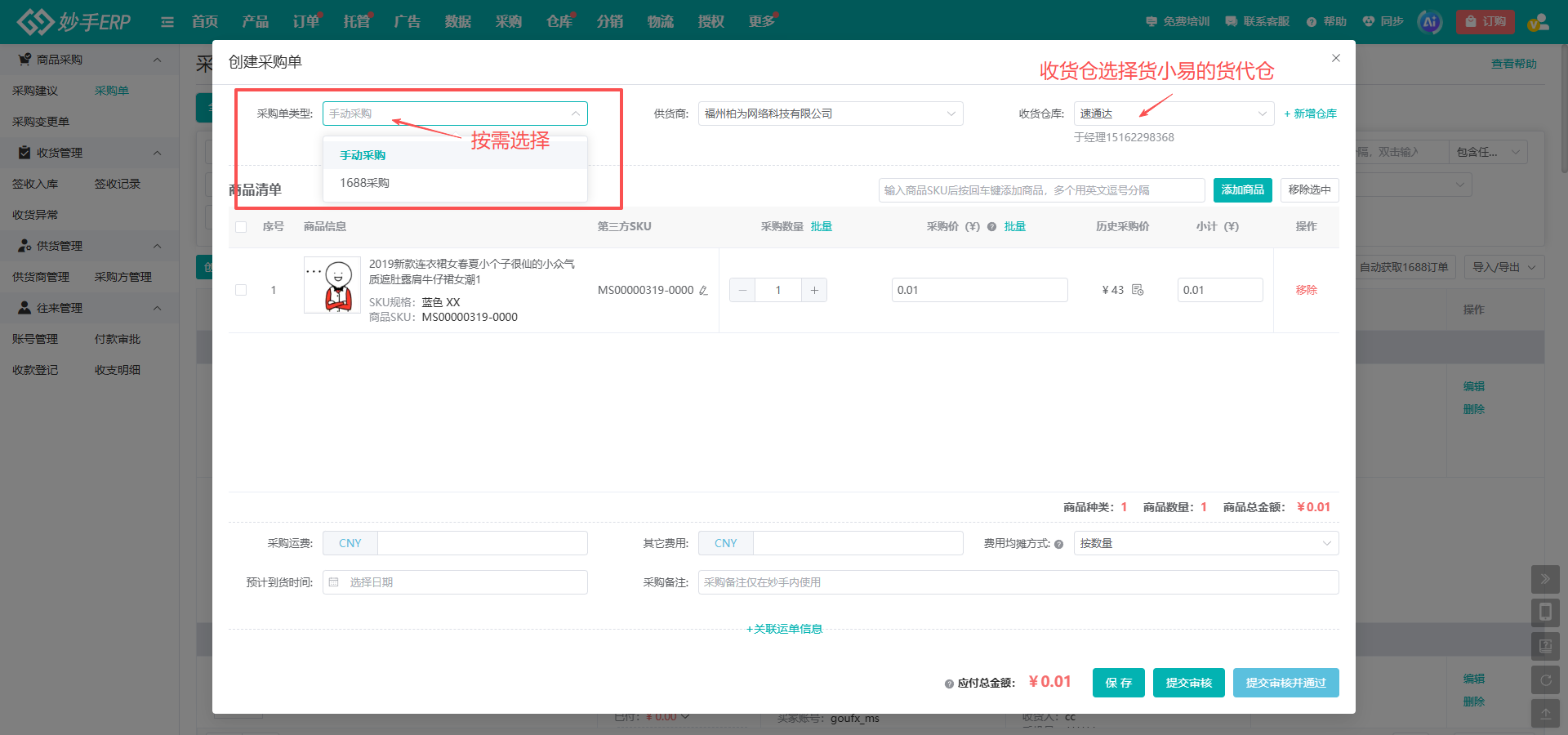
(2)创建采购单中,支持两种采购类型,手动采购和1688采购,点选对应的类型,按照实际情况完成采购单创建,
收货仓库要选择货小易的货代仓库
采购单具体内容填写,可跳转查看:如何创建采购单、1688自主创建采购单流程
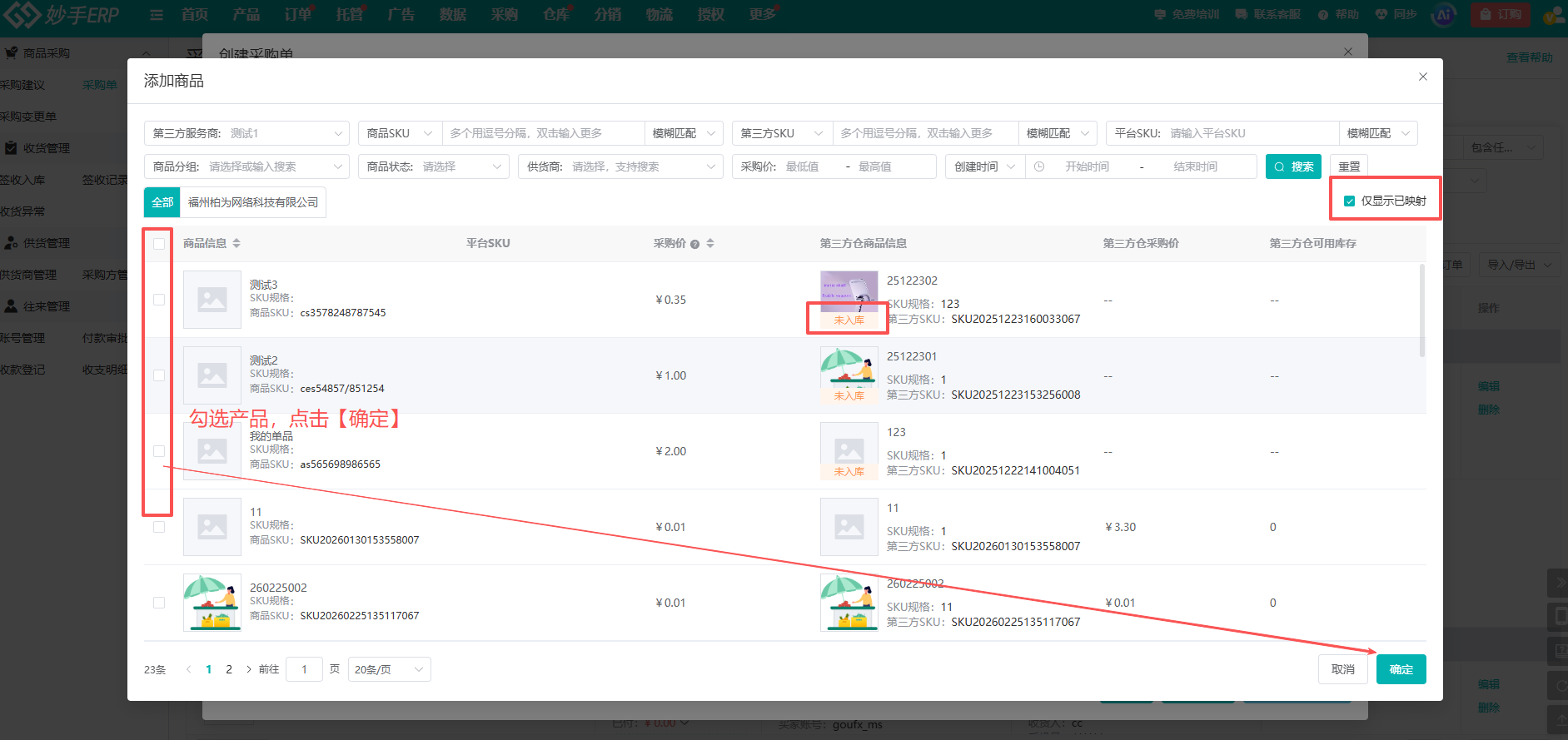
(3)点击【添加商品】,默认会显示已映射好的商品,
如有系统中创建了商品信息,但未入库到货代仓库的商品,会显示“未入库”标签
在弹窗中,勾选需要采购的商品
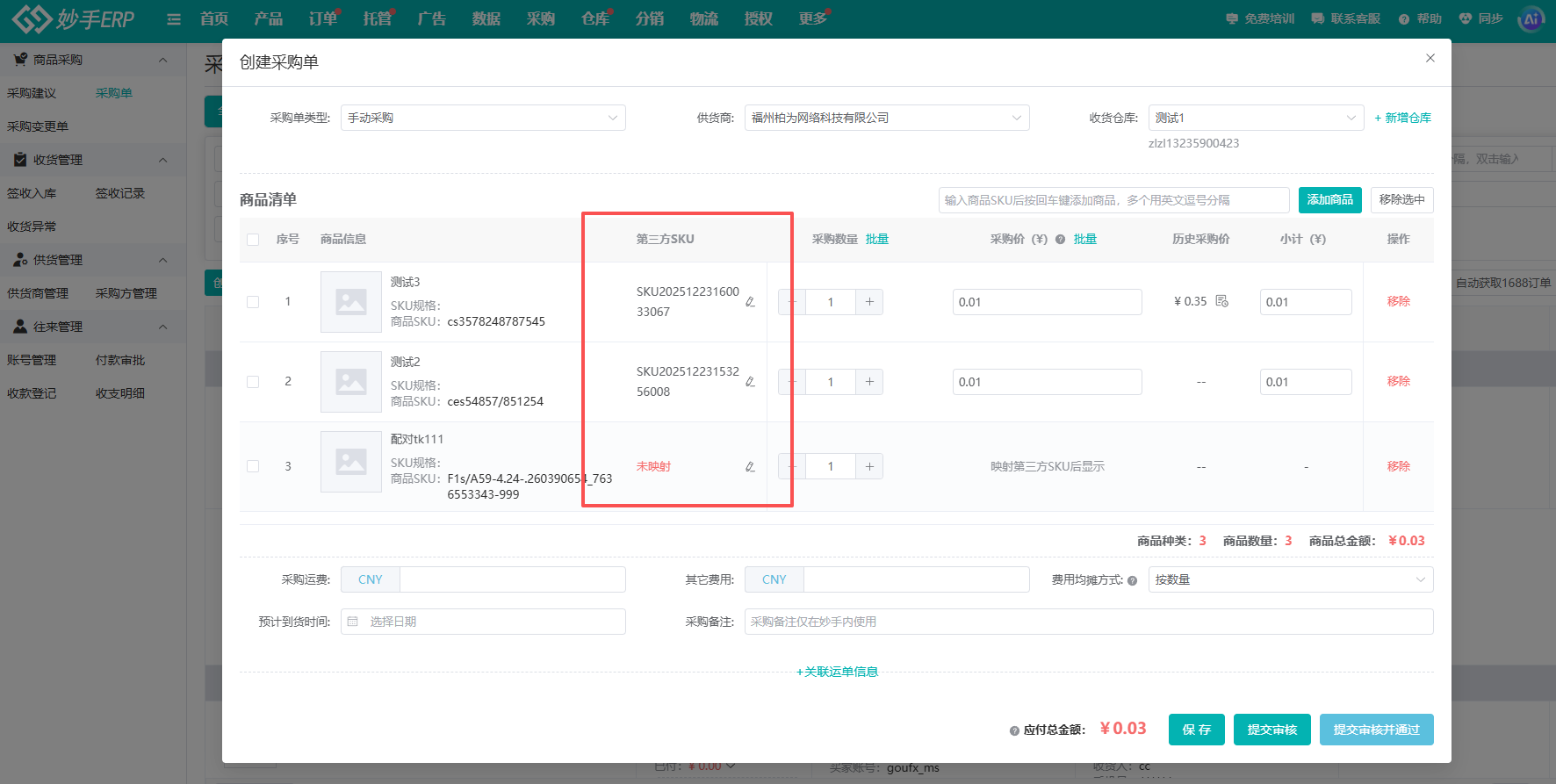
(4) 添加商品到商品清单时,会同步到第三方sku,用户支持点击铅笔标识修改映射,若未映射的商品,则用户需要点击铅笔标识完成映射后,才能创建采购单
4、处理采购单-创建补货单(支持自动创建补货单)
(1)采购单需要通过审核、收货等流程,完整的采购单操作流程可跳转查看:采购单处理教程
(2)创建补货单-手动创建
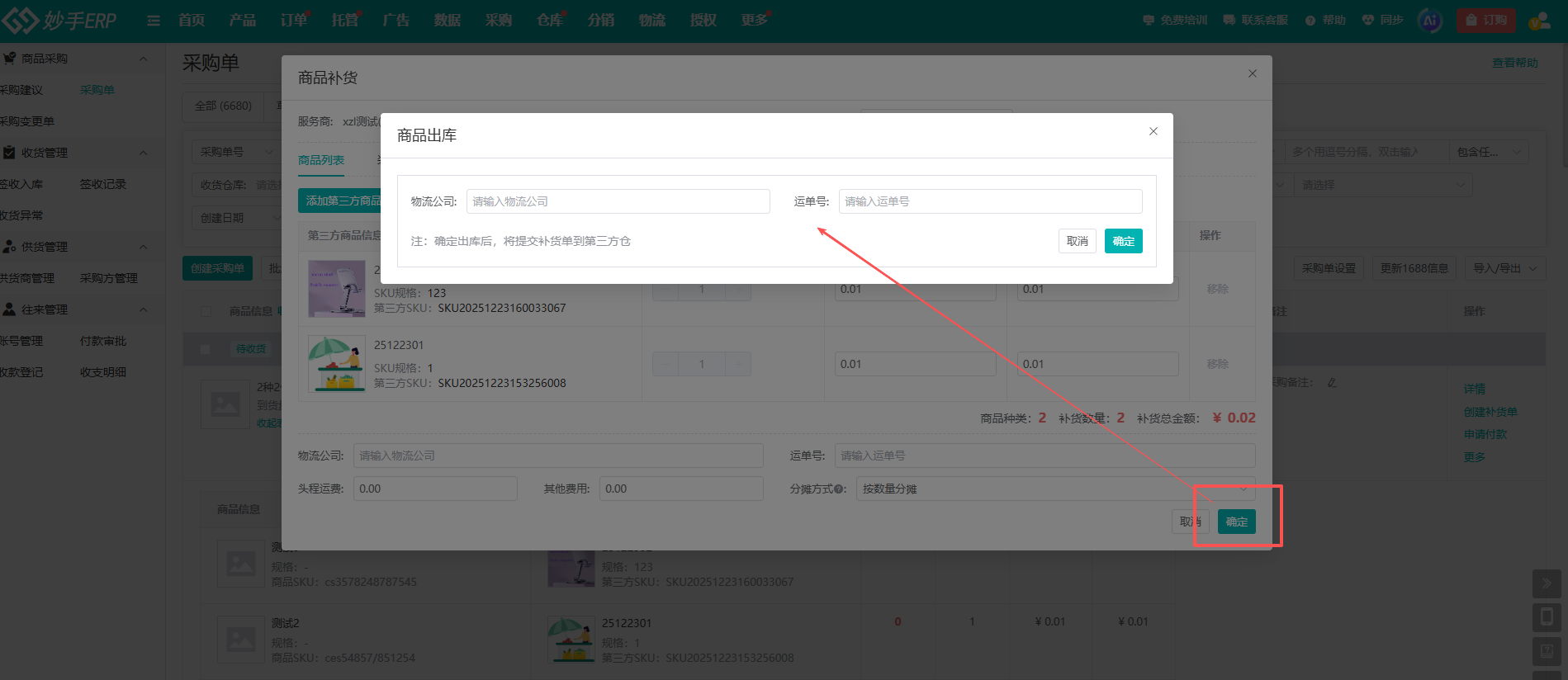
①当采购单进入“待收货”状态时,收货仓库为货代的采购单右侧,会显示【创建补货单】,点击后,会弹出创建补货单的操作界面
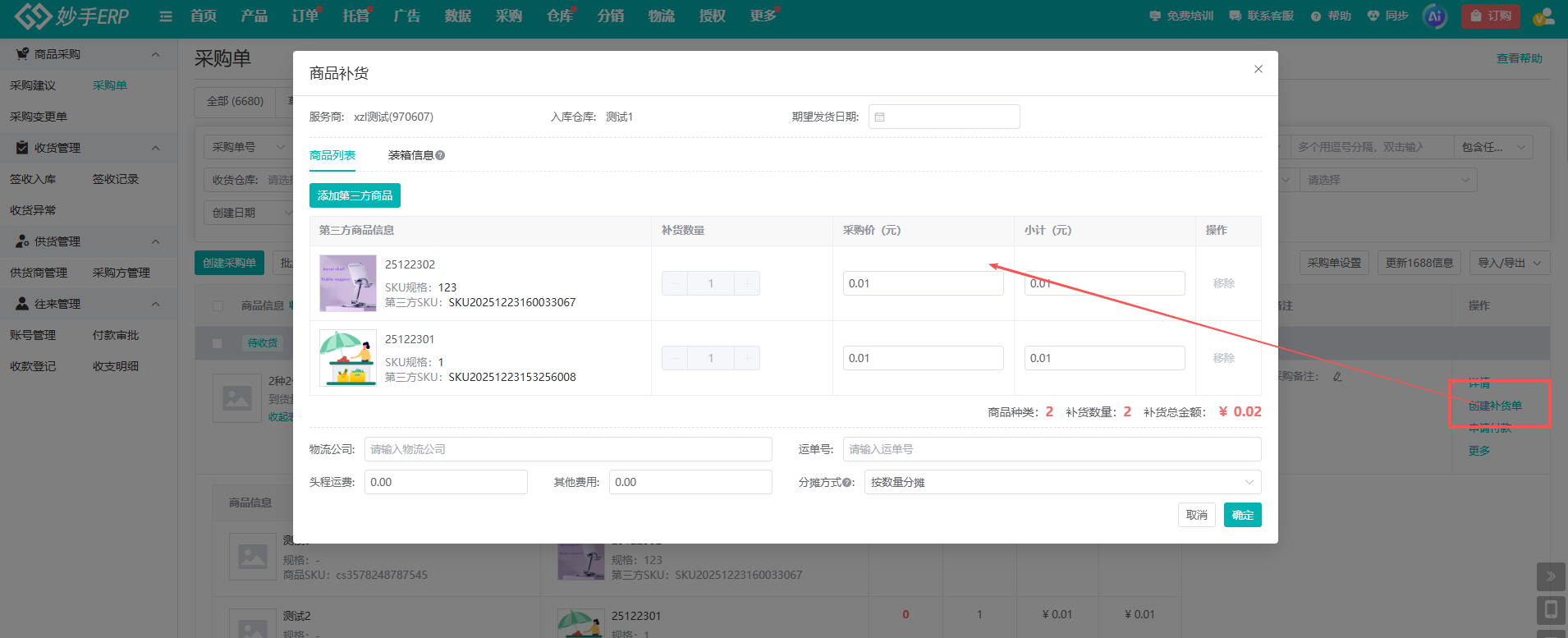
②核对商品信息后,点击【确定】,继续在商品出库的弹窗中,输入对应的物流和运单号,点击【确定】后,可新建补货单到三方仓,后续无需再到三方仓创建补货单
(3)创建补货单-自动创建
点击【采购单设置】,开启自动创建三方仓补货单设置
开启后,收货仓为三方仓的采购单,在待收货状态下,首次获取到物流信息后(若有多个运单号,取第一个运单号),自动创建补货单到三方仓
温馨提示:仅对开启后,新创建的采购单生效,且仅支持货小易系统的货代仓

(4)创建补货单之后,进入商品补货功能界面,也可以看到已创建的补货单


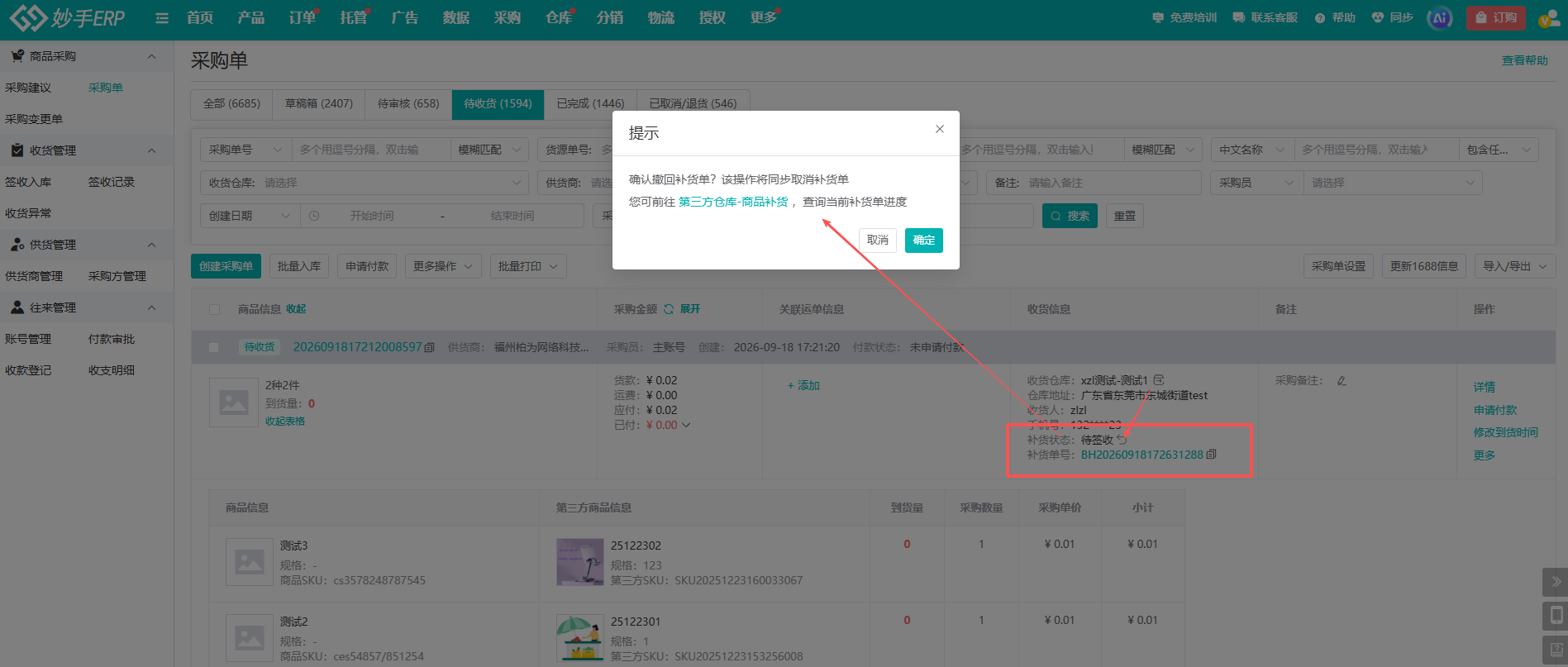
(5)回到采购单,在货代仓库签收之前,支持撤回补货单,此处撤回,商品补货功能也会同步状态
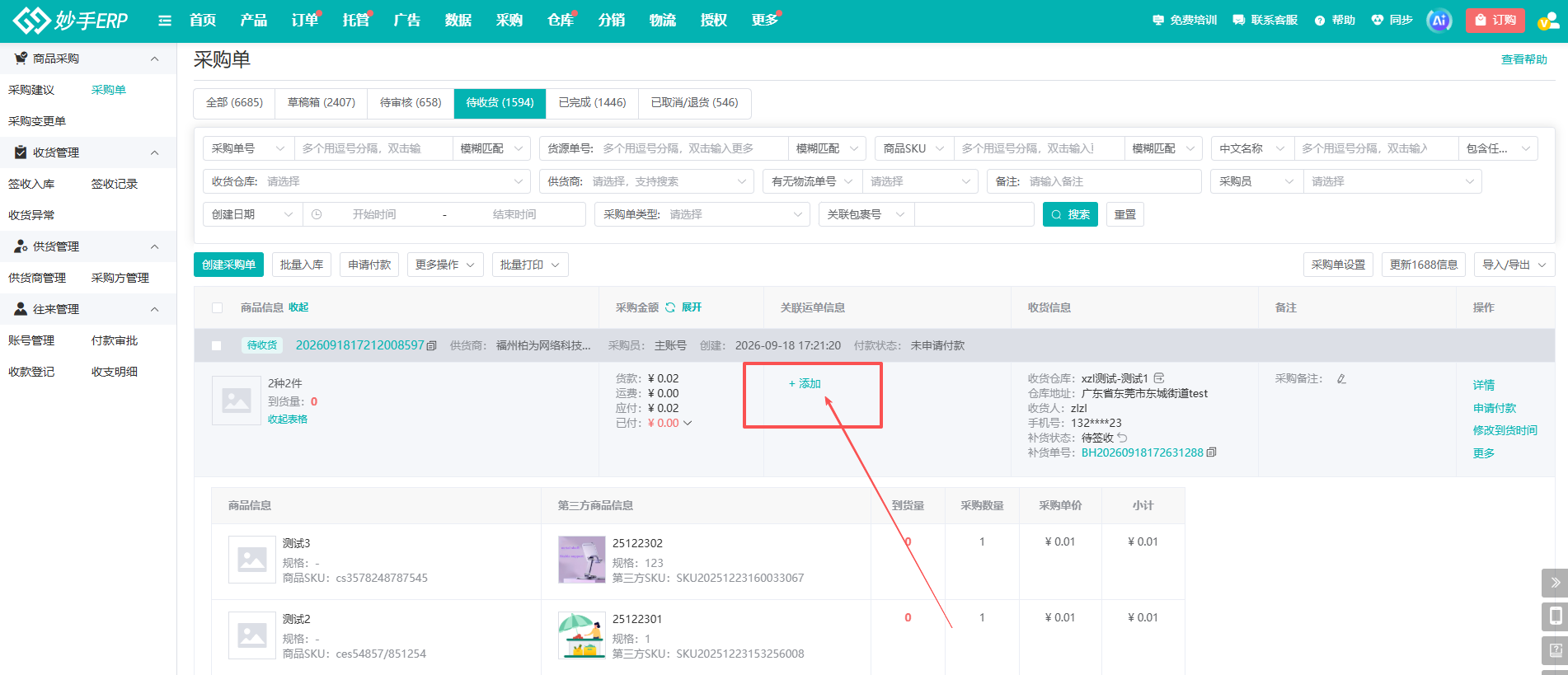
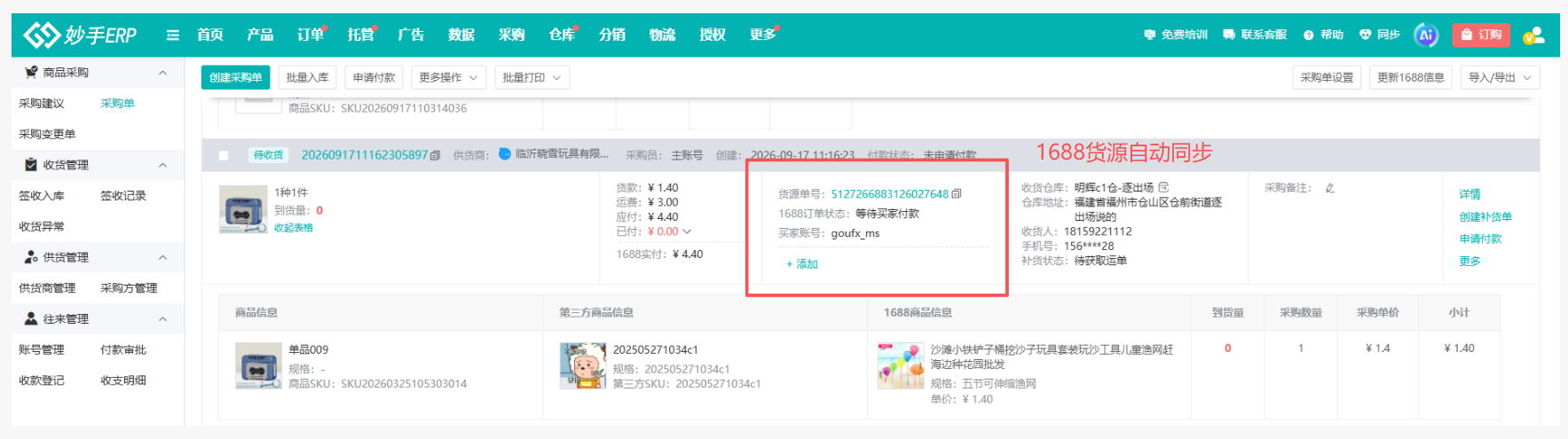
(6)1688采购单,会自动同步订单状态到运单信息的位置,手动创建的采购单,需要手动添加,系统会自动同步运单及货代的签收状态
5、采购单已完成-新增库存
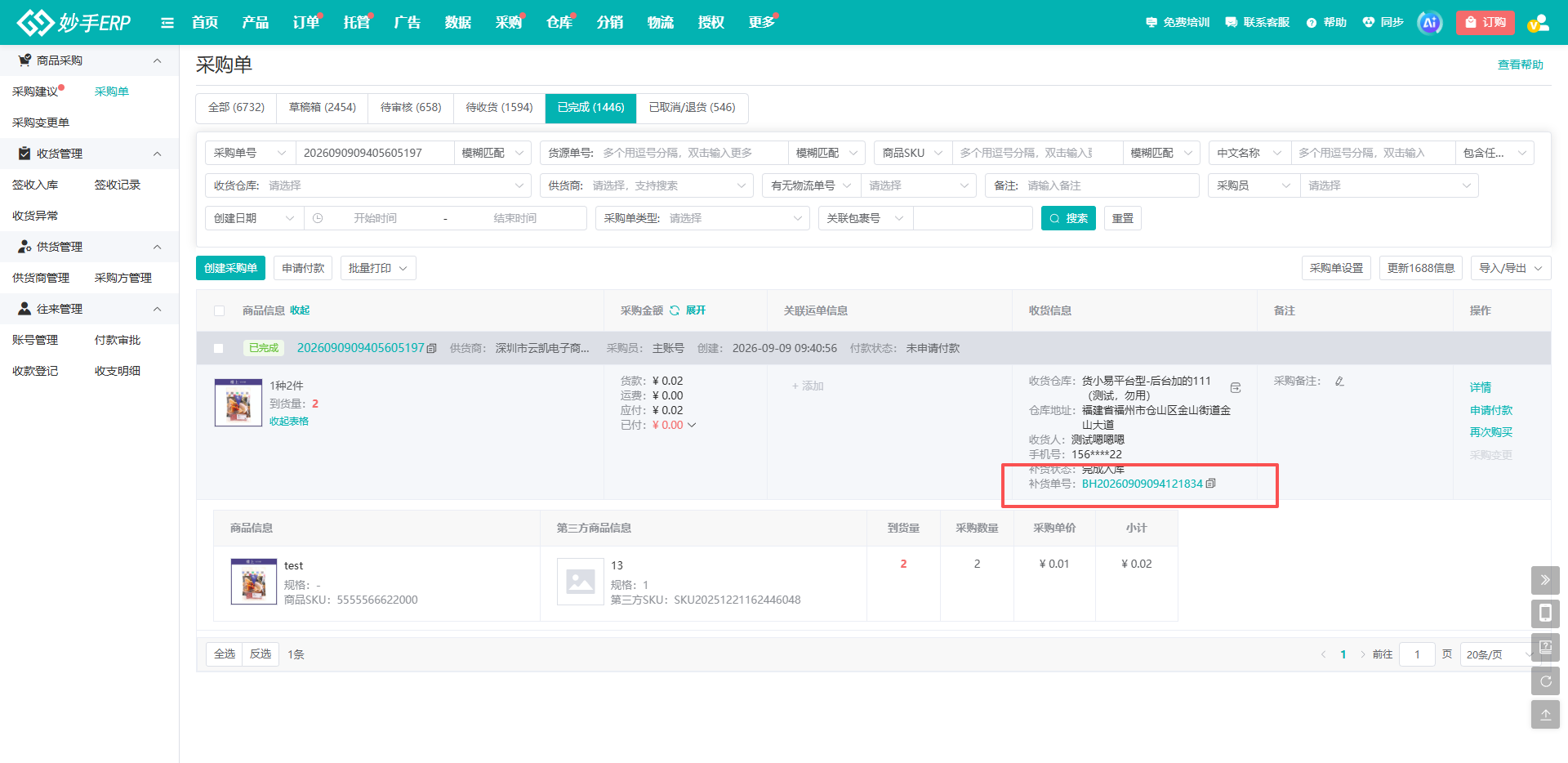
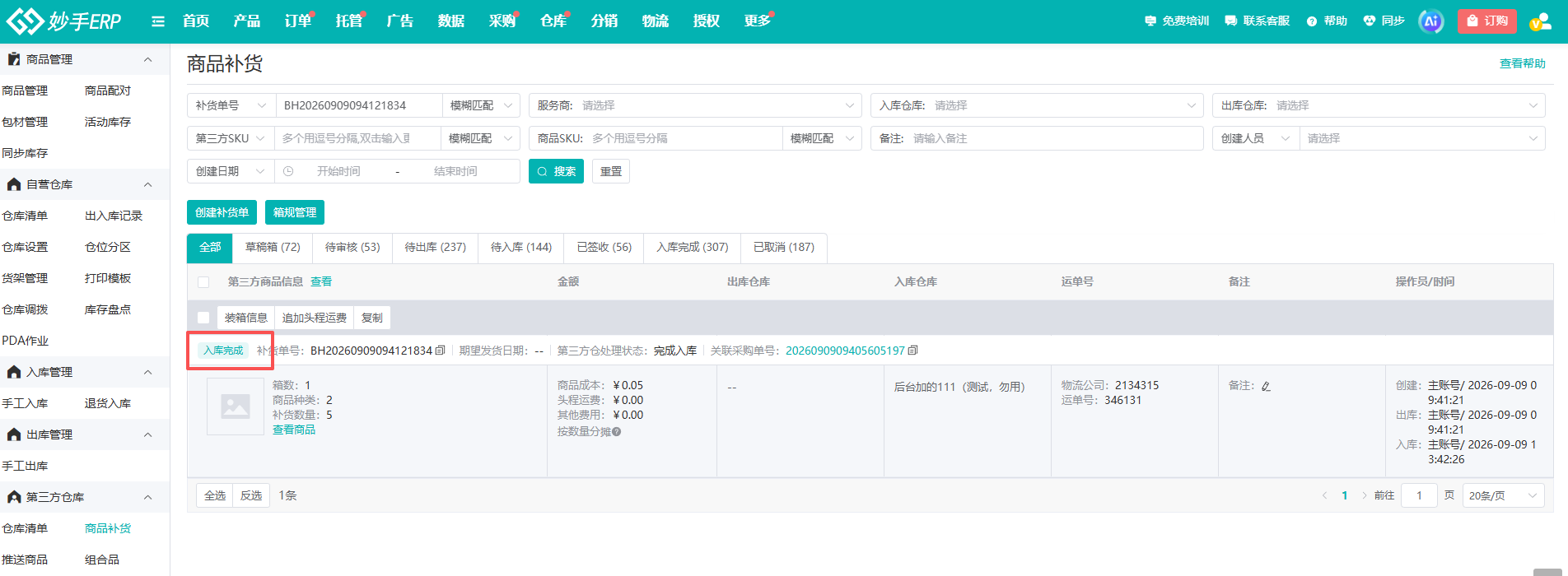
(1)当货代签收并入库后,补货单状态会显示为“入库完成”,采购单也会自动移入“已完成”状态,货代的库存会根据采购单的数据增加,操作流程结束