一、功能说明
1、直播自动打印是指商家开启直播打印任务后,系统自动获取抖音直播期间产生的已付款订单,并按照预设规则自动打印对应单据,用打印出来的快递单、直播标签或发货单辅助直播现场处理,下播后能够根据单据快速拣货发货。
2、目前妙手ERP针对此类场景,上线直播打单功能,支持根据打单范围自动打单、自定义设置内容、设置直播标签模板,支持查看打印日志、打印虚拟单,还支持设置黑名单,满足用户大部分的使用场景
二、操作流程
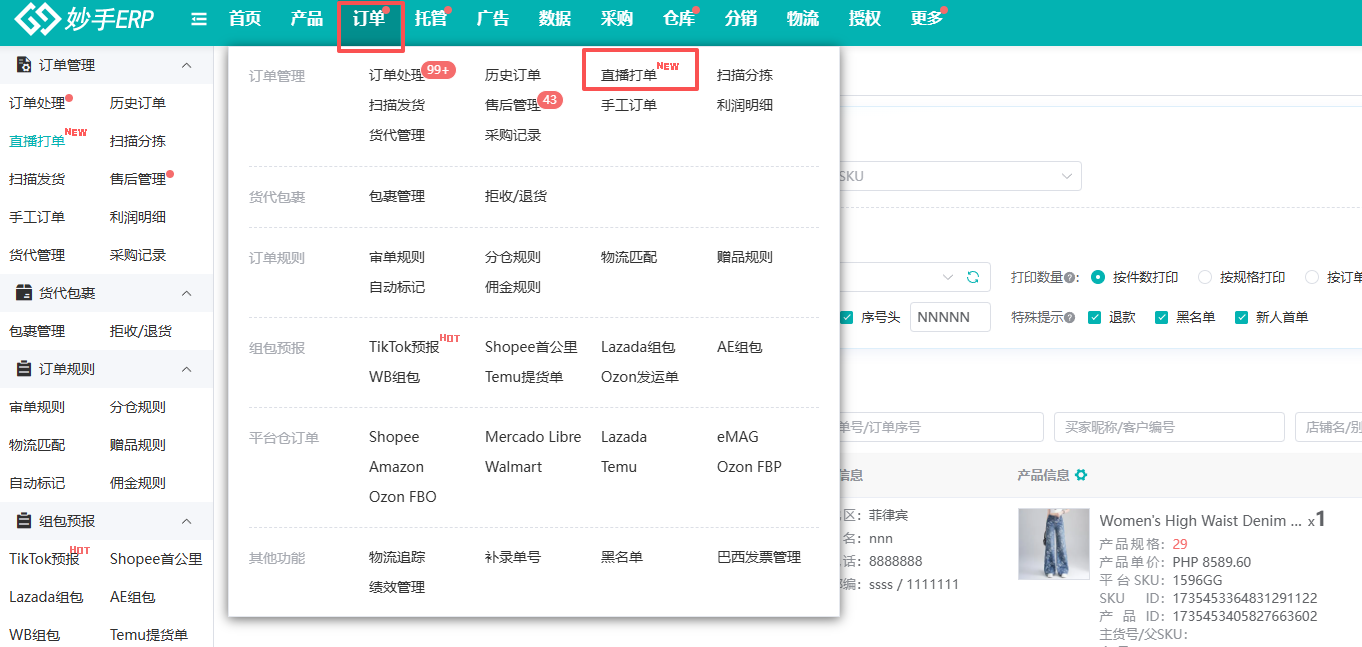
1、进入妙手ERP=>订单=>直播打单
2、开启直播打单
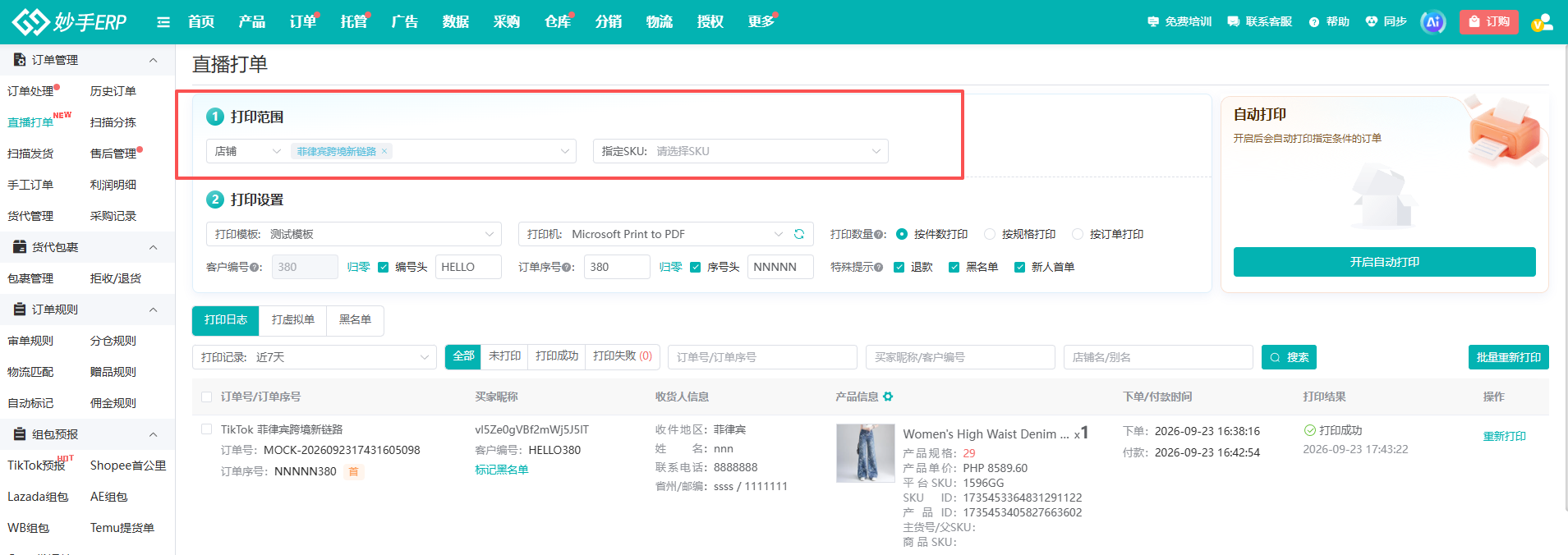
功能一:设置打印范围
目前支持设置店铺、指定sku两种,设置后在自动打印开启时系统只打印筛选条件过滤后的订单, 比如某店铺的订单
(1)选择店铺
可选择按店铺以及按店铺分组进行选择,按店铺时支持多选店铺,按店铺分组可在系统的授权=>授权店铺中设置好分组
(2)指定SKU
默认为空,非必填项,未选择则不指定,目前只支持TikTok和Shopify平台,
用户可点击下拉框,在弹窗中勾选在线产品sku,所选sku支持多选
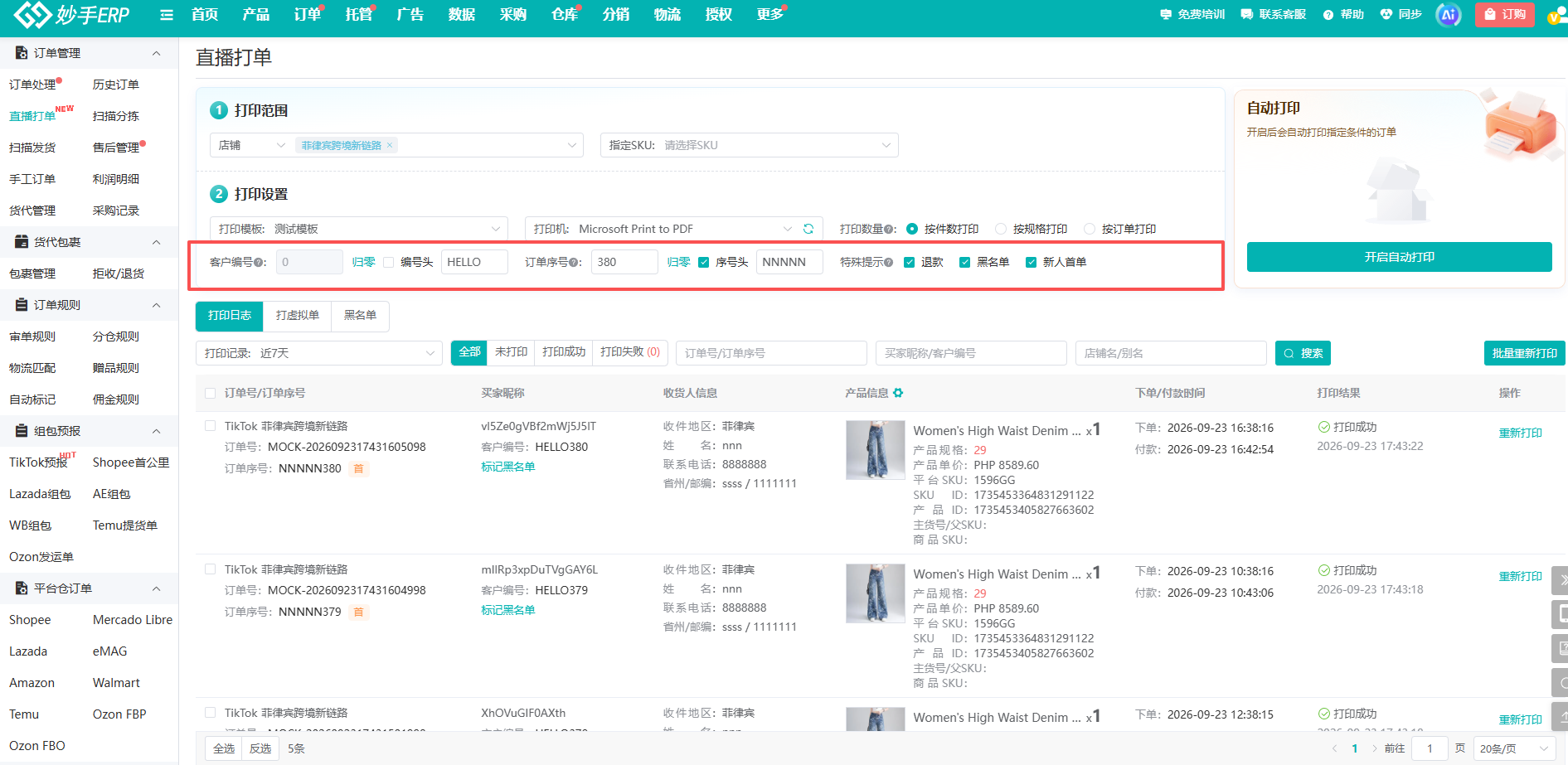
功能二:打印设置
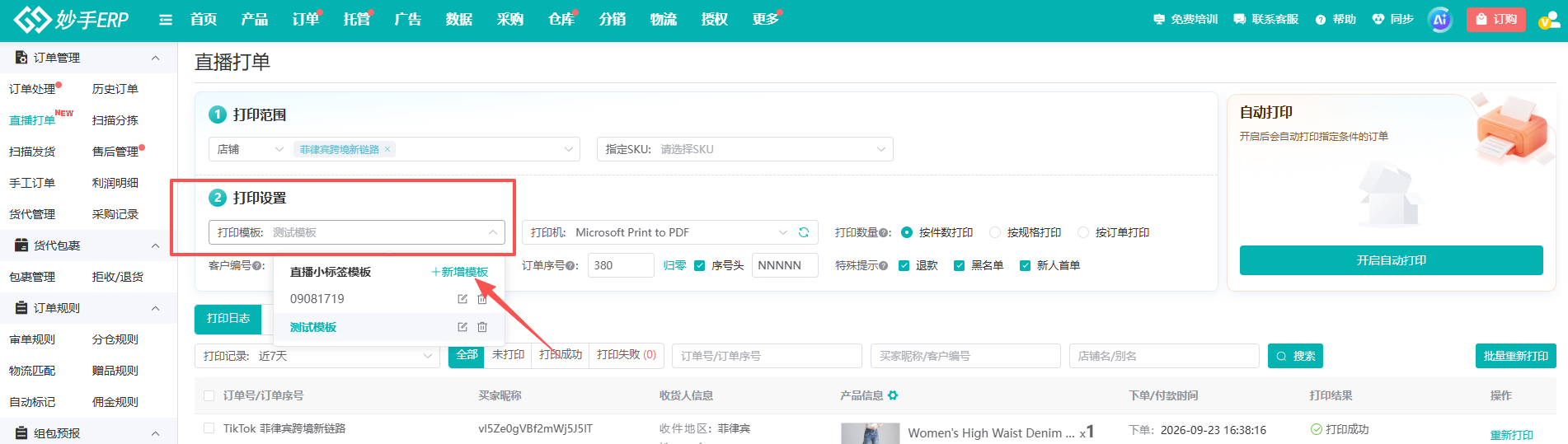
(1)设置打印机模板(直播小标签模板)
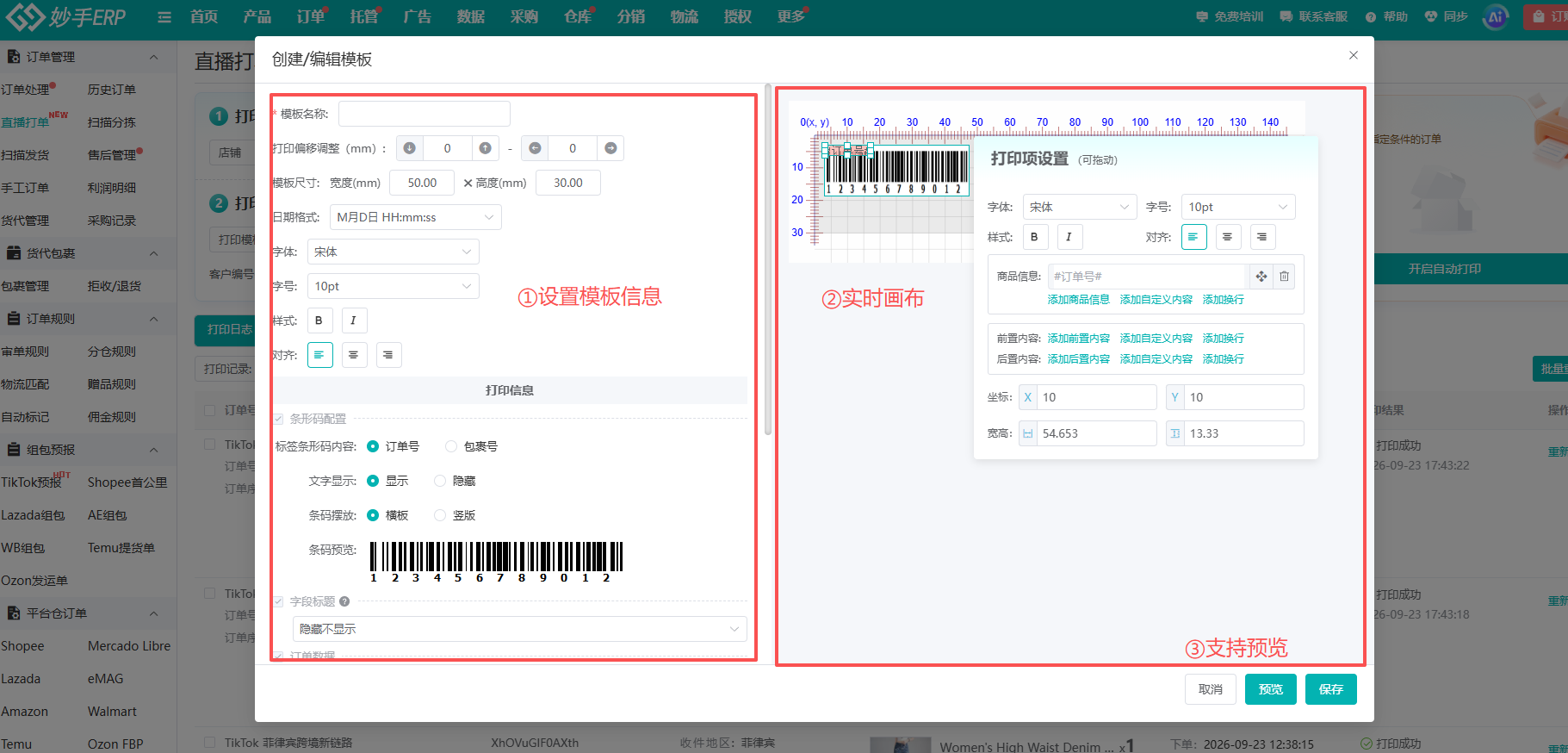
打印模板为必填项,默认提供60*40模板,若用户需要自定义设置模板大小、模板显示内容,可在下拉框中点击:新增模板,并在弹窗里根据实际情况设置模板信息
(2)打印机
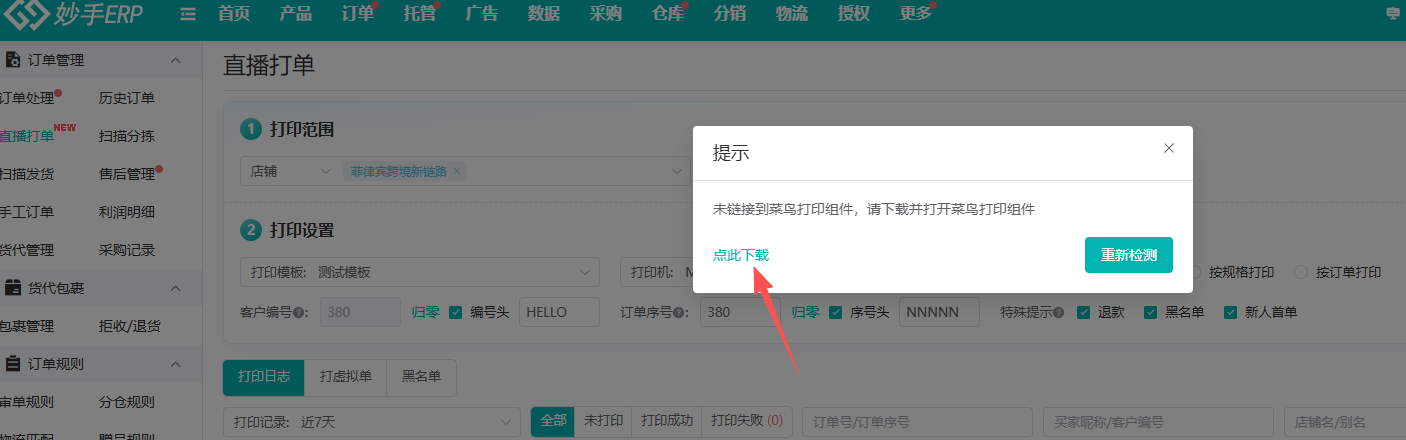
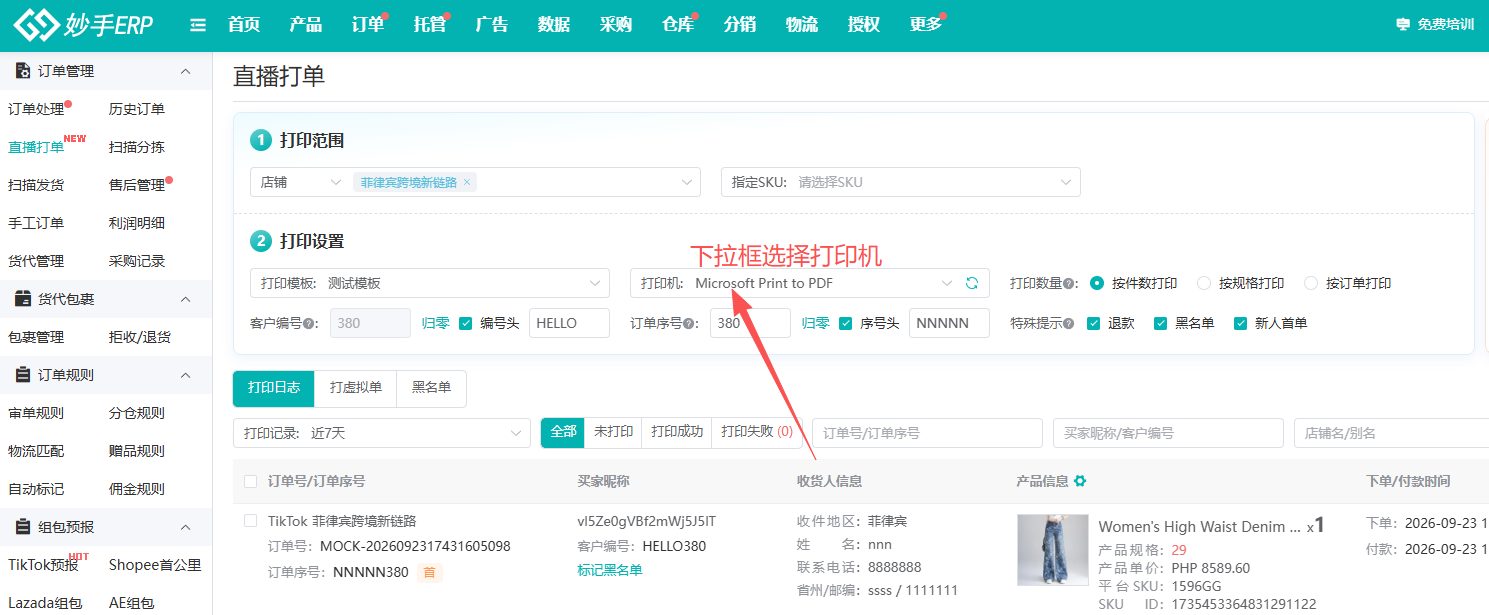
打印机选择为必填项,需要在链接打印机后,下载菜鸟打印组件,安装菜鸟组件后才能正常打印
(3) 打印数量
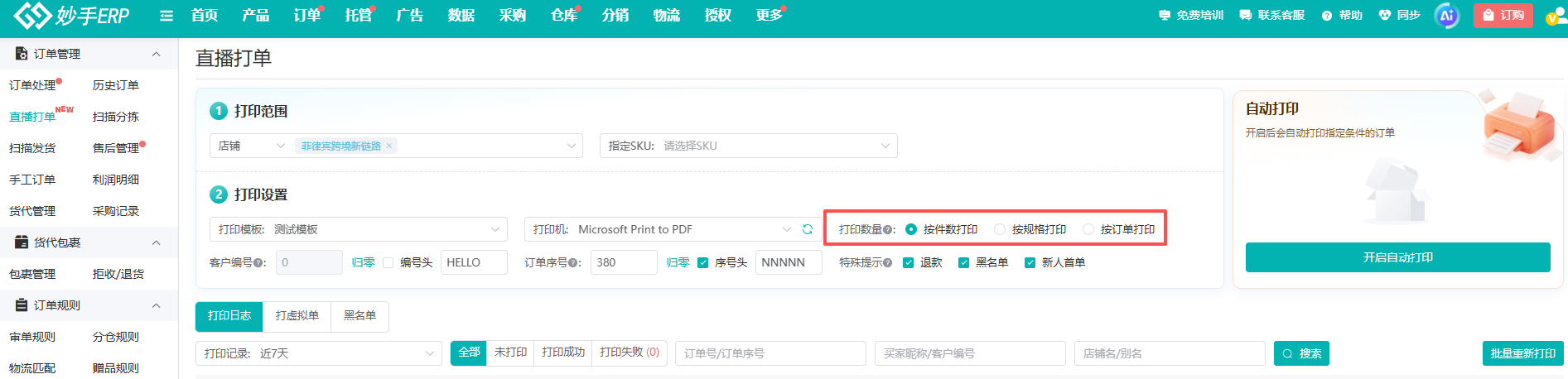
打印数量为必填项,默认选择按件数打印,支持按照SKU件数打印多种、按照SKU规格打印单张或按照订单产品打印单张
- 按件数打印:按照订单SKU件数打印,订单中SKU有几件就打印几张直播小标签,例如订单中包含SKU1*2,SKU2*1,那么就打印3张直播小标签,分别是SKU1两张、SKU2一张
- 按规格打印:按照订单SKU规格打印,订单中SKU有几款就打印几张直播小标签,例如订单中包含SKU1*2,SKU2*1,那么就打印2张直播小标签,分别是SKU1一张,SKU2一张
- 按订单打印:按照订单维度打印,只打印一张,例如订单中包含SKU1*2,SKU2*1,那么就打印1张直播小标签,其中包含两个SKU的信息
(4)客户编号
- 支持在打印直播小标签时为客户编号加编号头以及归零
- 客户编号规则:用户首次使用直播打单功能时第一个订单的客户ID对应编号为1,往后有新的客户ID下单编号为2,依次往后编,相同的客户ID用相同的编号,最大编号至99999
- 客户编号:当前直播打单最新的客户编号,需要同步打单进度更新,比如打印到第302个客户,则显示302,不支持编辑,只支持归零
- 点击归零:点击后在弹窗中,提示确认是否归零,点击确认后客户编号从0重新开始,下一个新进的订单客户编号为1
- 编号头:默认输入A且不勾选,用户可自行输入字母和数字,限制最长5个字符,勾选后,会根据输入的字母或数字为新进的订单客户编号加编号头,例如当前客户编号为5,勾选编号头A后,新进来的新用户订单客户编号就是A-6,若之前的2号客户再次下单,则编号为A-2
- 客户编号才是客户的标识,编号头只是在当前打单下为其添加了标记,实际代表客户的还是客户编号
(5)订单序号
- 支持在打印直播小标签时为订单序号加编号头以及归零
- 订单序号规则:用户首次使用直播打单功能时第一个订单序号为1,往后有新的订单编号为2,依次往后编,最大编号至99999
- 订单序号:展示当前直播打单最新的订单序号,比如打印到第302个订单,则显示302,不支持编辑,只支持归零
- 订单序号编辑:框内数字支持编辑,仅支持输入数字,例如输入3后,下一个新进来的订单序号为4
- 归零:点击后弹窗确认是否归零,确认后订单序号从0重新开始,下一个新进的订单订单序号为1
- 序号头:默认输入A,支持输入字母和数字,限制最长5个字符,勾选后,会根据输入的字母或数字为新进的订单序号加序号头,例如当前客户序号为5,勾选序号头A后,新进来的订单序号就是A-6,然后A-7以此类推
(6)特殊提示:
默认都不勾选,支持在直播小标签中打印特殊标记
- 退款:勾选后,系统会同步监控在自动打印开启期间同步到的订单状态,已打印的订单中若有订单已经退款,重新按照设置打印该笔订单直播小标签,并且打上退款标识;若还在排队打印中的订单已经退款,则直接按照设置打印该笔订单直播小标签,并且打上退款标识
- 黑名单:勾选后,根据下单客户ID判断是否为黑名单客户,是黑名单用户下单的打上黑名单标识
- 首单:勾选后,判断下单客户ID是否在近365天内该店铺下过单,不在的情况标识为新人首单
功能三:开启自动打印
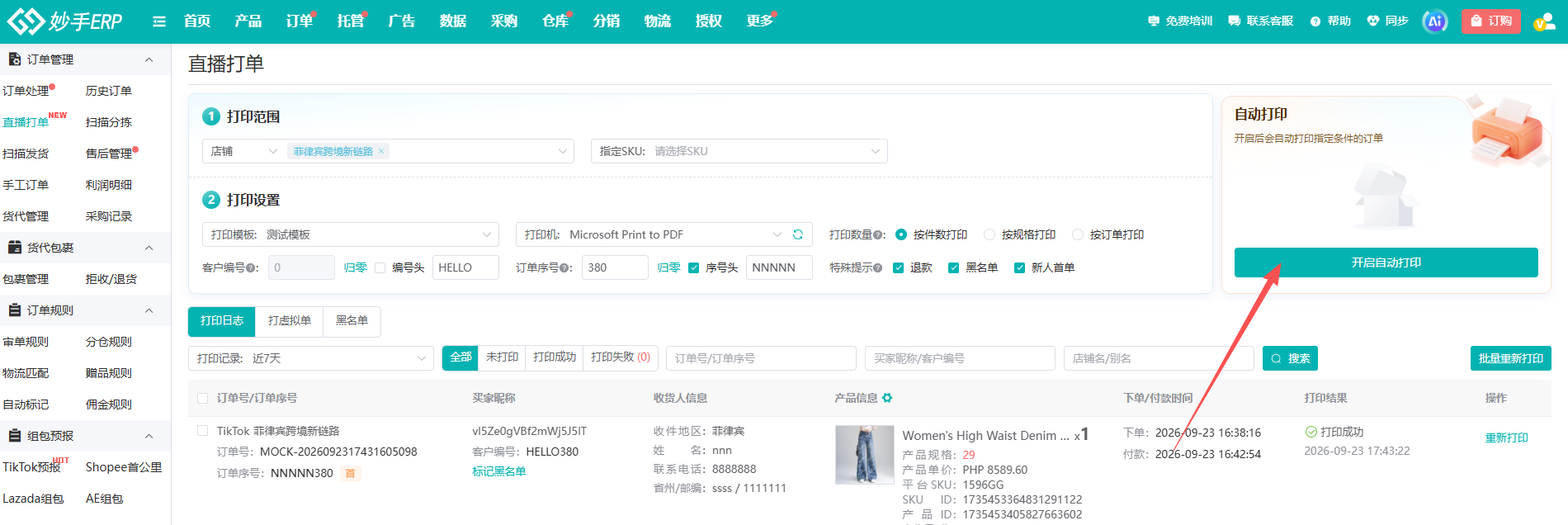
(1)打印范围和打印设置都设置好之后,点击【开启自动打印】
温馨提示:需要下载菜鸟打印组件,否则无法开启自动打印
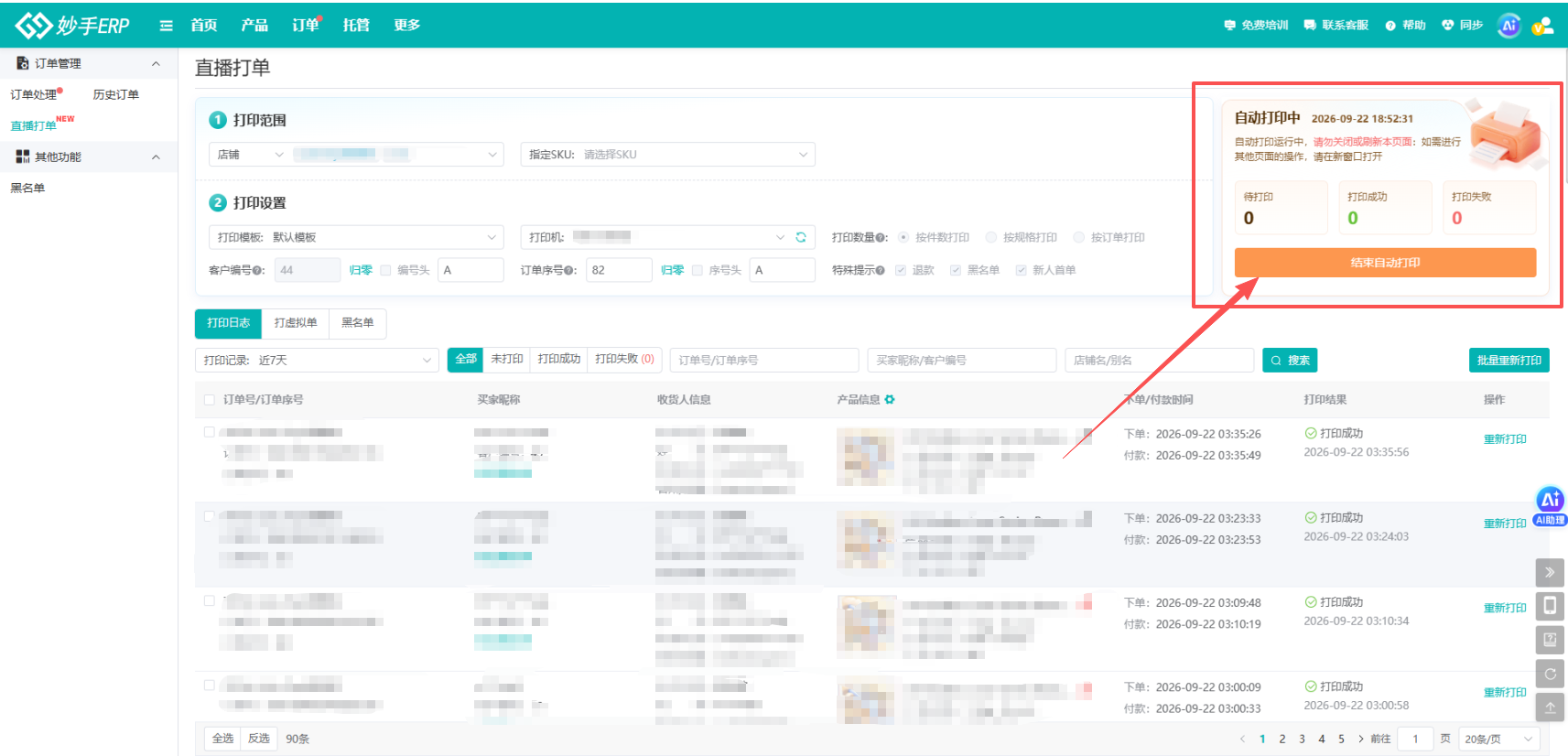
(2)开启后,会显示“自动打印中”,如下图,表格中会显示待打印、打印成功、打印失败的数量,并且可在打印日志中查看订单信息
温馨提示:
- 一个账号只能开启一个直播打单功能,若有一号多开的情况,需要结束正在进行打印的账号进程,才能开启打印
- 自动打印过程中,当前页面请不要进行切换,否则会停止自动打印,如需进行其他页面的操作,请在新窗口中打开
- 只有符合筛选条件的订单才会自动打印出来,如果没有自动打印出订单,请检查设置的筛选条件
- 订单同步过程中可能因网络问题有短暂时延。打印过程涉及打印机、模板等多个因素,不保证可以100%自动打印成功,请自行检查订单是否都已经自动打印,若自动打印失败,请手动处理,本软件不承担因此造成的损失
功能四:打单日志
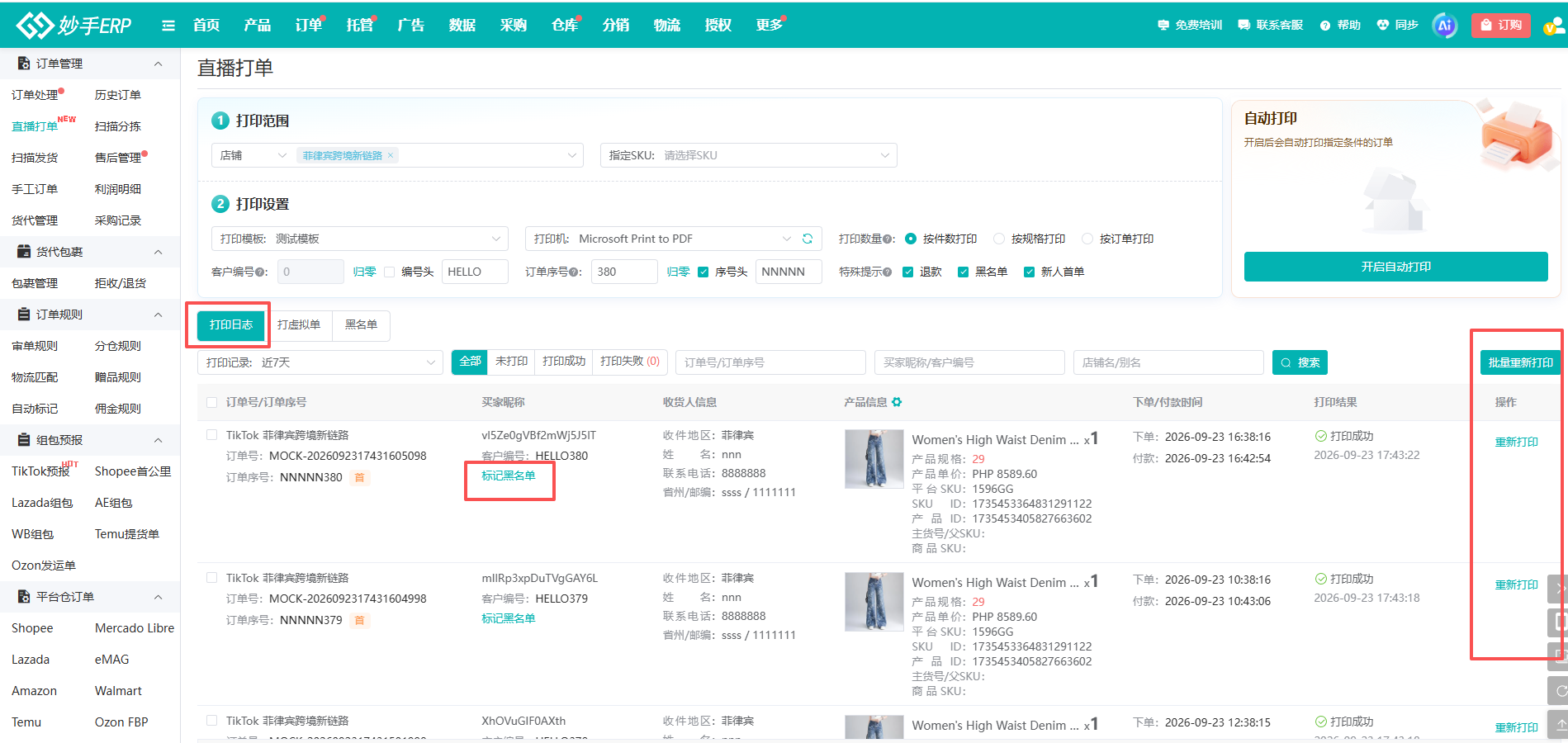
记录近7天的自动打印记录,默认选择今日,订单列表中会显示:通过开启自动打印后进入并打印的订单
可在列表中查看订单信息、打印结果、标记黑名单等
功能五:打虚拟单
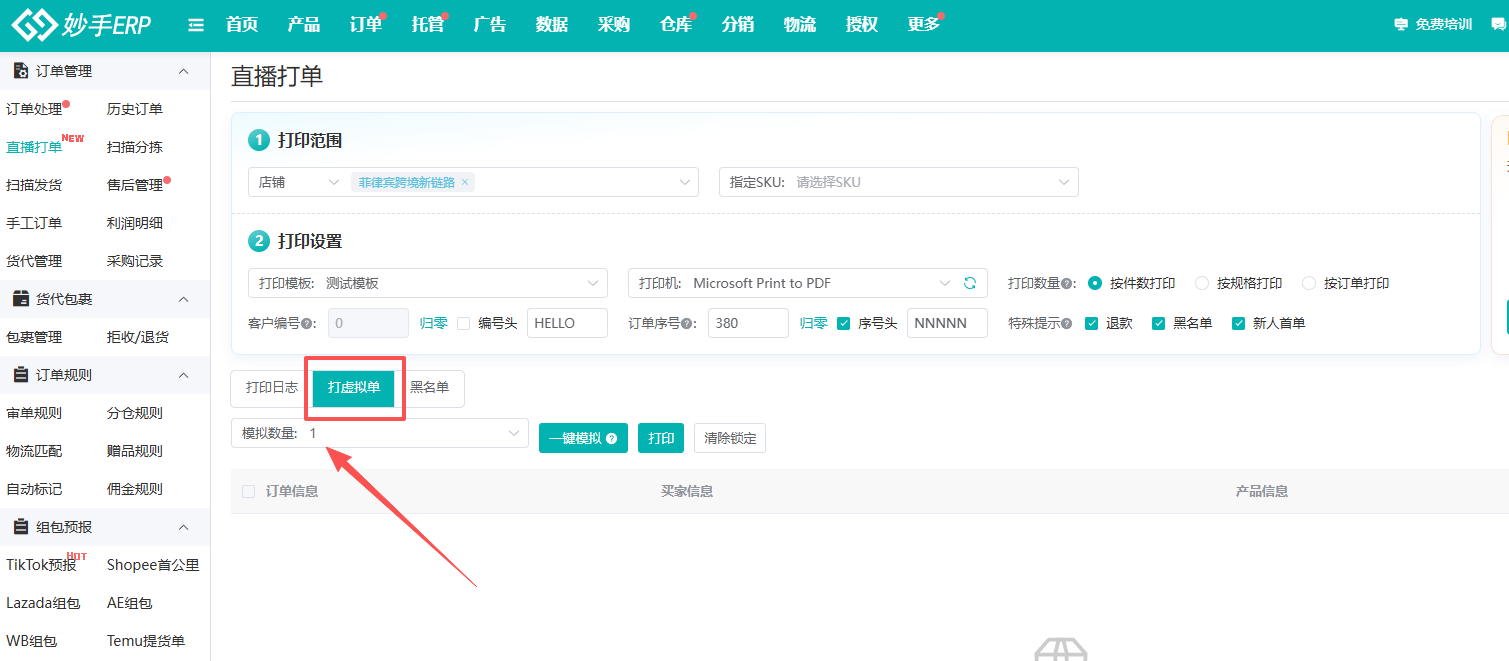
直播人气低,观众互动少时,通过打印虚拟单叫号互动,活跃直播现场氛围
(1)先设置模拟数量,可选1-10单
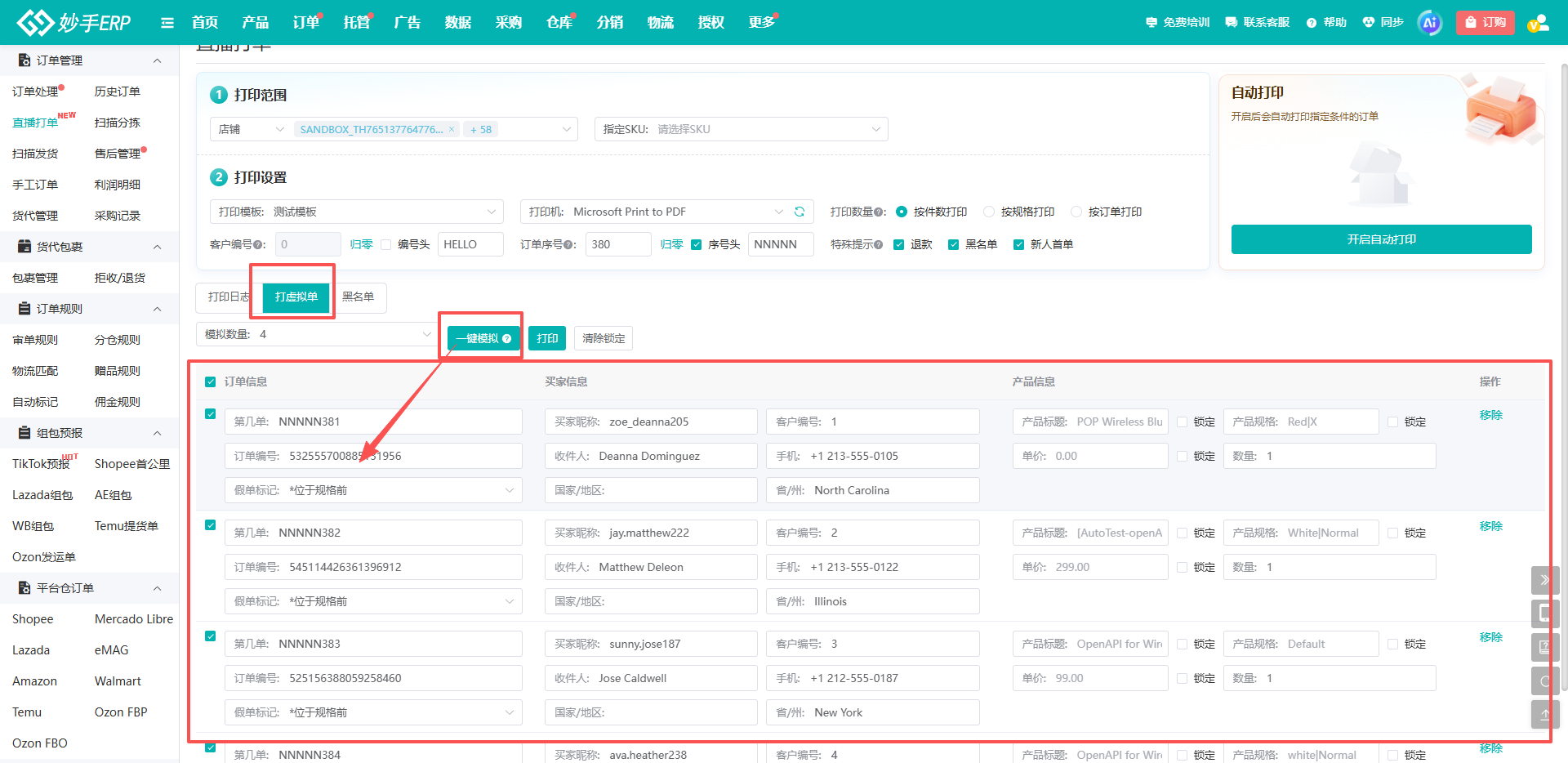
(2)点击【一键模拟】,系统会自动从卖家的在售商品中随机生成虚拟单,勾选虚拟单,点击【打印】
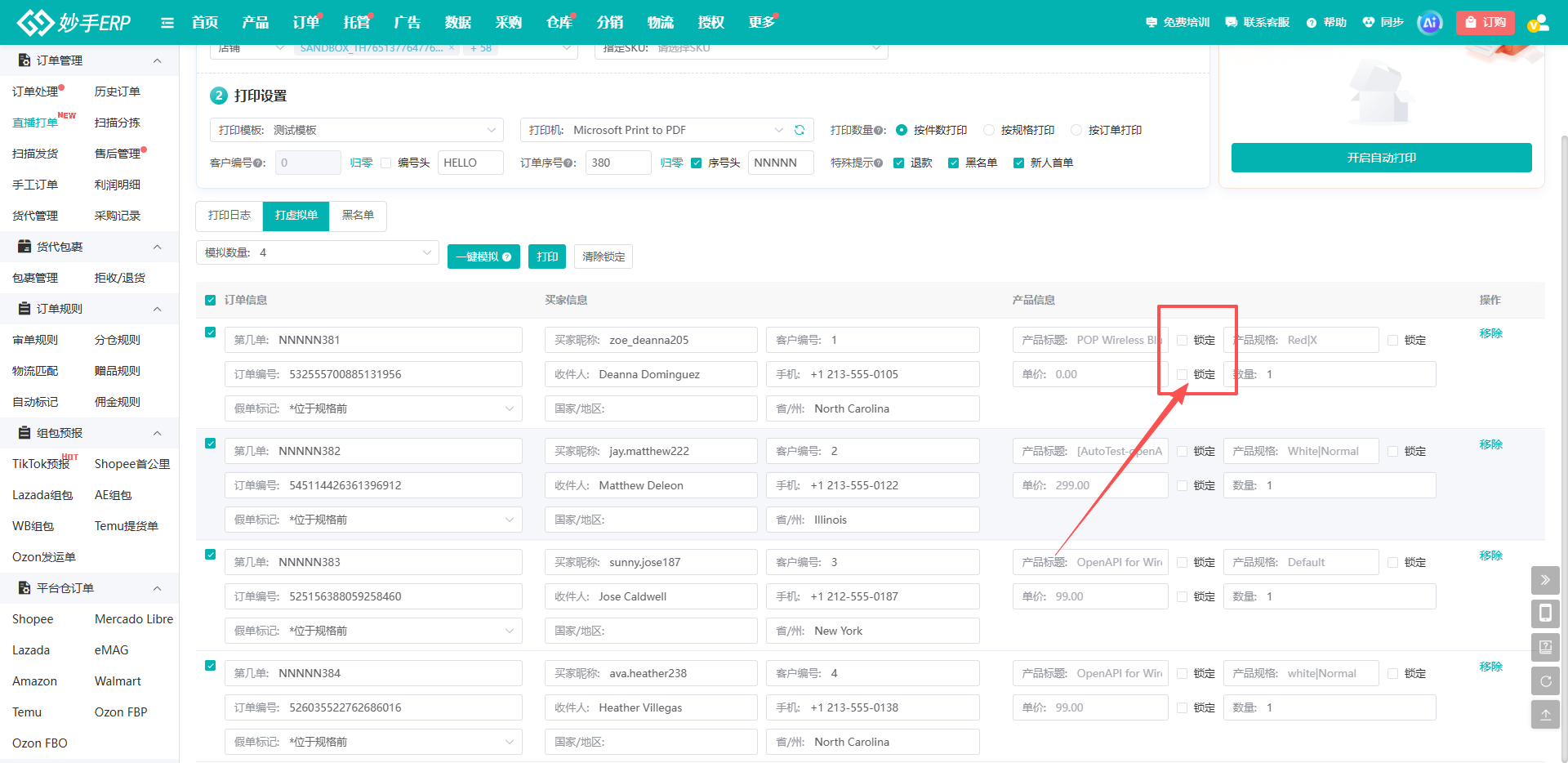
(3)支持锁定信息,锁定后,后续模拟新的订单时,锁定项不变,例如锁定了价格为9.9,那么后面模拟订单,只会从在线产品中9.9单价的sku中抽取
功能六:黑名单
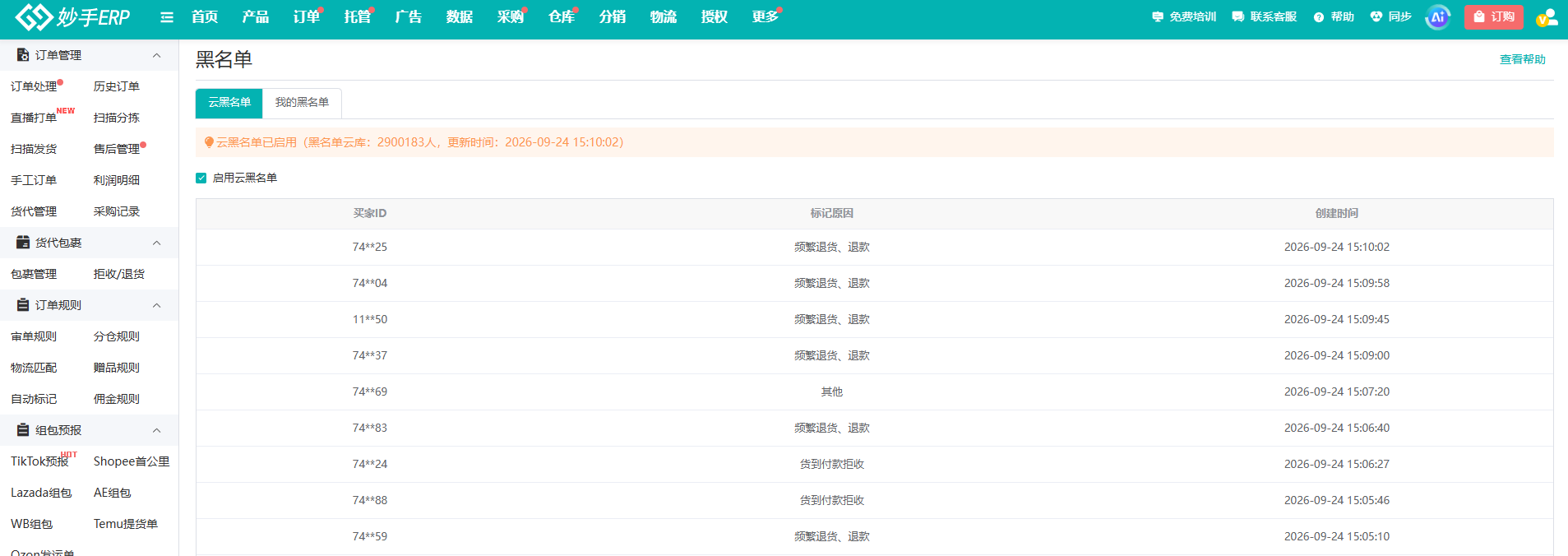
(1)点击黑名单,会进入妙手的黑名单管理界面,黑名单包括云黑名单及我的黑名单,黑名单的具体功能介绍,可跳转查看:黑名单功能合集
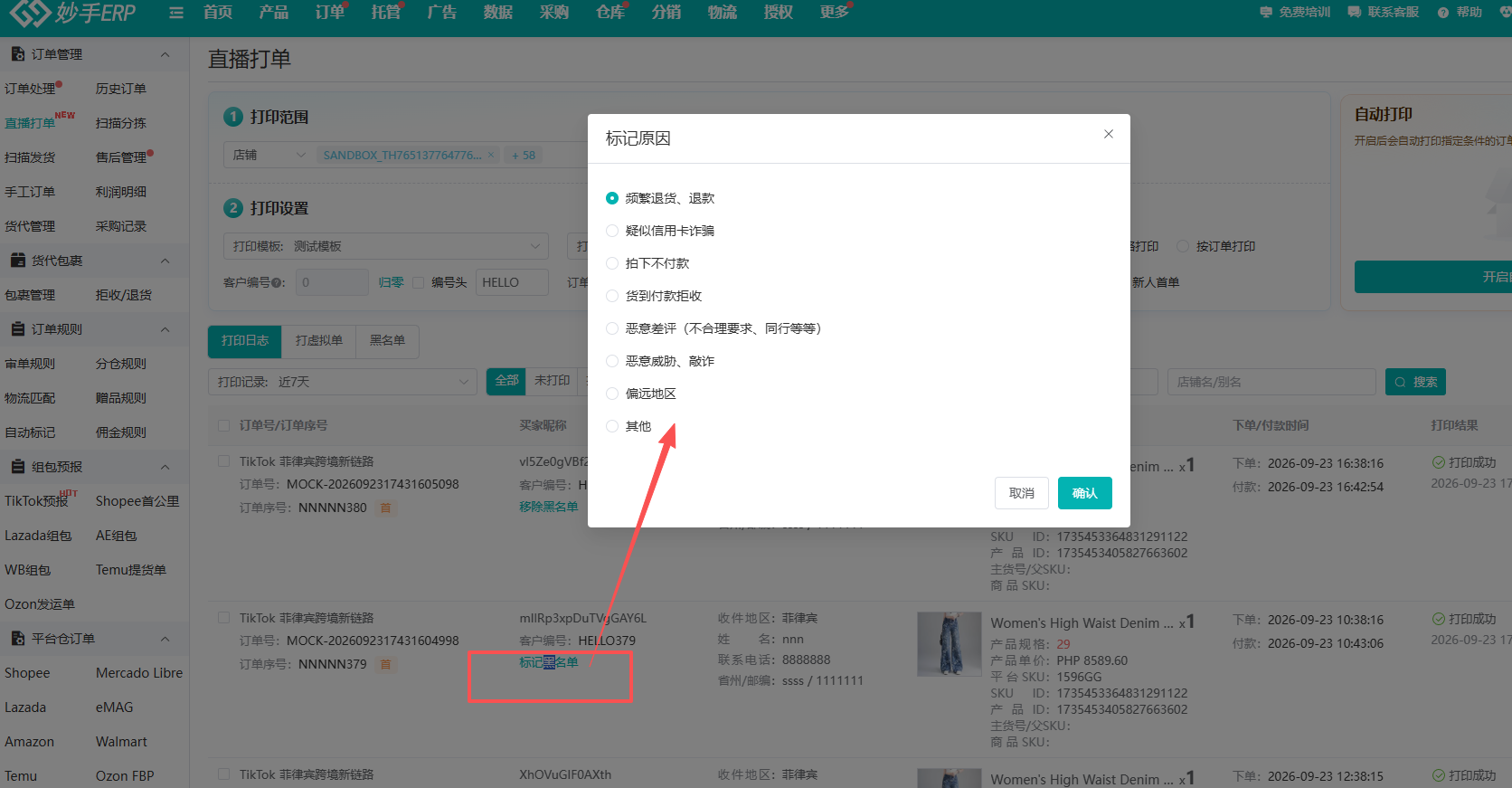
(2)在打单日志中,当遇到黑名单用户的订单时,会有“黑”字标识提醒,可移除黑名单
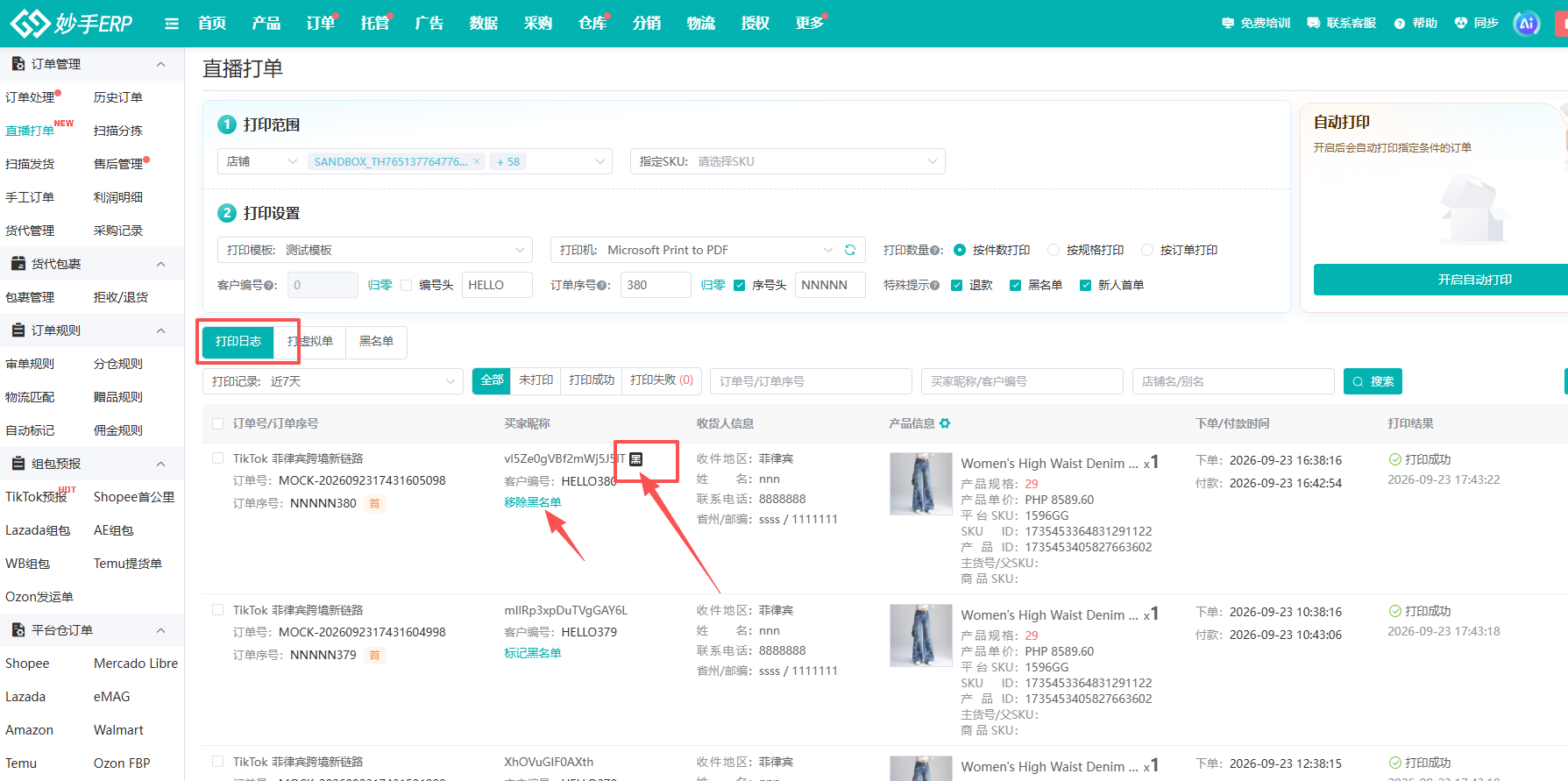
(3)遇到需要拉黑的订单,也支持点击【标记黑名单】,并在弹窗中选择标记原因后,点击【确认】,即可创建黑名单信息,后续在“我的黑名单”中也可以查看到