1688自主创建采购单流程
更新于:2026-06-22 17:37:36
一、操作流程
1、进入妙手ERP=>采购=>采购单
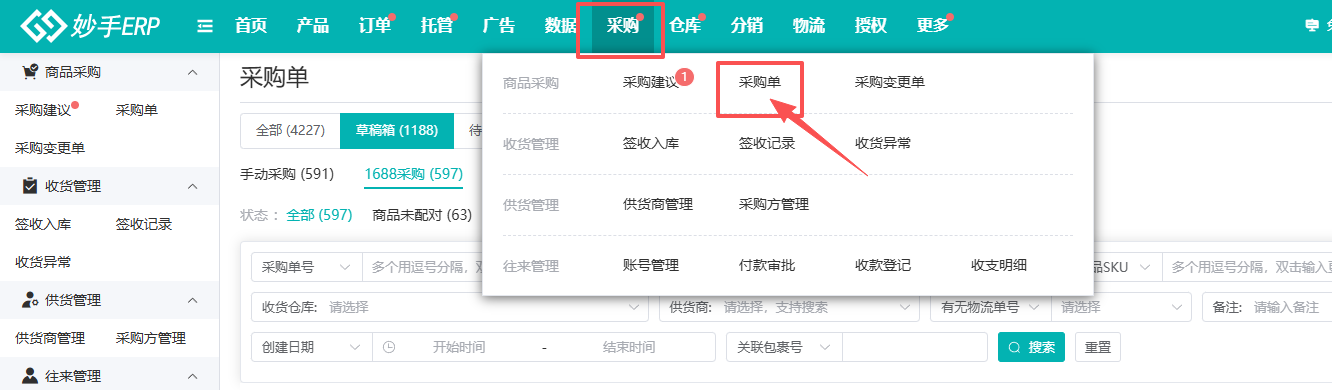
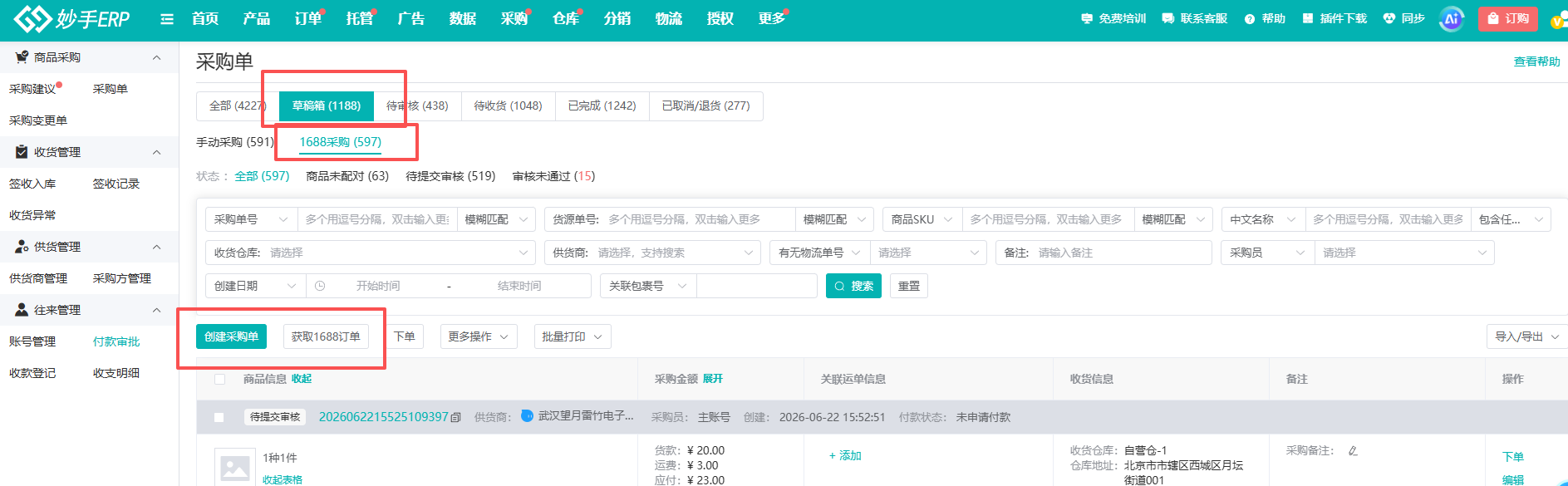
2、进入采购单之后,支持两种创建方式:
(1)手动创建采购单
(2)从1688下单之后,进入妙手同步获取1688订单
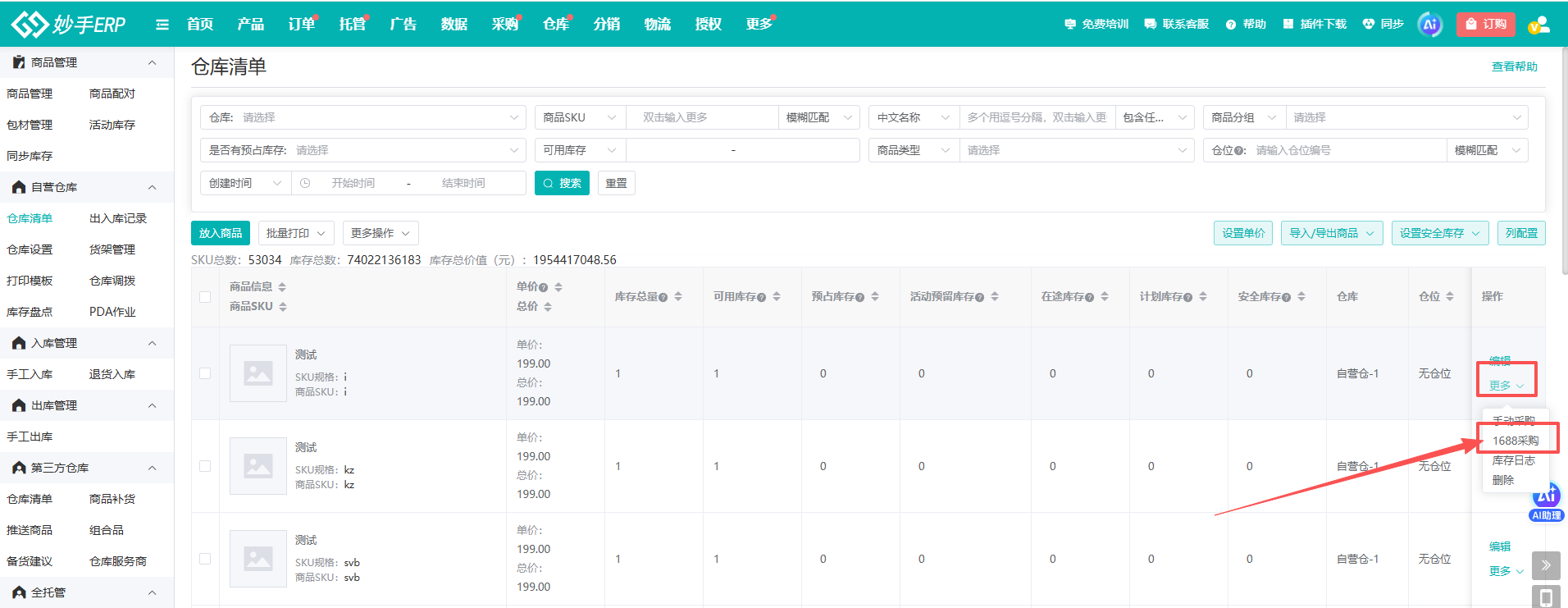
(3)仓库清单中直接去采购补货
3、创建1688采购单
方法一:手动创建
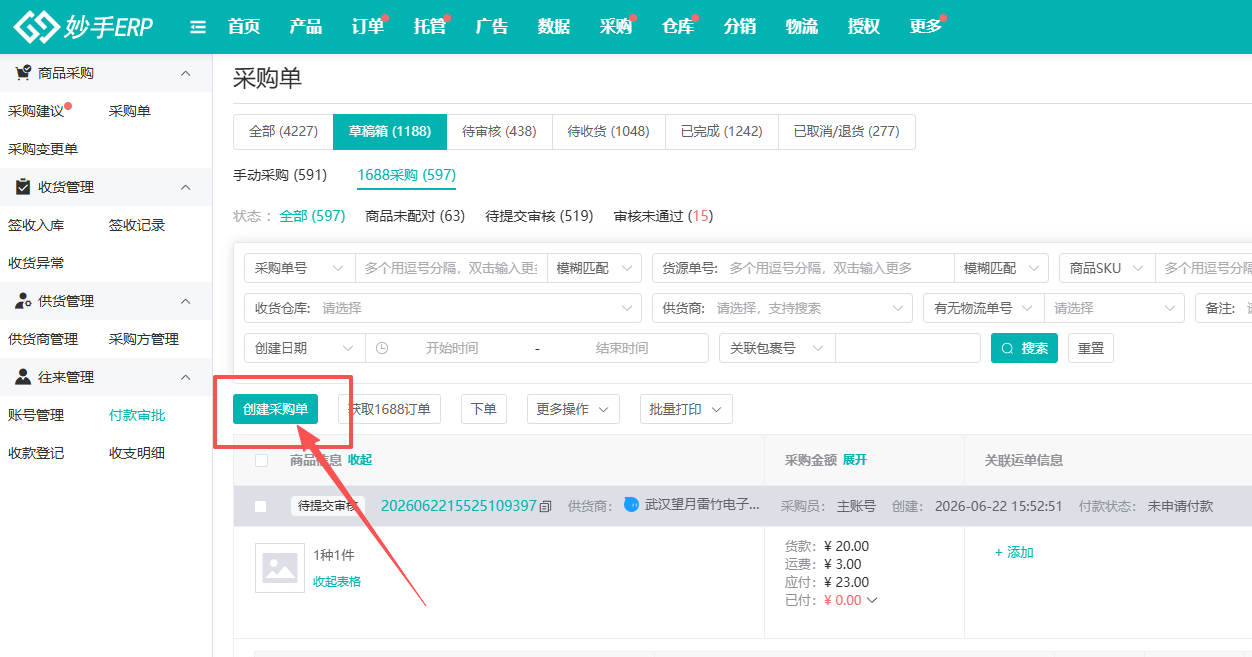
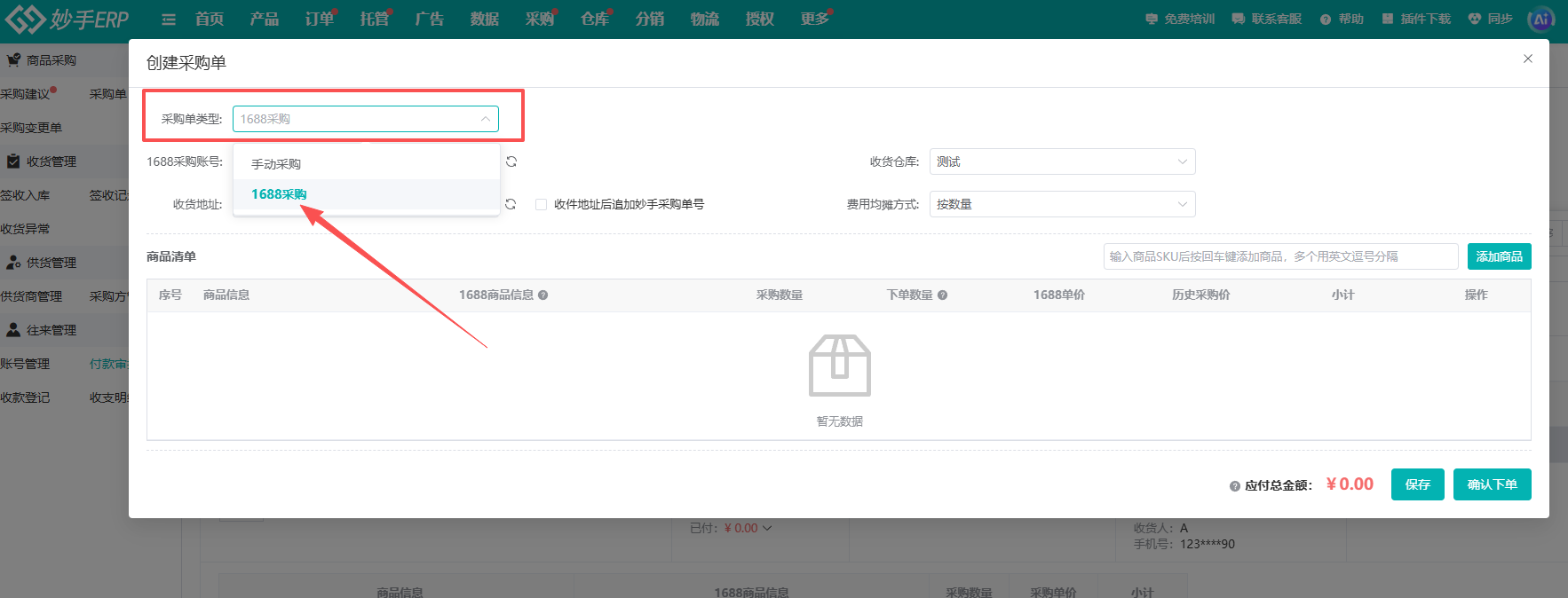
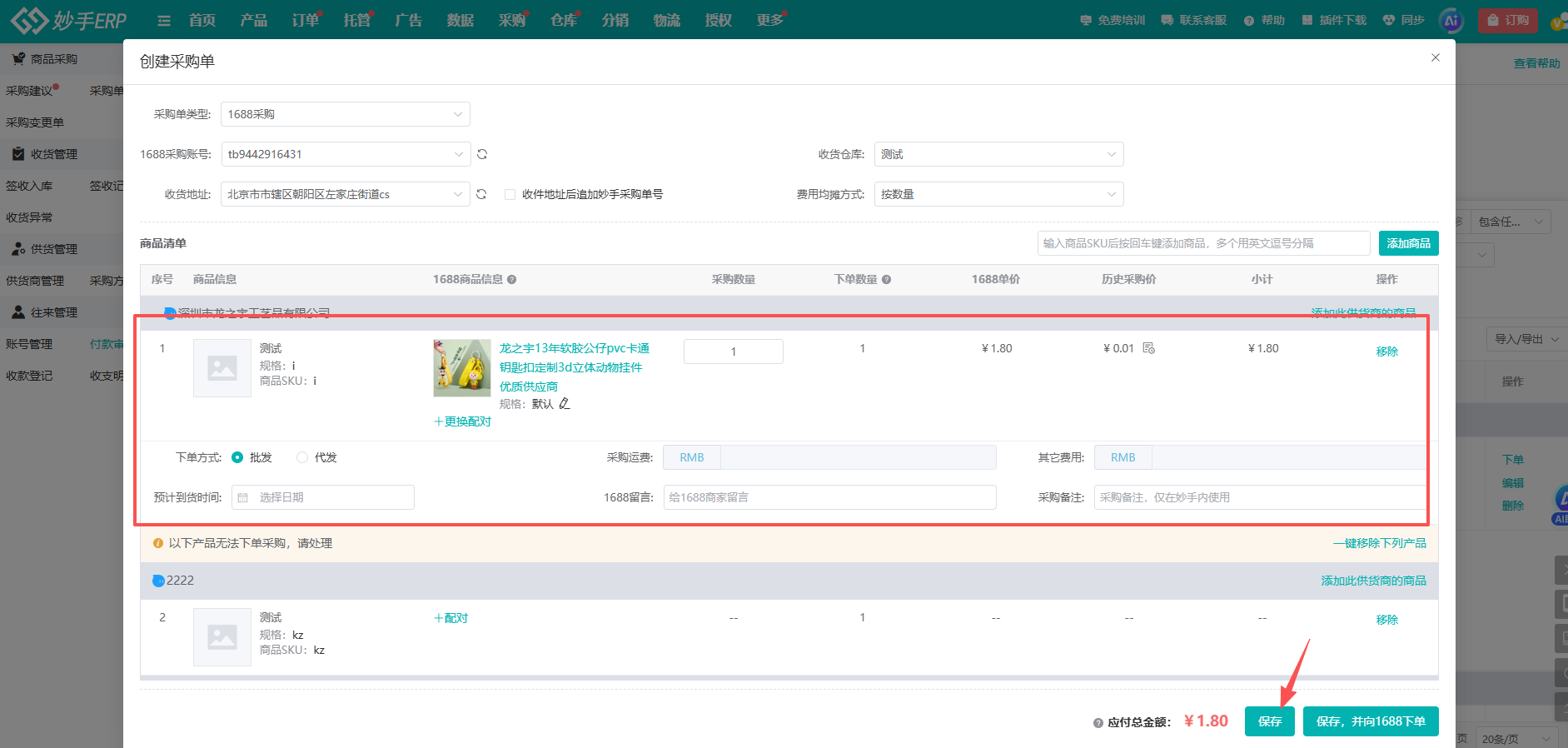
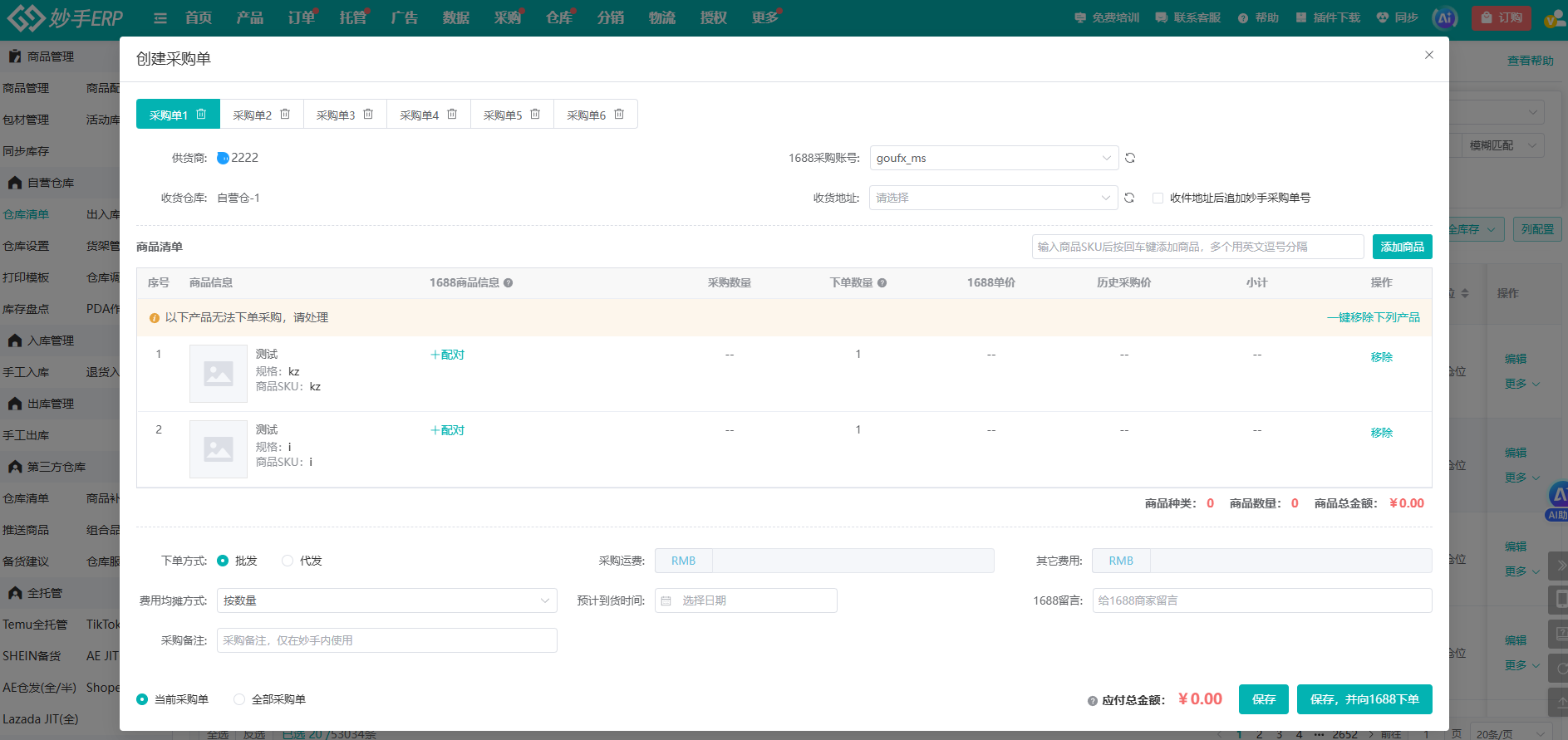
(1)进入采购单,点击【创建采购单】=>采购单类型切换为:1688采购,弹窗会自动变更为1688适配的内容
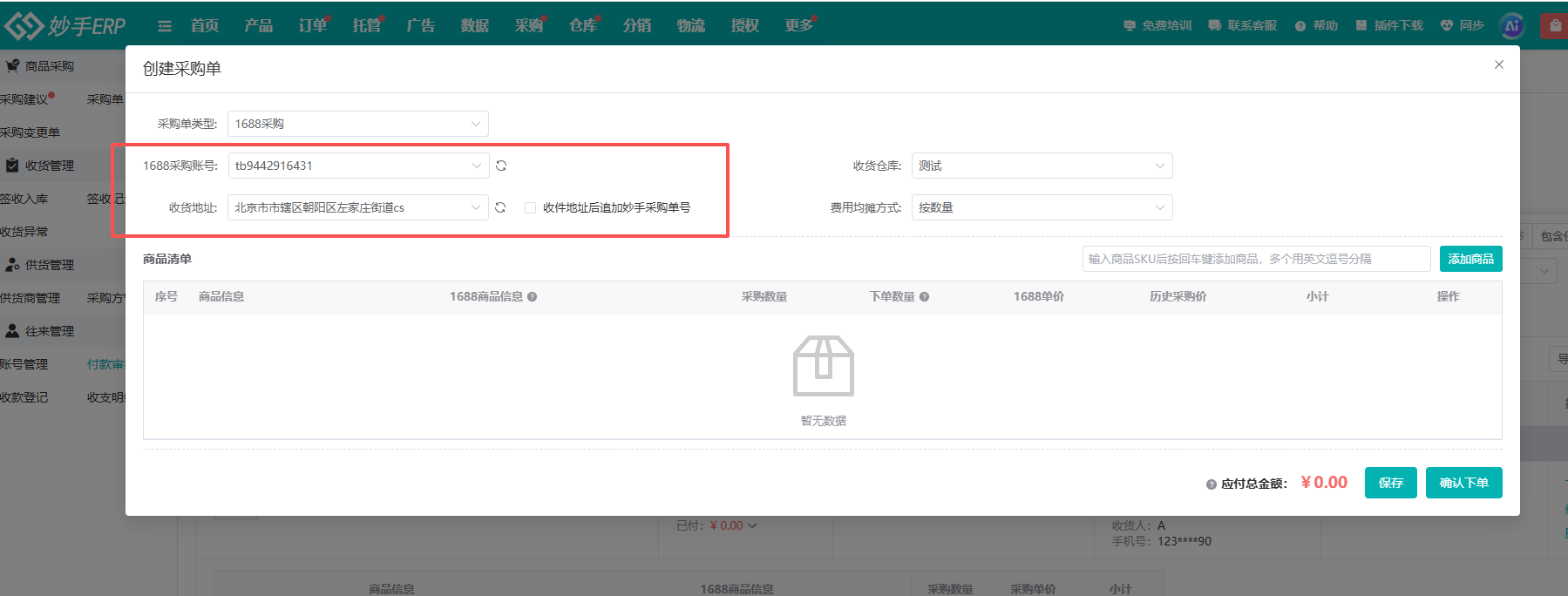
(2)选择1688采购账号
注意,这个账号需要先完成授权后才会显示,具体授权流程可查看:1688妙手采购授权流程
根据采购账号,系统会自动同步到账号内的收货地址信息,如未同步课点击“刷新”按钮更新同步
可自行勾选是否在收货地址后面追加妙手采购单号
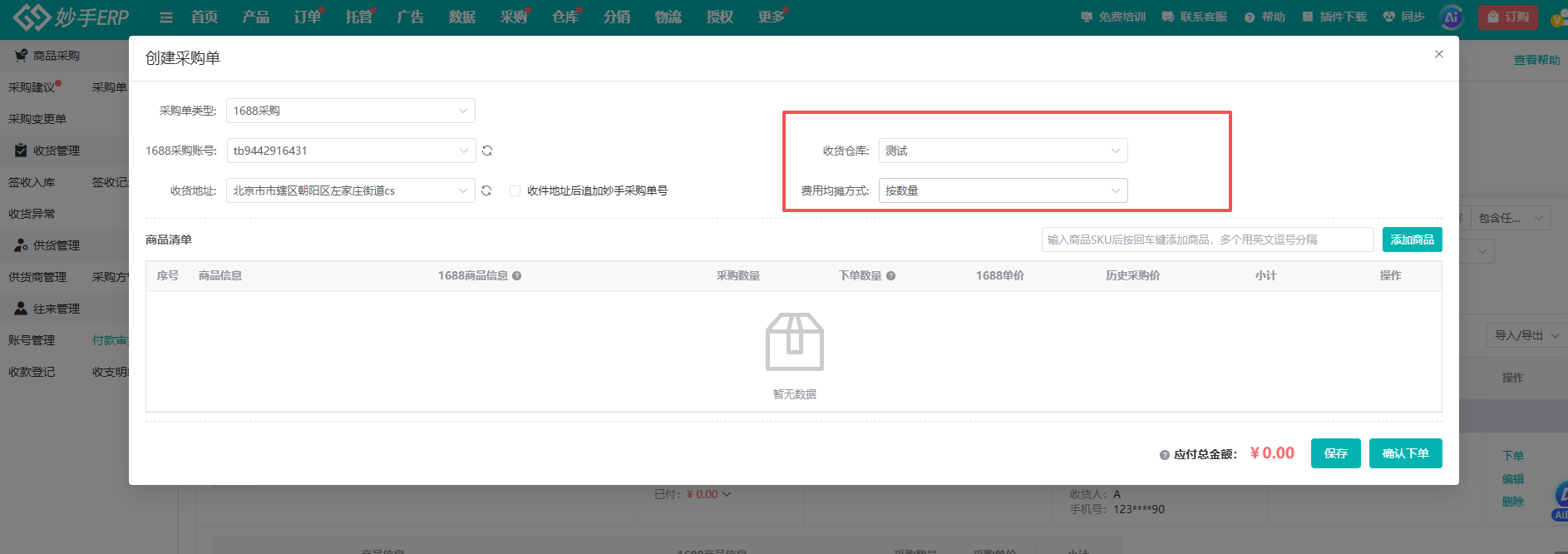
(3)继续选择收货仓库,以及费用均摊方式
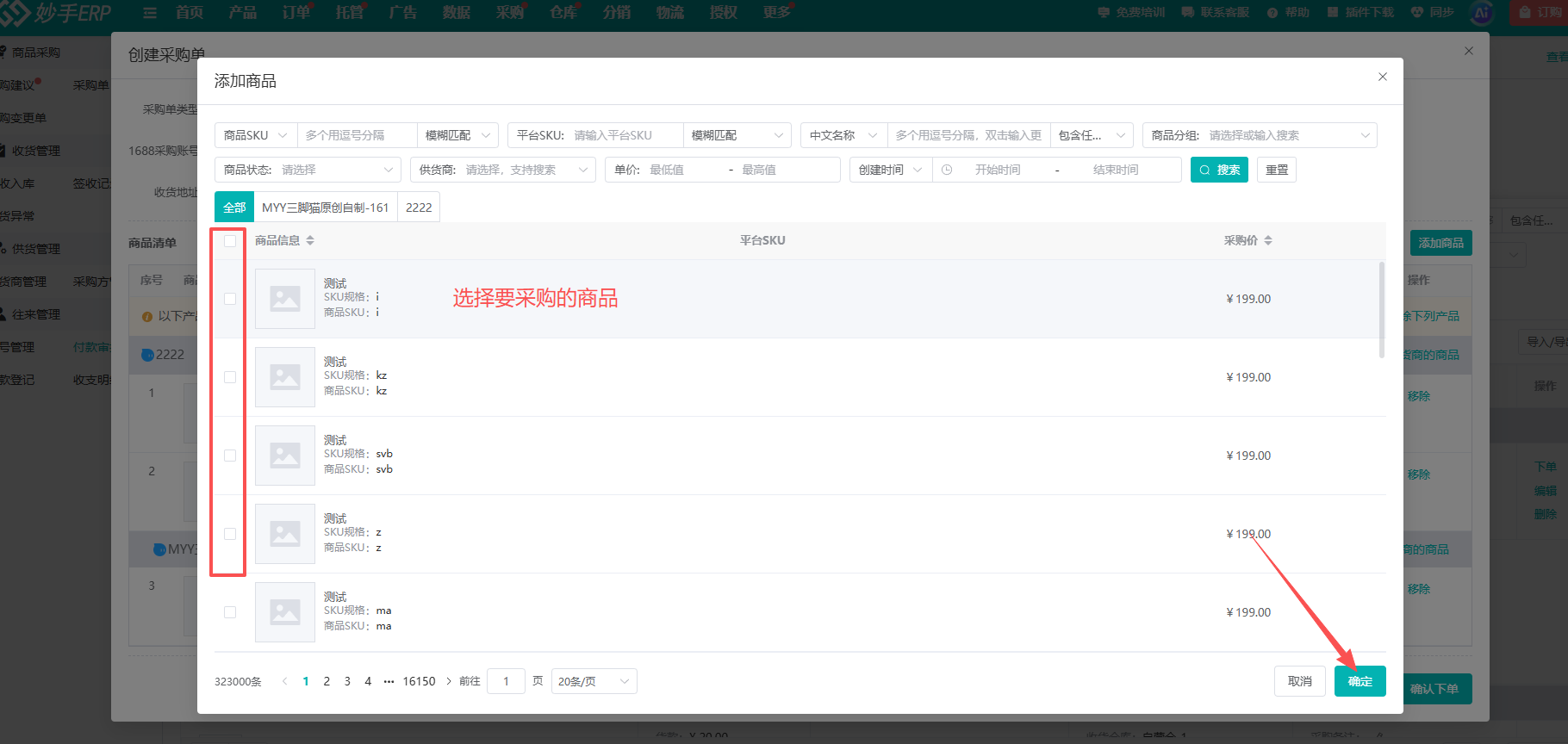
(4)点击【添加商品】,在弹窗中选择需要采购的商品
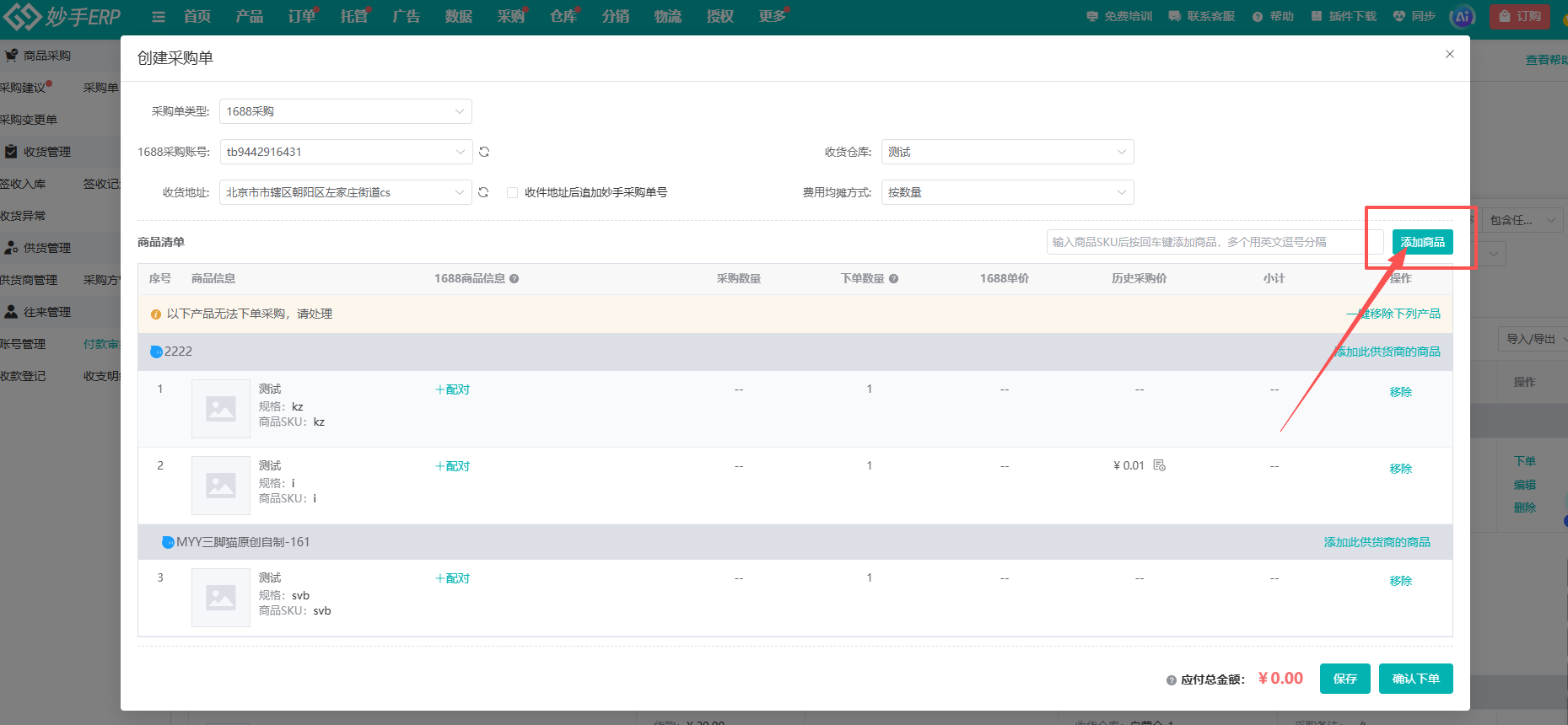
(5)所选商品如果有跟1688商品配对过的情况下,在选择商品之后会自动配对1688商品,无需手动配对,配对1688商品优先级如下:
①默认供应商,且配对1688规格
②最近一次采购下单的1688配对规格,若该记录的配对信息为解析失效/已下架,流转至第3条配对说明
③供应商列表,已配对1688规格中,最近一次编辑的配对信息
若没有自动配对的情况下,需要手动配对,并在弹窗中录入对应的货源链接
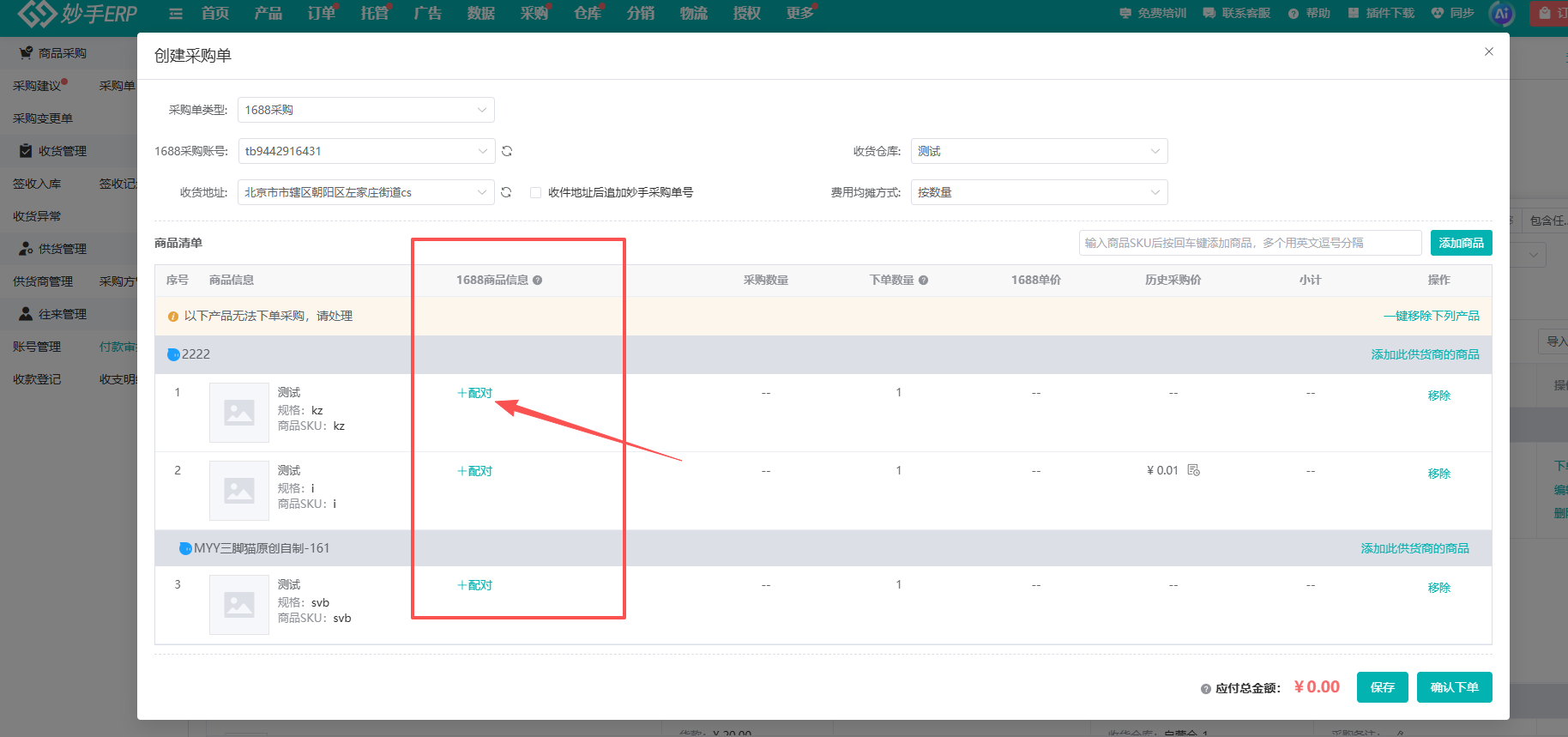
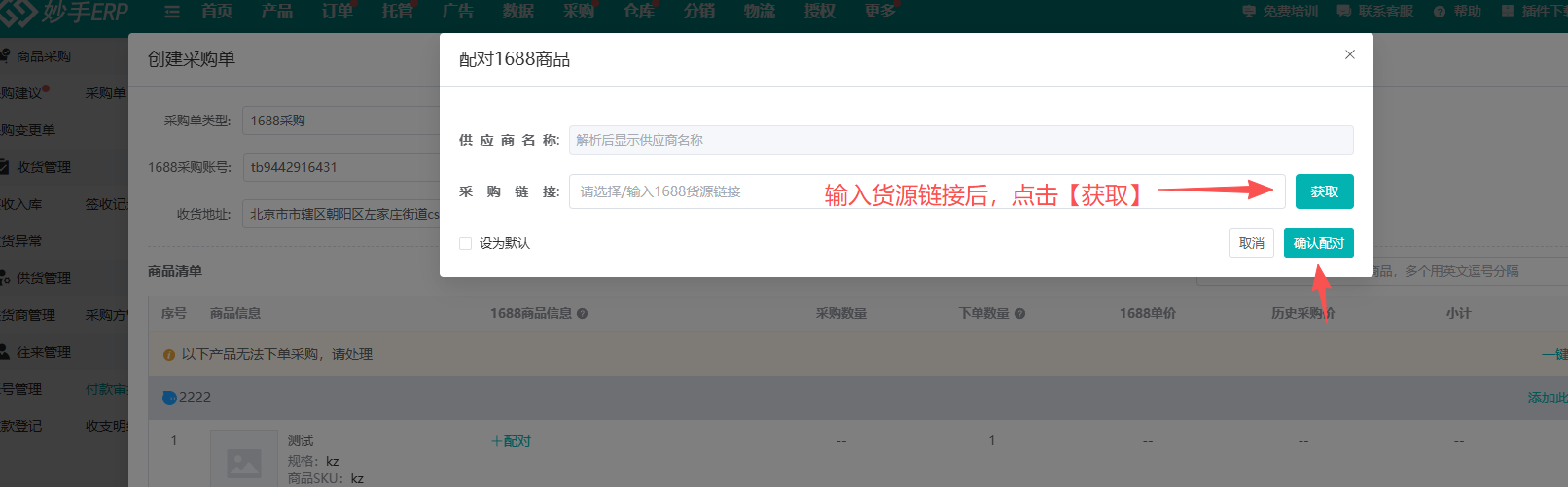
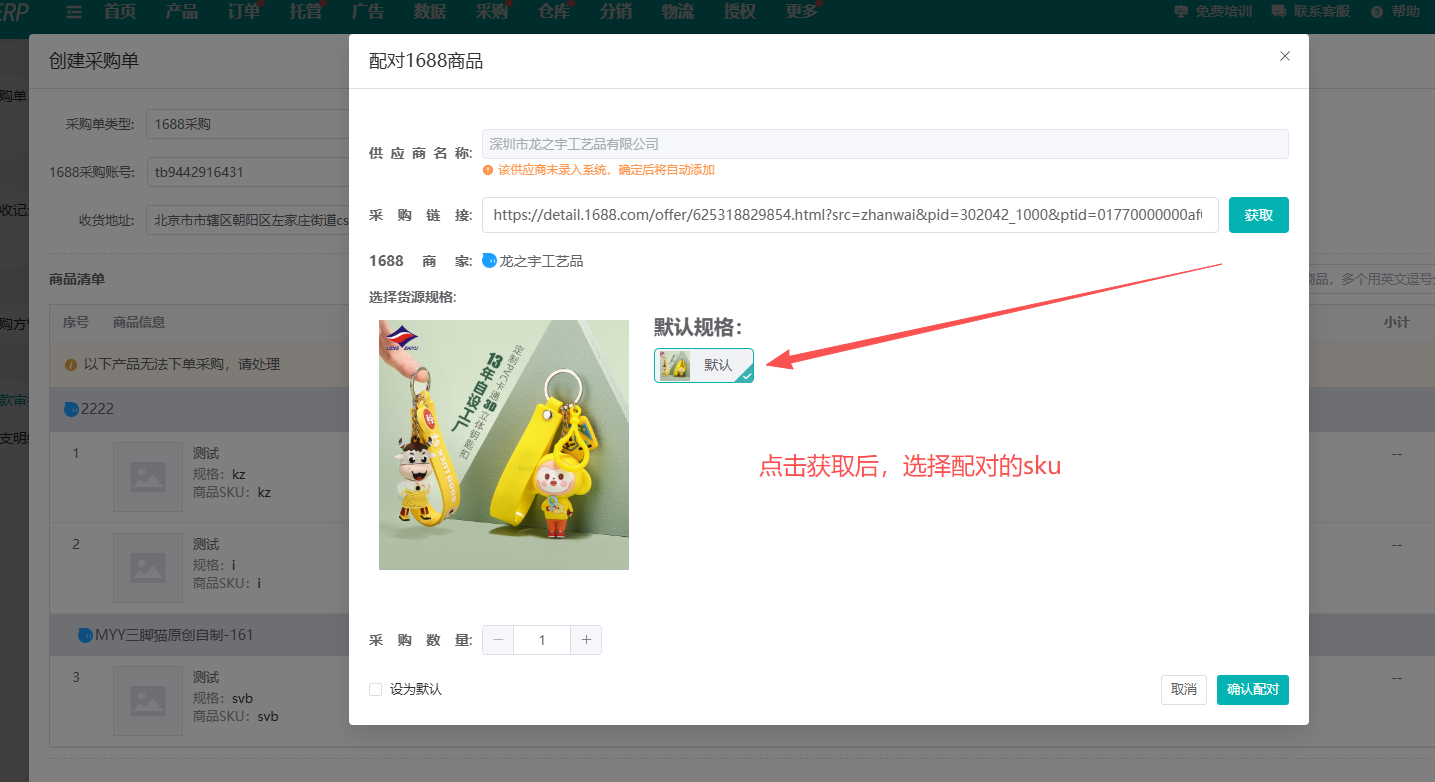
(6)配对完成后,还需要设置采购数量、选择下单方式、到货时间等,所有信息填写完毕后,点击【保存】,即可创建采购单
方法二:获取1688订单
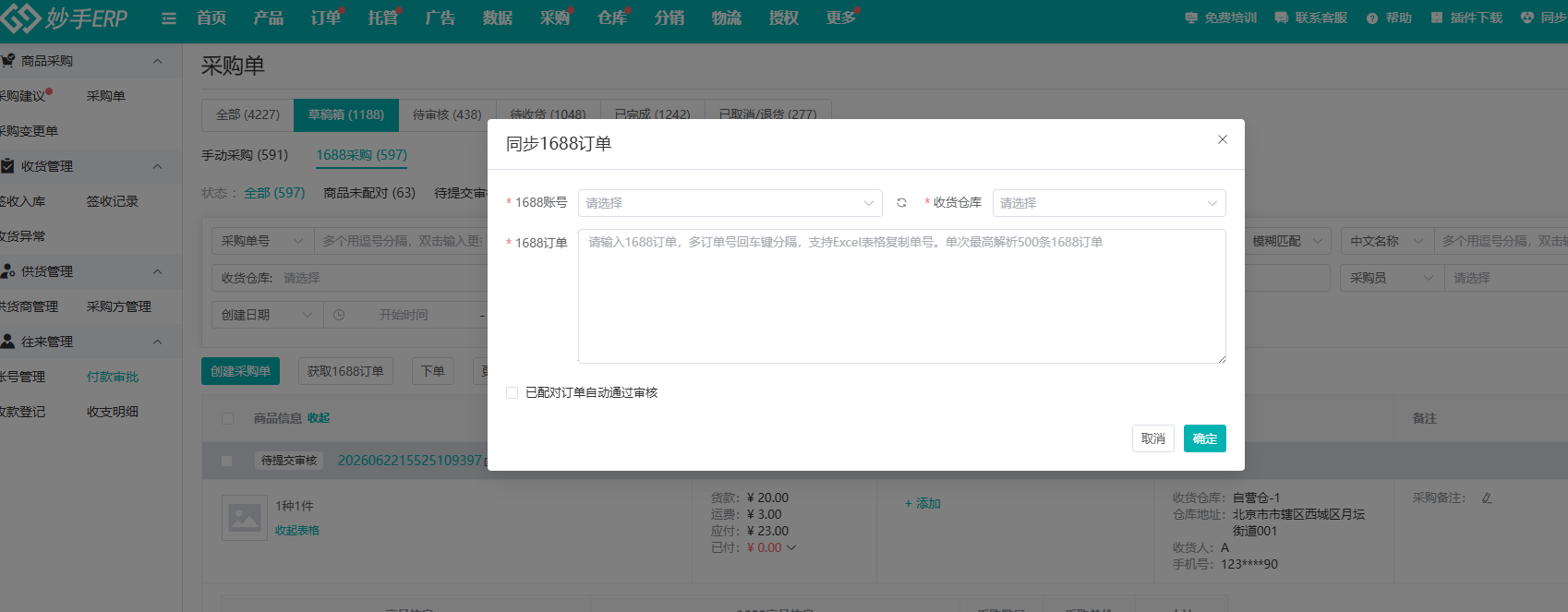
(1)此方式需要先到1688下单之后,点击【获取1688订单】,并在弹窗中选择1688账号(需要授权货源账号)、选择收货仓库,再输入1688订单之后,点击【确定】即可创建1688采购单,
注意:每次最高解析500条1688订单
方法三:仓库清单创建采购单
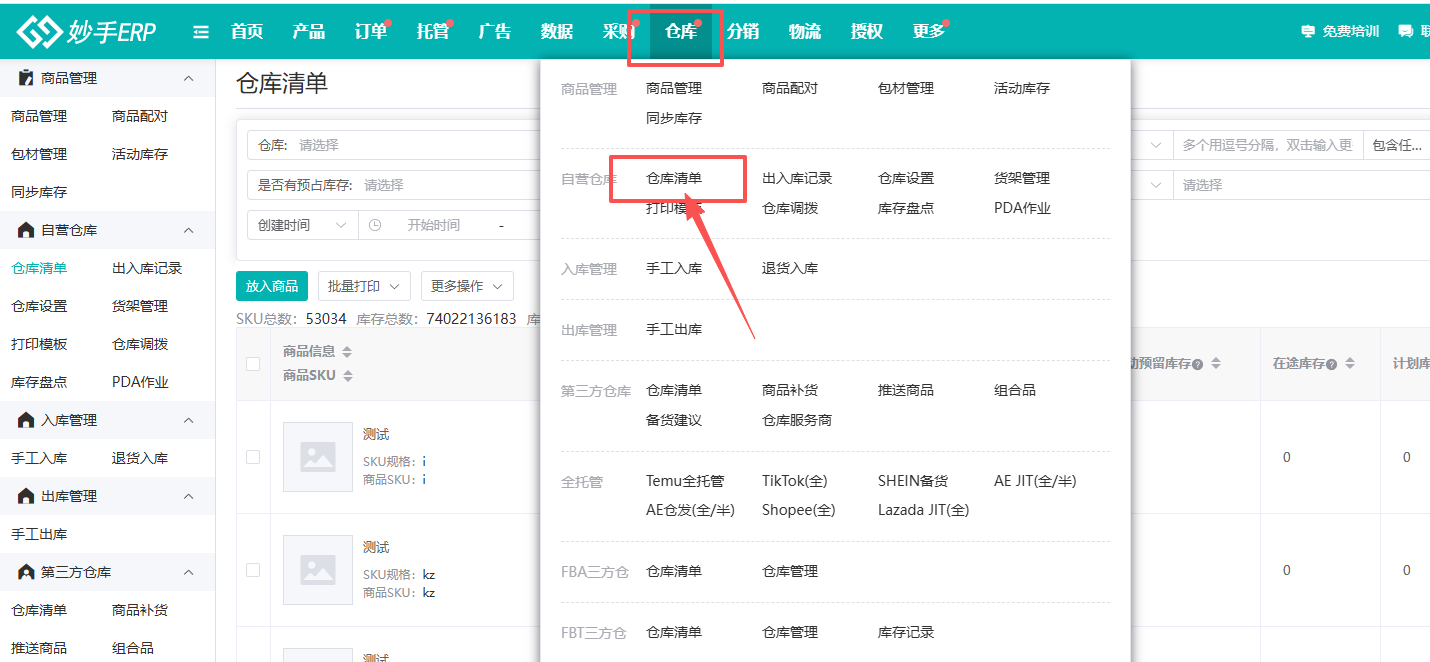
(1)进入仓库=>仓库清单
(2)遇到库存不足需要采购的仓库商品,可以点击更多操作=>批量1688采购
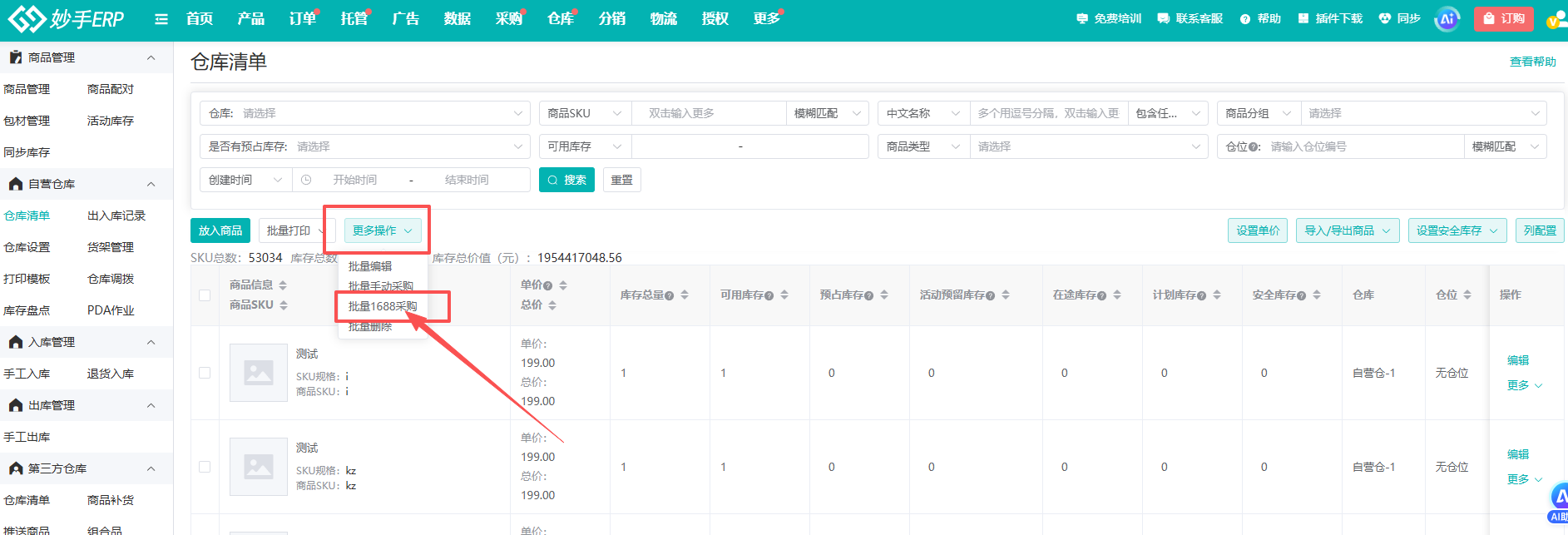
(3)在弹窗中输入采购单内容,与手动创建采购单(方法一)的操作一致,填写后,点击【保存】即可创建1688采购单
4、采购单创建后,会在“草稿箱”状态下,需要下单、提交到审核,以及后续在“待收货”中可申请付款等操作,具体操作流程可跳转查看:1688采购单处理流程
内容是否对你有帮助?