一、功能说明
1、本教程讲解在妙手ERP支持直接处理Joybuy订单,提供库存调用、运单申请和发货操作的一站式解决方案,可搭配三方仓(海外仓)、自营仓使用,实现高效订单处理。
可快速切换、查看和处理已授权平台店铺的订单,还支持设置自动化操作、子账号管理,提高订单处理效率
2、本篇教程讲解处理订单时调用库存发货的操作,
需要创建绑定第三方仓或自营仓,后续处理订单时,可直接调用库存发货,系统自动计入出库,统计库存,如需要了解功能详情,可跳转查看:
(1)三方仓授权及发货流程
(2)自营仓创建及发货流程
二、操作流程
1、关联物流商
Joybuy目前是自发货模式,用户在物流商管理中,需要授权和开启自己使用的物流渠道
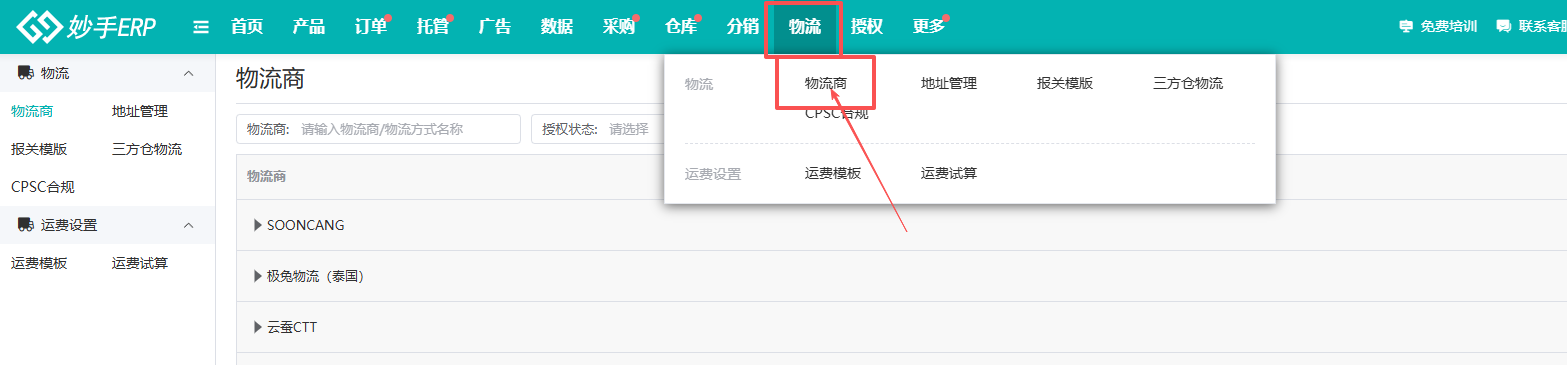
(1)进入妙手,选择物流=>物流商,进入界面,支持搜索物流,并授权物流渠道,各个物流的授权教程,可跳转:查看物流商授权合集
2、自发货调用仓库发货
(1)功能入口
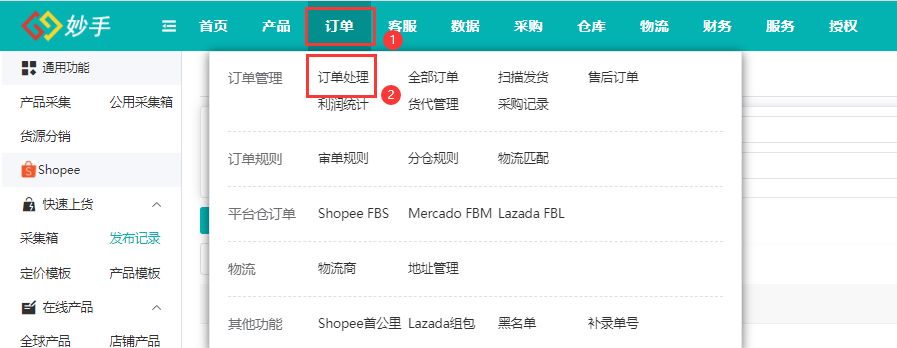
登录妙手,选择订单=>订单处理,进入功能界面
(2)仓库调用流程
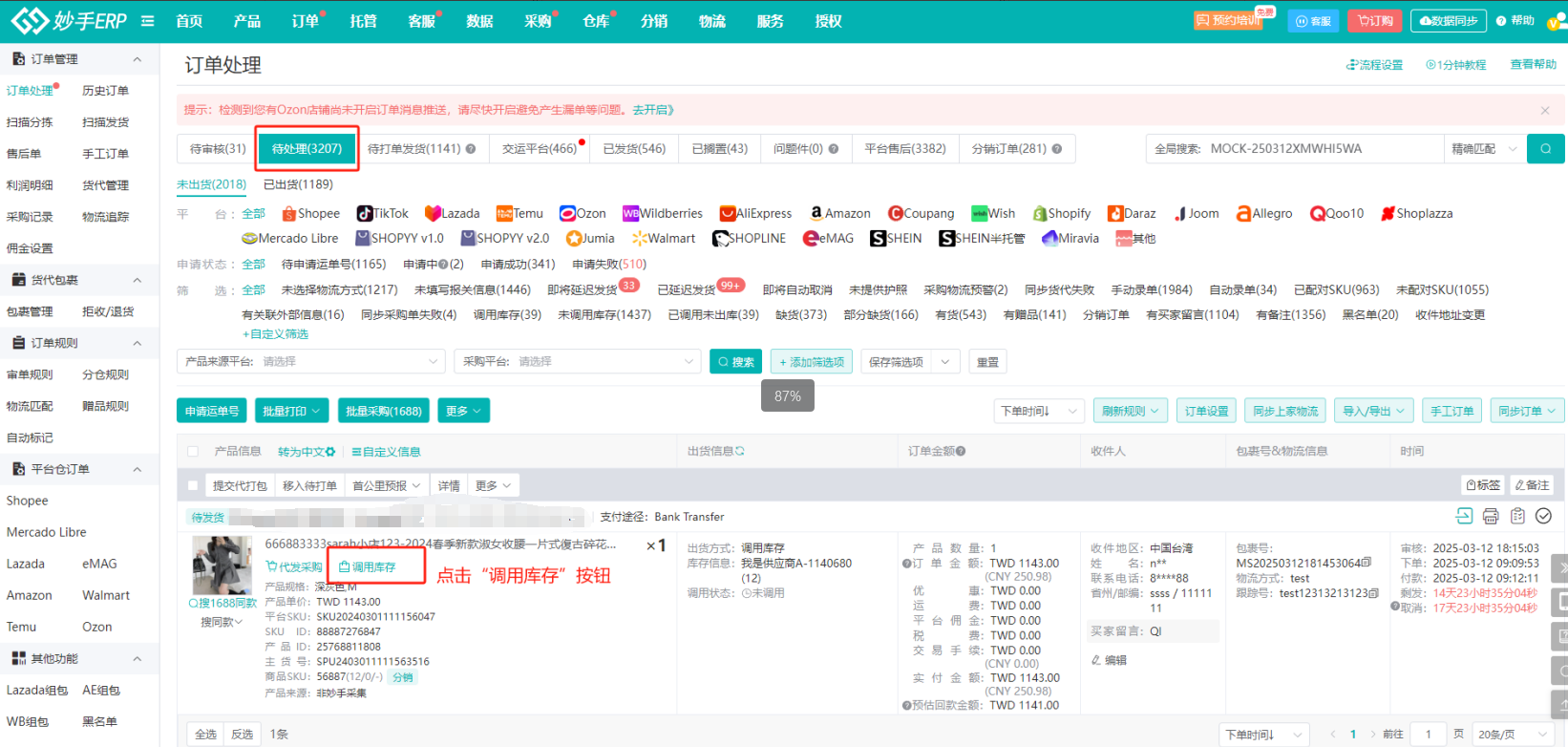
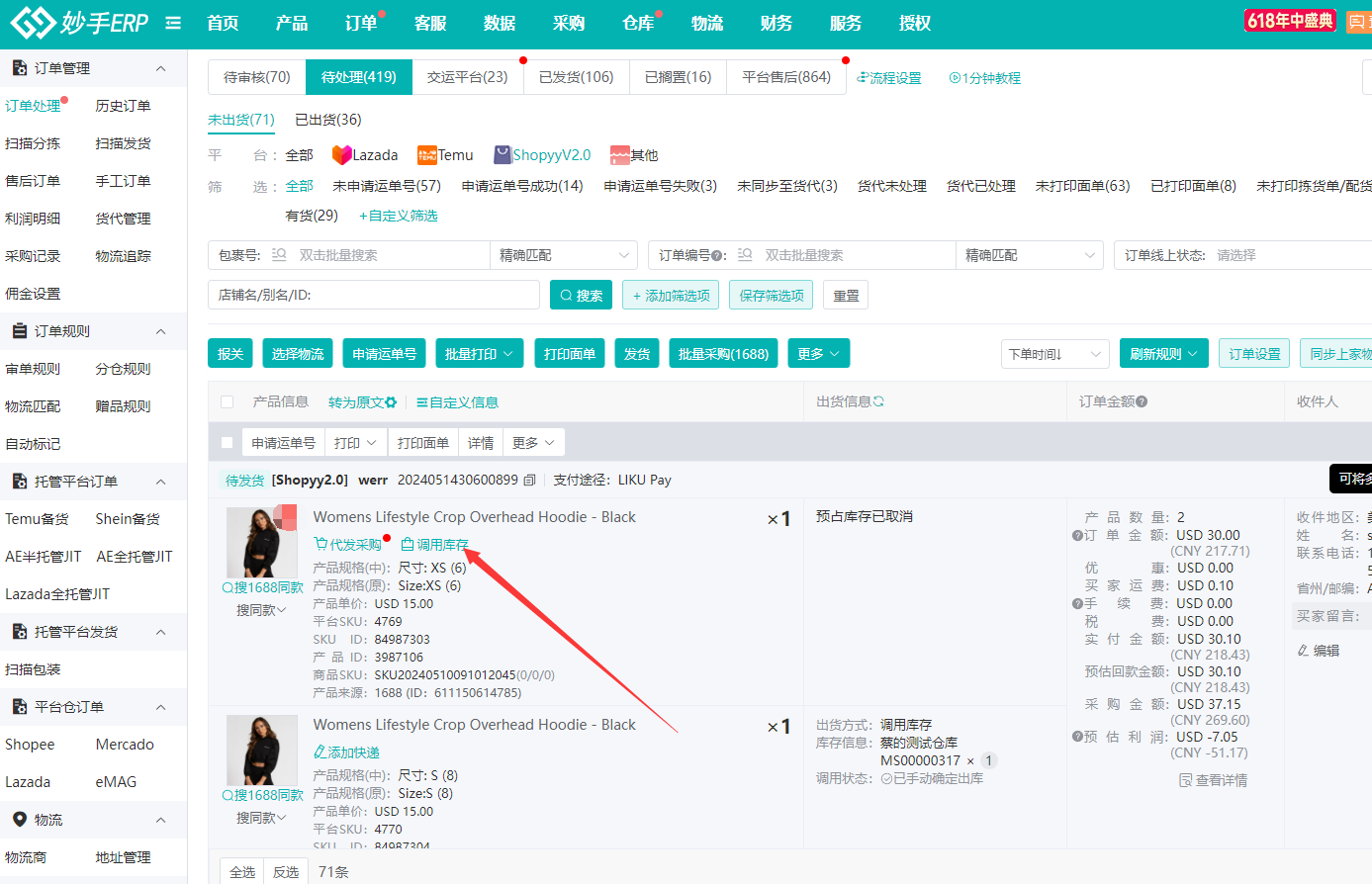
①在待处理中,点击【调用库存】,选择要出库的仓库
②根据实际情况,可自行查看下方三方仓库、自营仓库的调用流程:
第三方仓库(海外仓)调用流程
①调用前,需要先授权三方仓及同步三方仓库存,具体操作可跳转查看:管理第三方仓库库存
②完成三方仓授权和同步库存后,再到订单处理,先选择出库仓库:
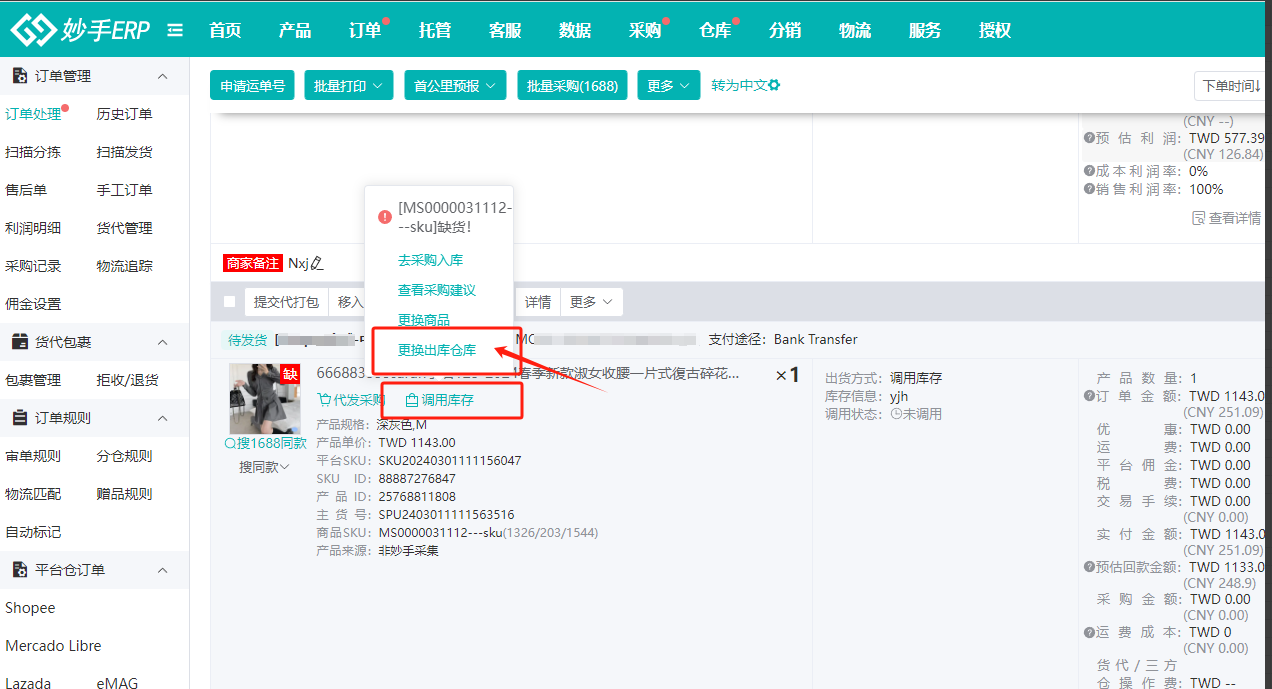
点击调用库存=>更换出库仓库,修改为三方仓发货,也可以设置分仓规则,由系统自动分配三方仓发货
如需查看分仓规则,可跳转查看:分仓规则功能介绍
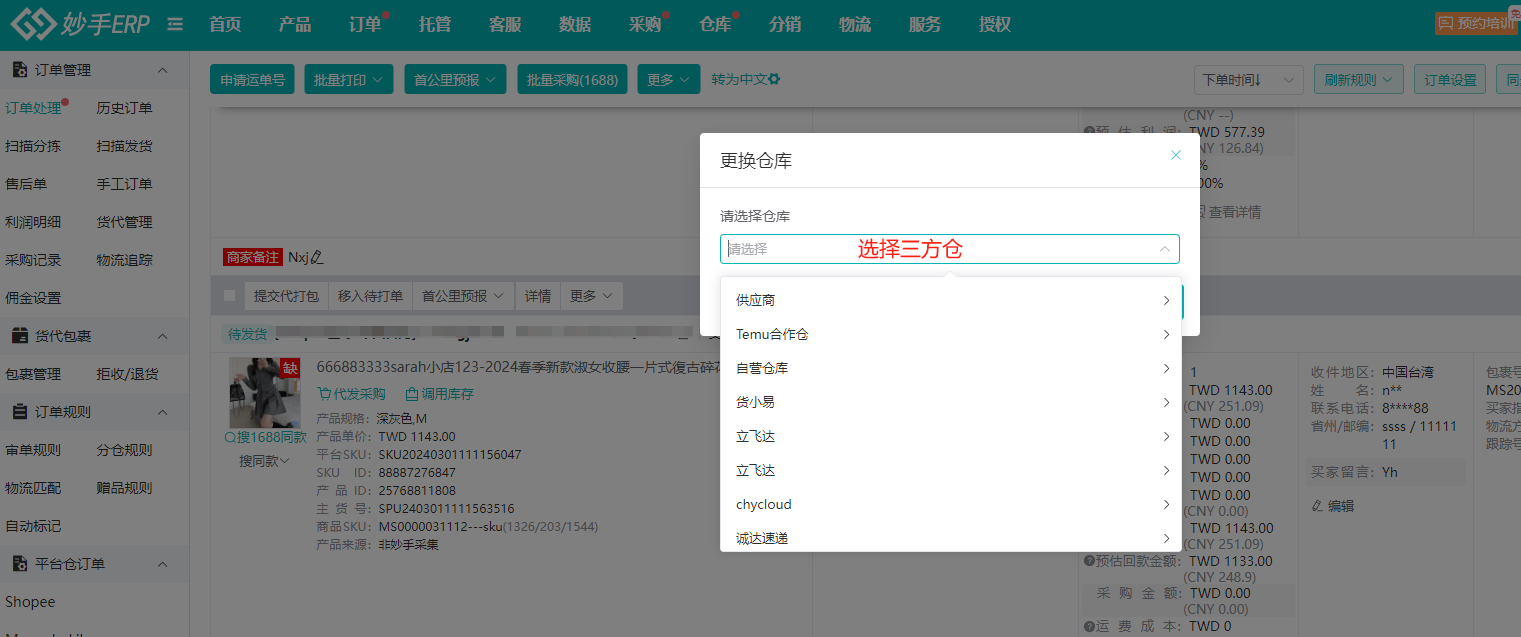
③系统收到订单的时候,会先通过平台SKU,识别仓库中是否有相配对商品,一般会有:已匹配(缺货)、未匹配、已匹配(有货)三种情况,
由于目前Joybuy还不支持同步在线产品,所以需要在订单处理时进行配对,即未配对状态下进行配对,可参考以下步骤进行操作:
1)未匹配
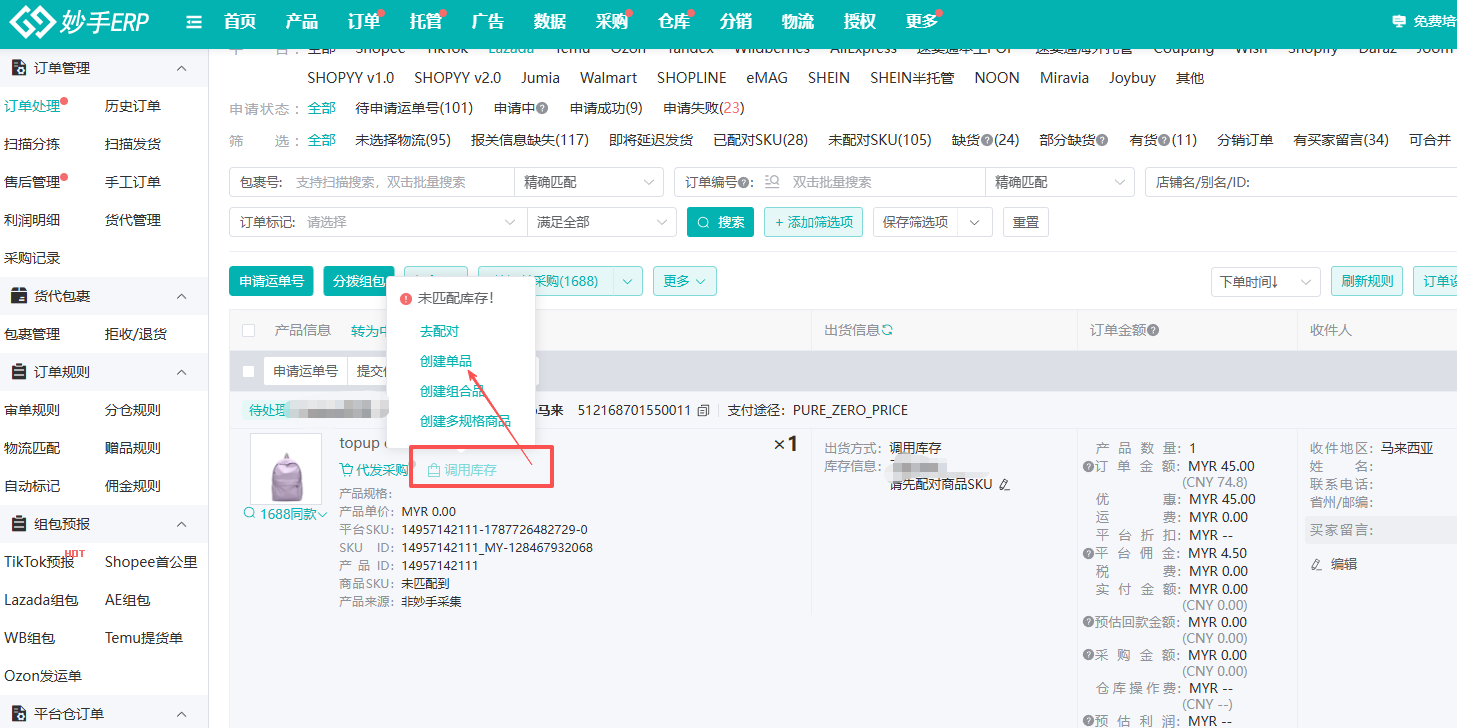
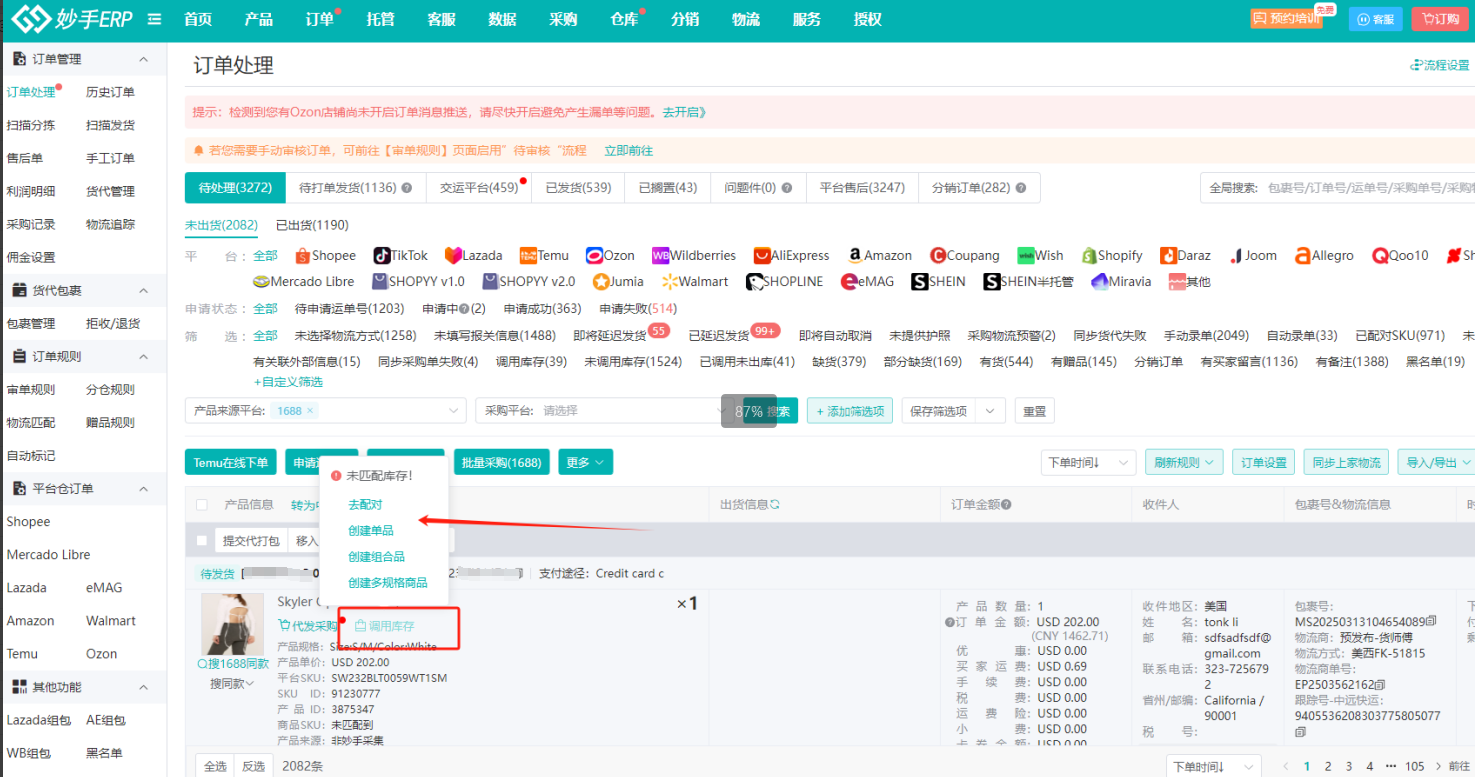
若识别到当前没有配对的商品SKU,调用库存按钮会置灰,并显示“未匹配库存!”,可以将鼠标移动到调用库存的位置,完成进行以下操作:
2.1)创建商品:若没有创建商品,也需要先创建商品,否则无法配对SKU,商品创建流程:商品管理创建商品流程
也可以直接点击下图的【创建单品】、【创建组合品】、【创建多规格商品】,此处为快捷创建商品入口,在完成商品创建后,会自动配对好平台SKU/SKUID
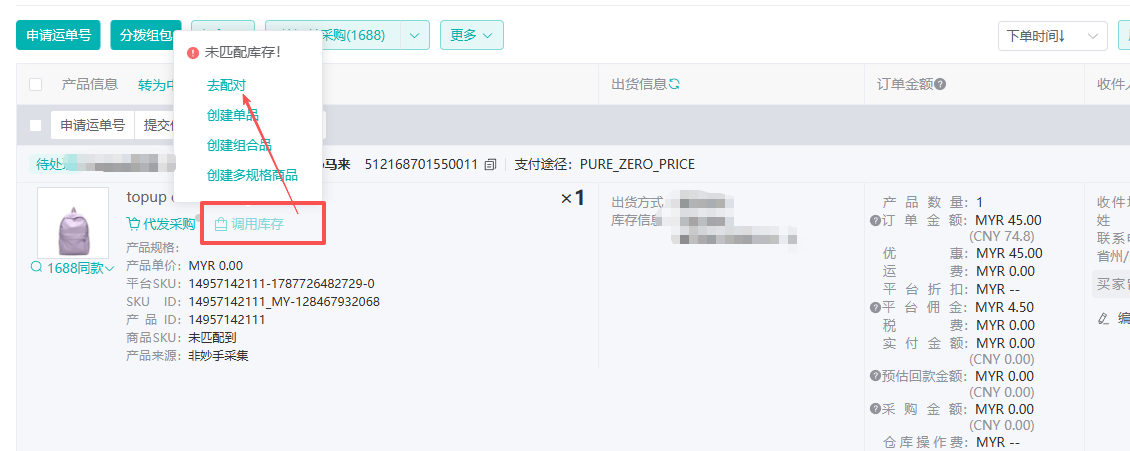
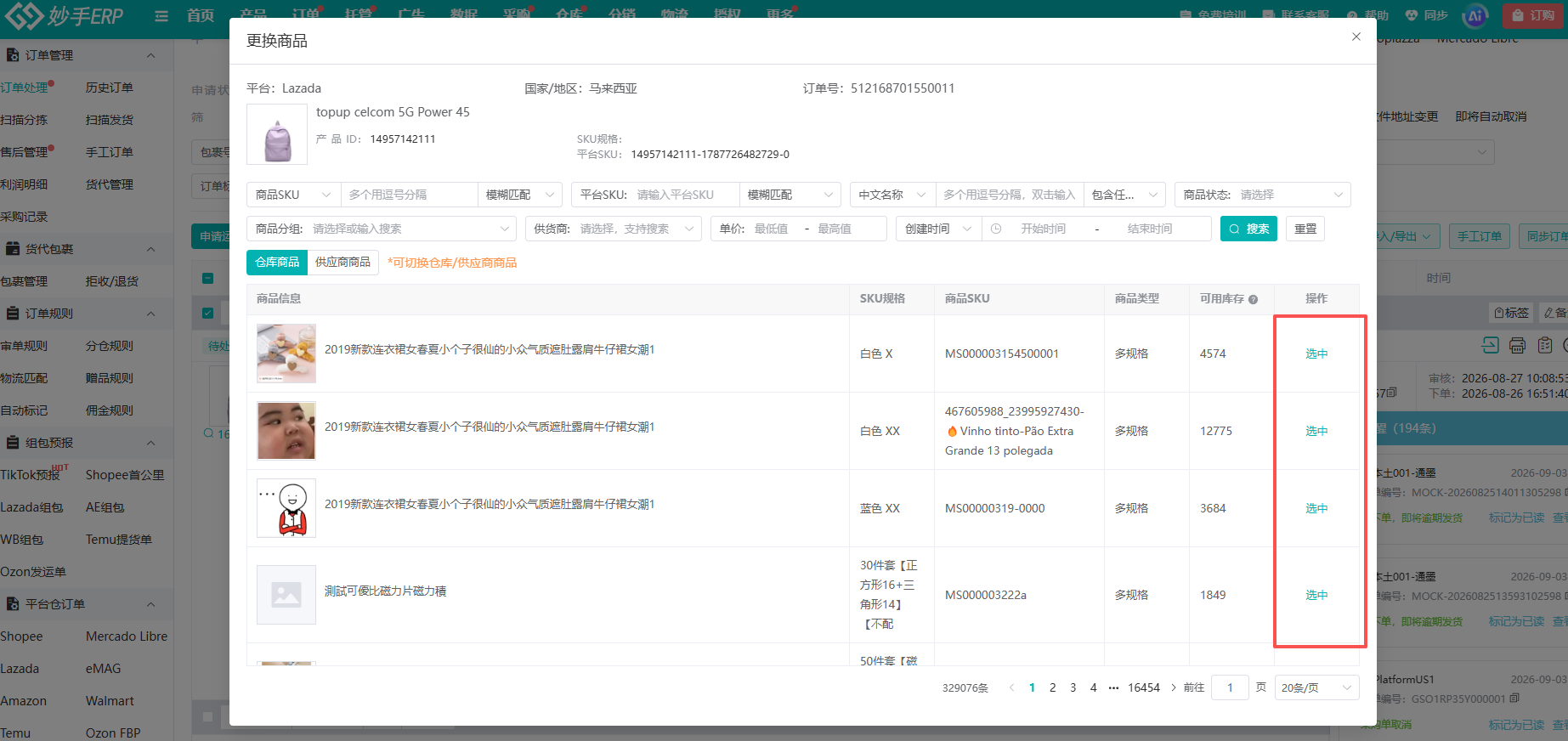
2.2)创建完商品后,点击【去配对】,在弹窗中选择好配对商品
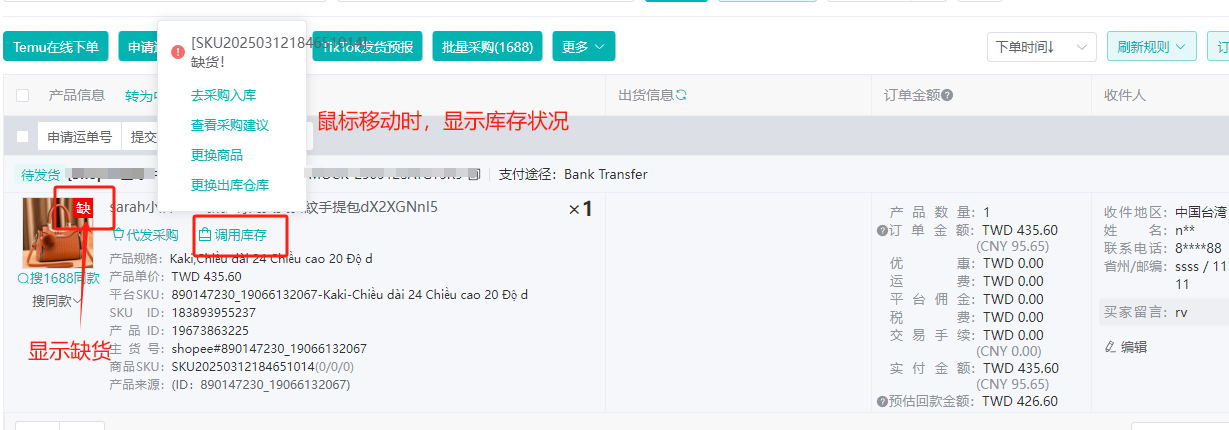
2)已匹配(缺货)
完成上方步骤后,已有配对商品,但该商品在海外仓属于缺货状态时,会显示缺货标识,鼠标移动到调用库存的位置,可进行以下操作:
1.1)没有可替换的商品时,只能先增加三方仓的商品库存后,再调用库存(此处只能使用商品补货方式补充三方仓库存,不需要点击采购入库、采购建议)
1.2)如果有其他同款商品,不同商品SKU的可以进行替换,可点击【更换商品】,在弹窗中更换商品SKU调用
1.3)若其他仓库有同款商品的,可以点击【更换出库仓库】,选择需要更换的第三方仓库,调用有库存的商品
3)已配对(有货)
3.1)若识别到当前有配对商品,并且库存充足时,不会有弹窗提示,点击后显示调用库存发货的弹窗(此处所属仓库时三方仓)

3.2)在弹窗中,查看出库商品信息,支持更换出库仓库、修改出库数量,最后,可选择调用库存并出库或仅调用库存。

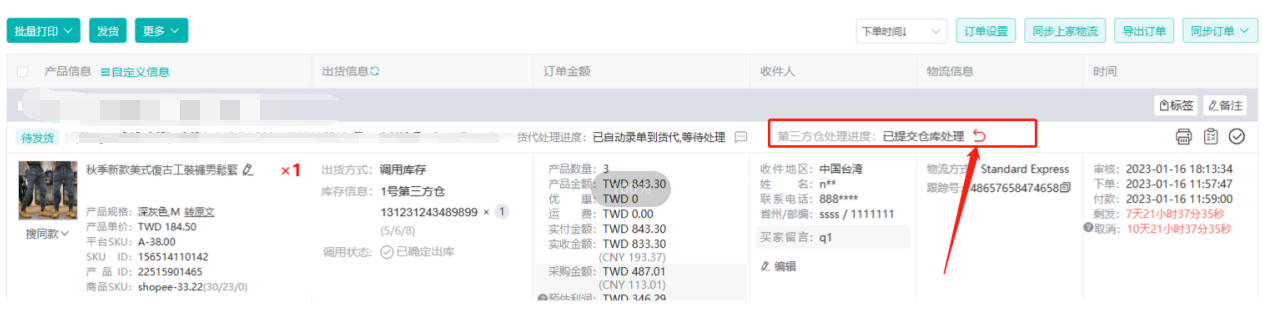
④完成调用后,在“出货信息”列内会显示调用信息

⑤在仓库处理出库前,如果想要撤回已确定出库,可以点击掉下图箭头指向按钮撤回
自营仓库调用流程
①调用自营仓库发货之前,需要在妙手ERP中创建自己的仓库和入库商品,具体操作流程可查看:自营仓创建及发货流程
②系统收到订单的时候,会先通过平台SKU,识别仓库中是否有相配对商品,一般会有:已匹配(缺货)、未匹配、已匹配(有货)三种情况
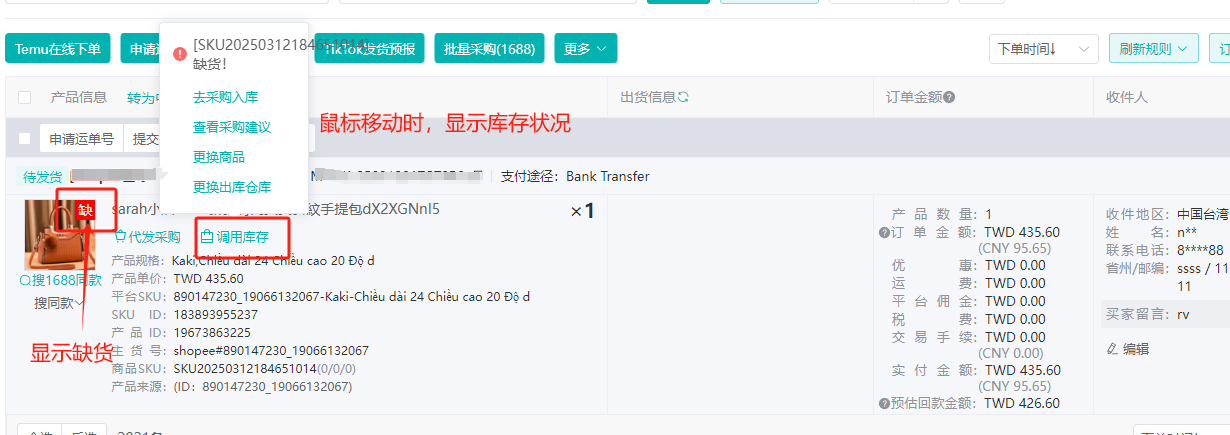
1)已匹配(缺货)
若识别到当前有配对商品,但该商品缺货时,会显示缺货标识,鼠标移动到调用库存的位置,可进行以下操作:
1.1)没有可替换的商品时,只能通过采购方式增加库存后再调用,可点击【去采购入库】、【查看采购建议】
点击【去采购】,跳转至采购单创建界面,根据需求创建采购单之后走商品采购流程
点击【查看采购建议】,跳转到采购建议功能界面,如果有设置采购建议,可以根据采购建议的建议数量生成采购单
1.2)如果有其他同款商品,不同商品SKU的可以进行替换,可点击【更换商品】,在弹窗中更换商品SKU调用
1.3)若其他仓库有同款商品的,可以点击【更换出库仓库】,更换仓库,调用有库存的商品
2)未匹配
若识别到当前没有配对的商品SKU,则会显示“未匹配库存!”鼠标移动到调用库存的位置,可进行以下操作:
2.1)已有创建仓库商品,只是未与平台SKU配对时,可点击【去配对】,在弹窗中找到对应的仓库商品完成配对,即可进行调用
2.2)若还没有创建仓库商品,则根据商品的情况创建单品(单sku的商品)、组合品(多个单SKU组合售卖的商品)、多规格商品(多个SKU的商品),
点击创建后,会跳转到商品管理中,完成商品的创建会自动进行配对,创建后还需要根据实际库存情况录入库存到系统,再去进行调用即可
3)已配对(有货)
3.1)若识别到当前有配对商品,并且库存充足时,不会有弹窗提示,点击后显示调用库存发货的弹窗
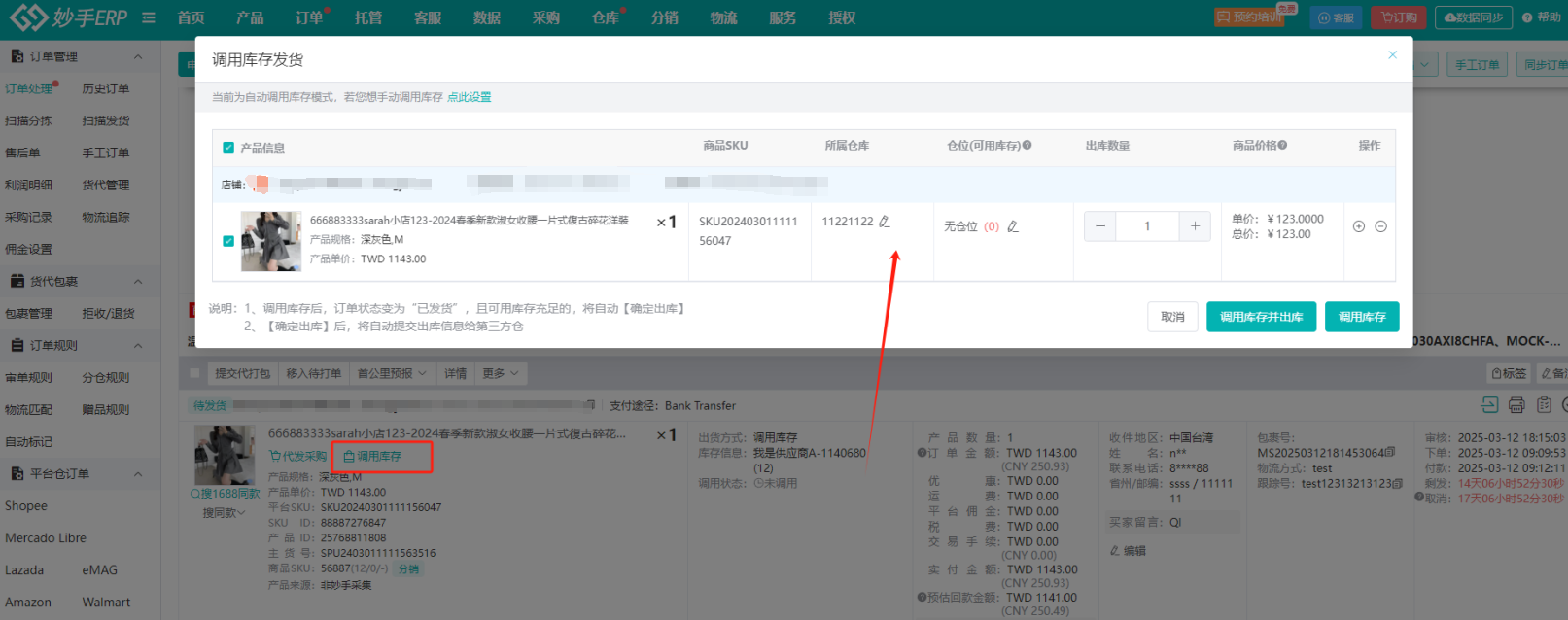
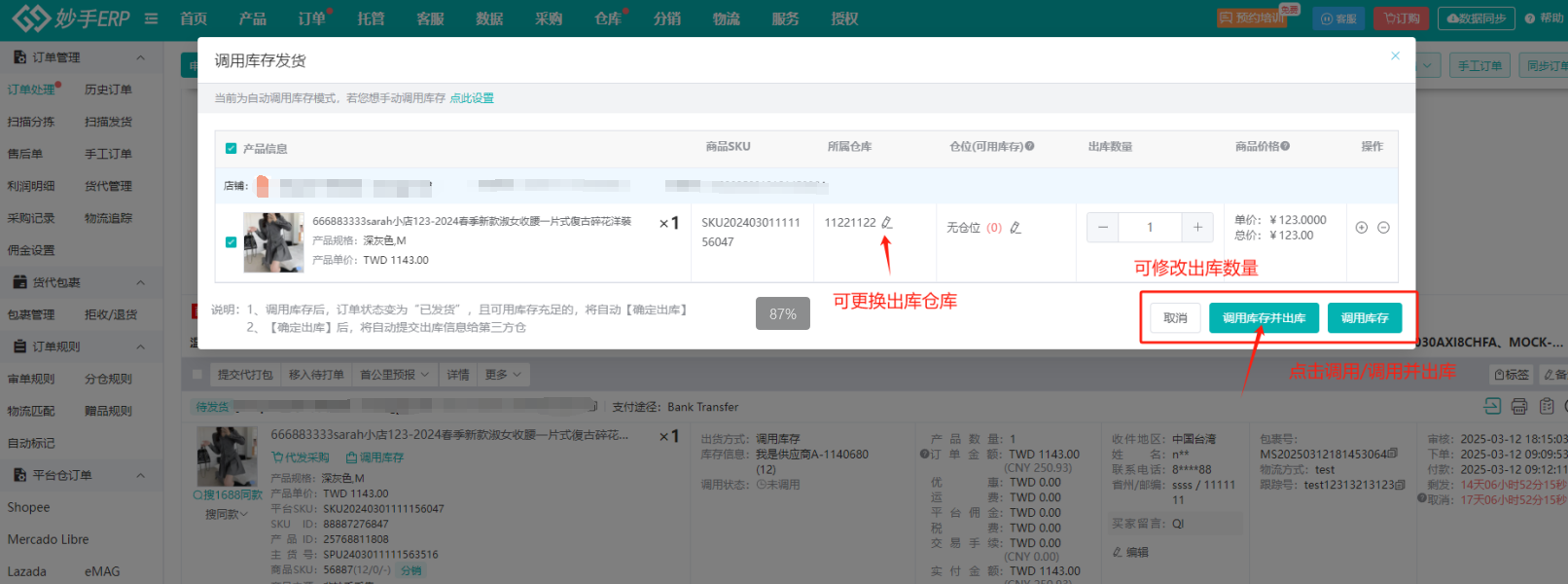
3.2)在弹窗中,查看出库商品信息,支持更换出库仓库、修改出库数量,最后,可选择调用库存并出库或仅调用库存。
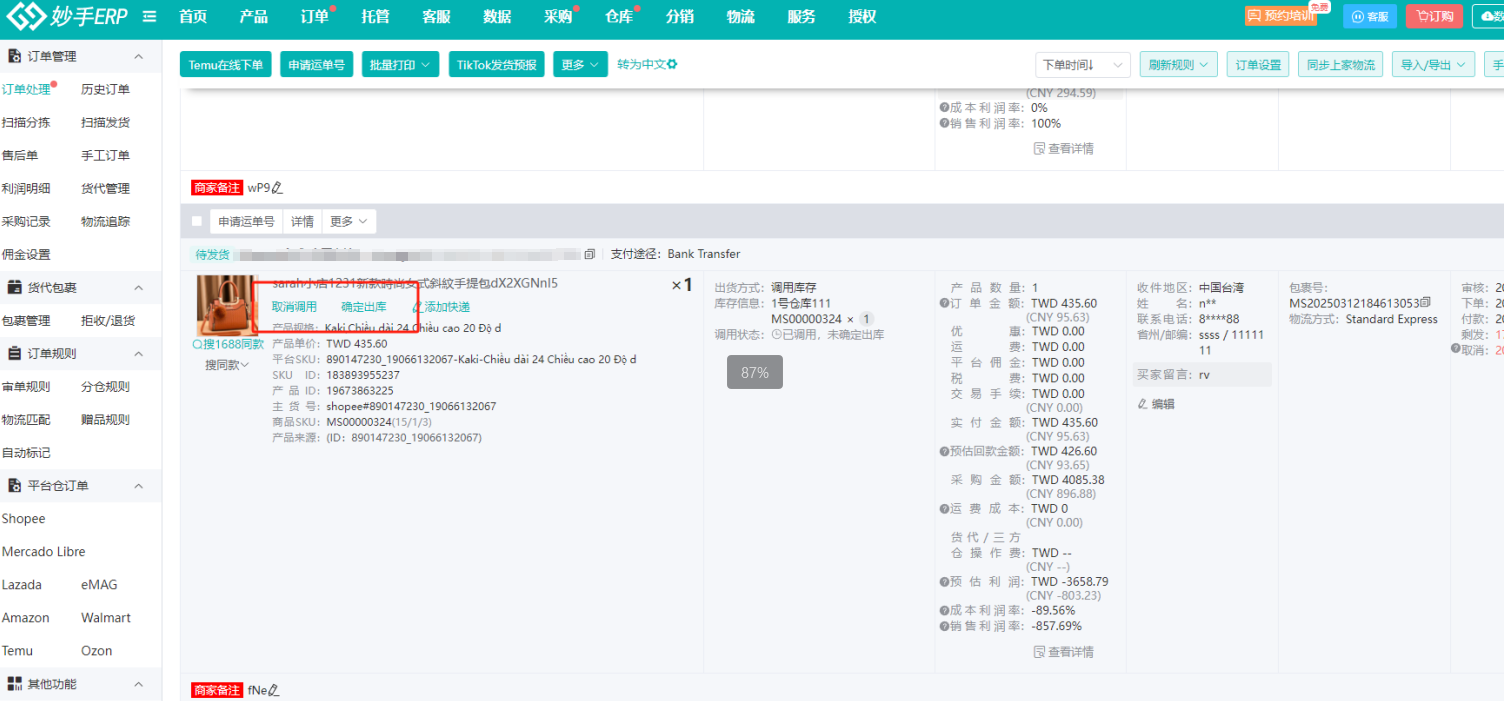
3.3)若选择仅调用库存,订单会移入“已出货”状态,可继续操作申请运单号等处理订单的操作(根据平台规则),支持取消调用和确定出库
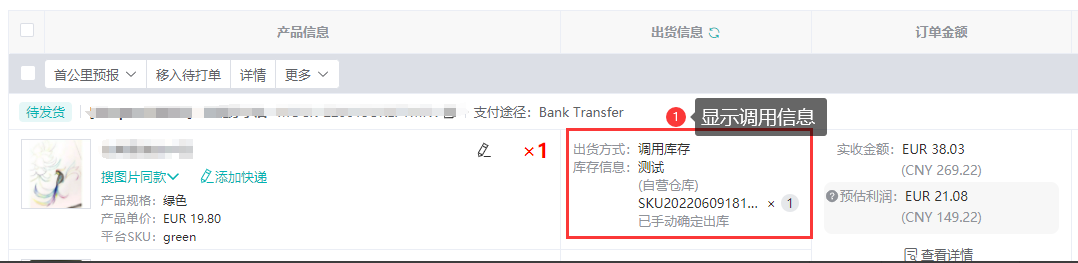
3.4)完成调用后,在“出货信息”列内会显示调用信息
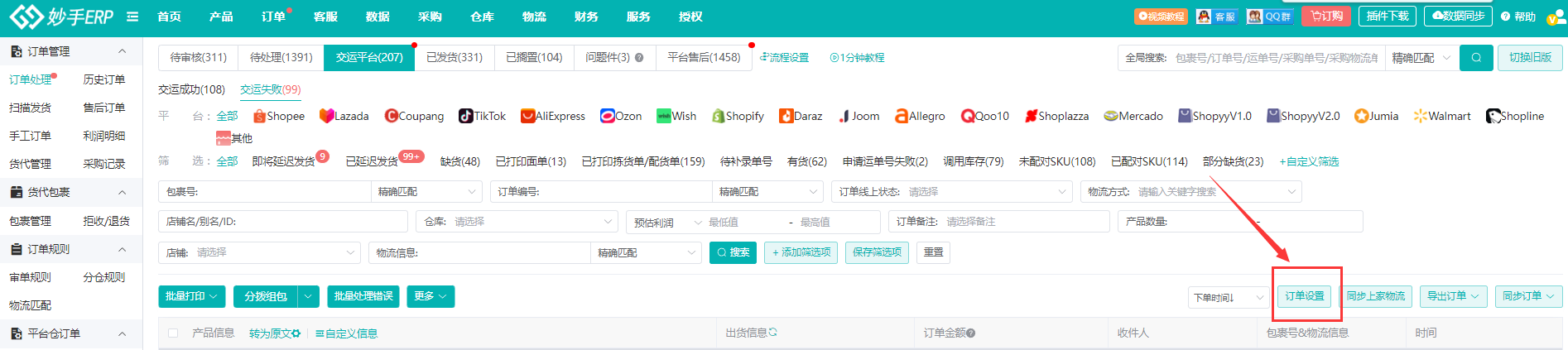
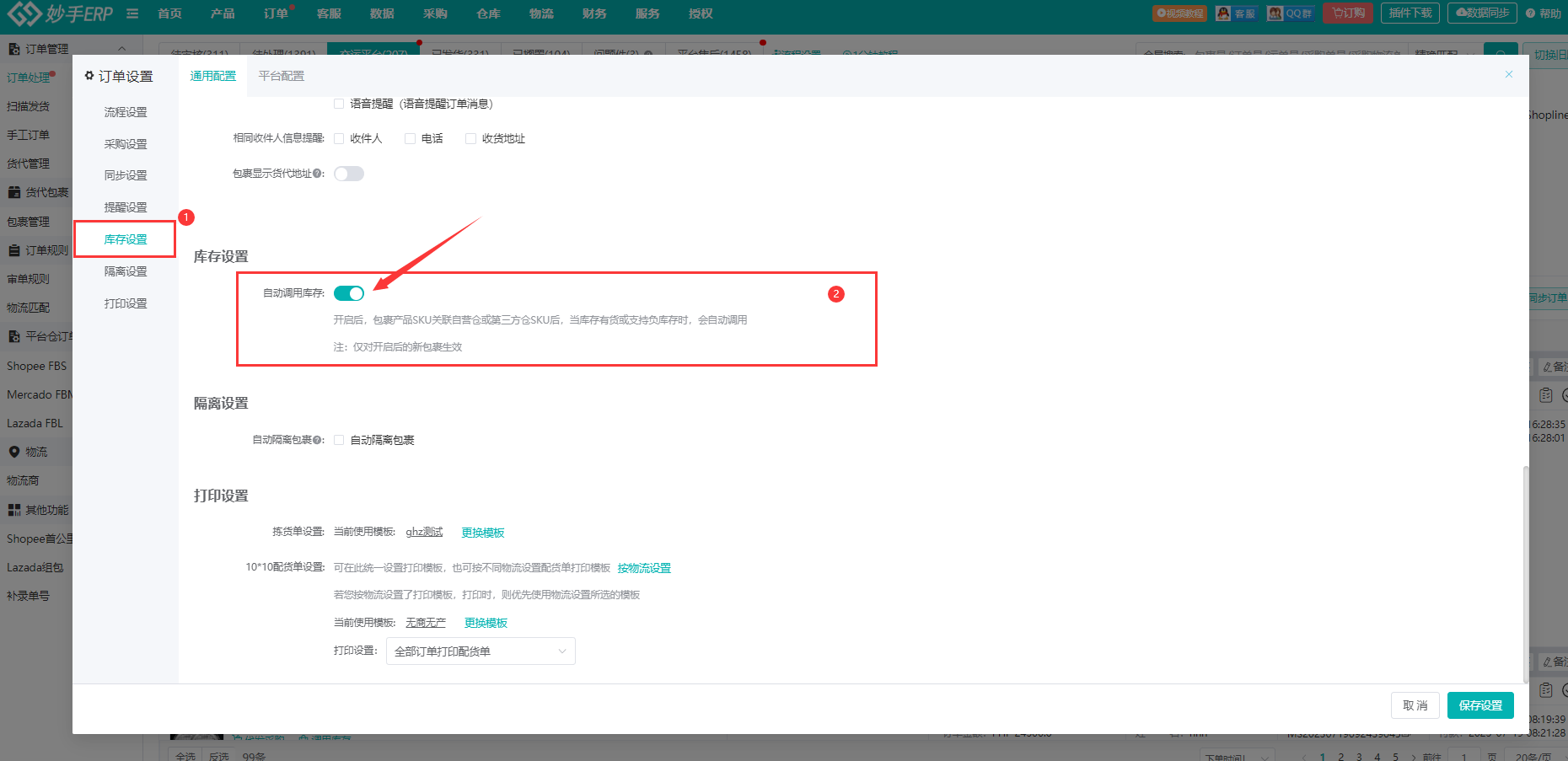
4)如果需要直接自动调用,可以开启自动调用设置,当识别到订单有库存可发货时,系统自动调用
3、订单处理
(1)卖家履约:货在卖家自己的仓库/三方仓库,尾程由卖家自己派送或三方仓帮忙派送
情况一:货在三方仓库
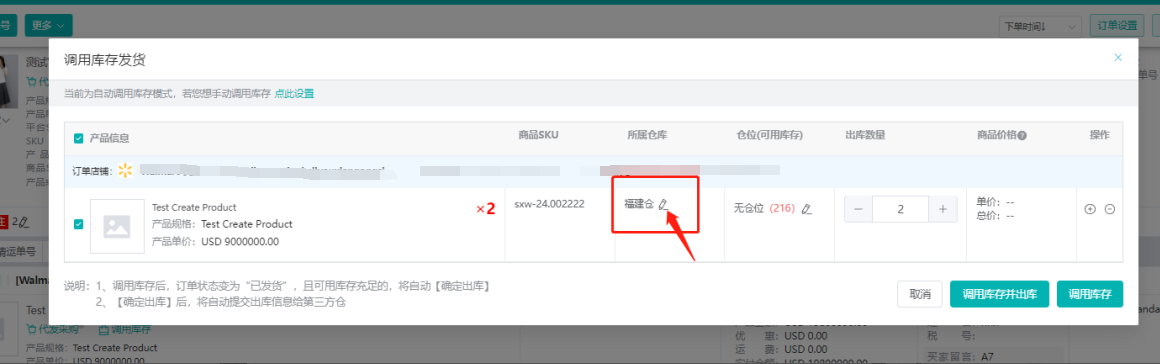
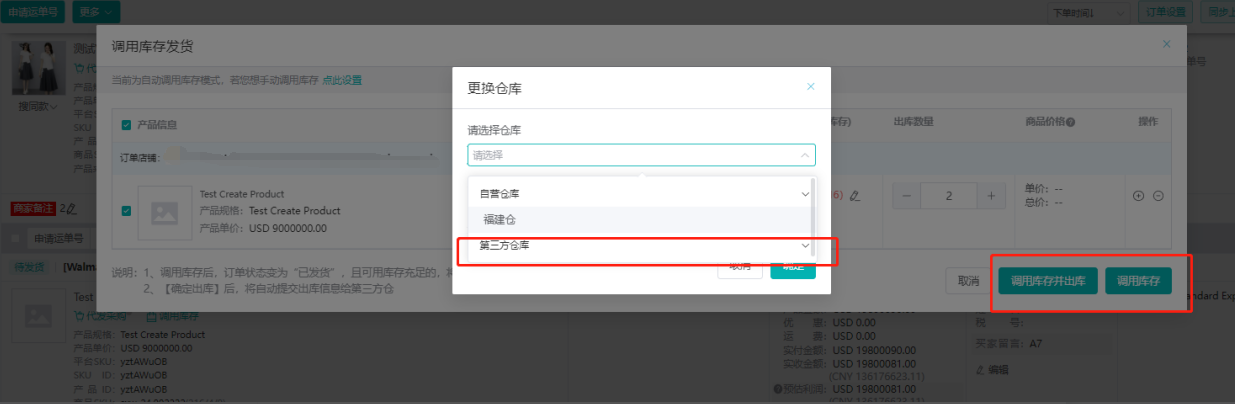
①在待处理中,正常识别到可调用库存的情况下,点击【调用库存】,在调用库存发货的弹窗中,系统会匹配好sku数量、商品sku,可选择调用的三方仓库、仓位、出库数量,
设置好之后点击【调用库存并出库】或【调用库存】即可使用库存发货!
②完成调用后,在“出货信息”列内会显示调用信息,此时订单会被推送到三方仓
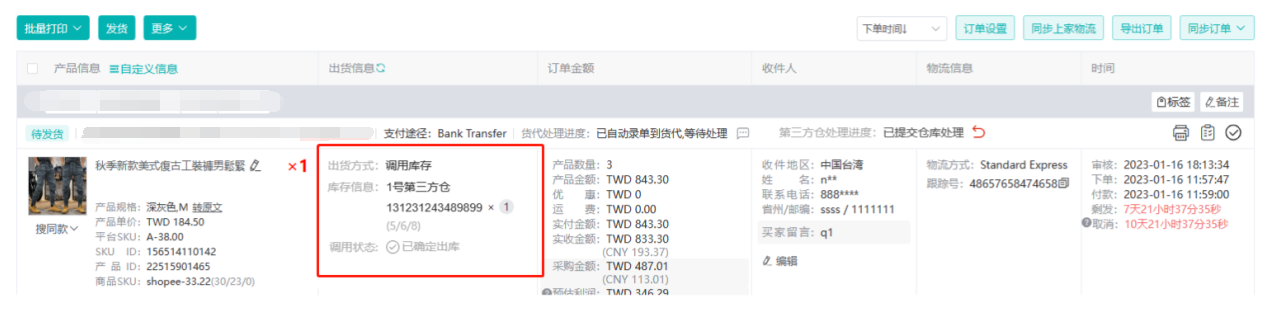
③在仓库处理出库前,如果要撤回出库单,可以点击下图箭头指向按钮撤回
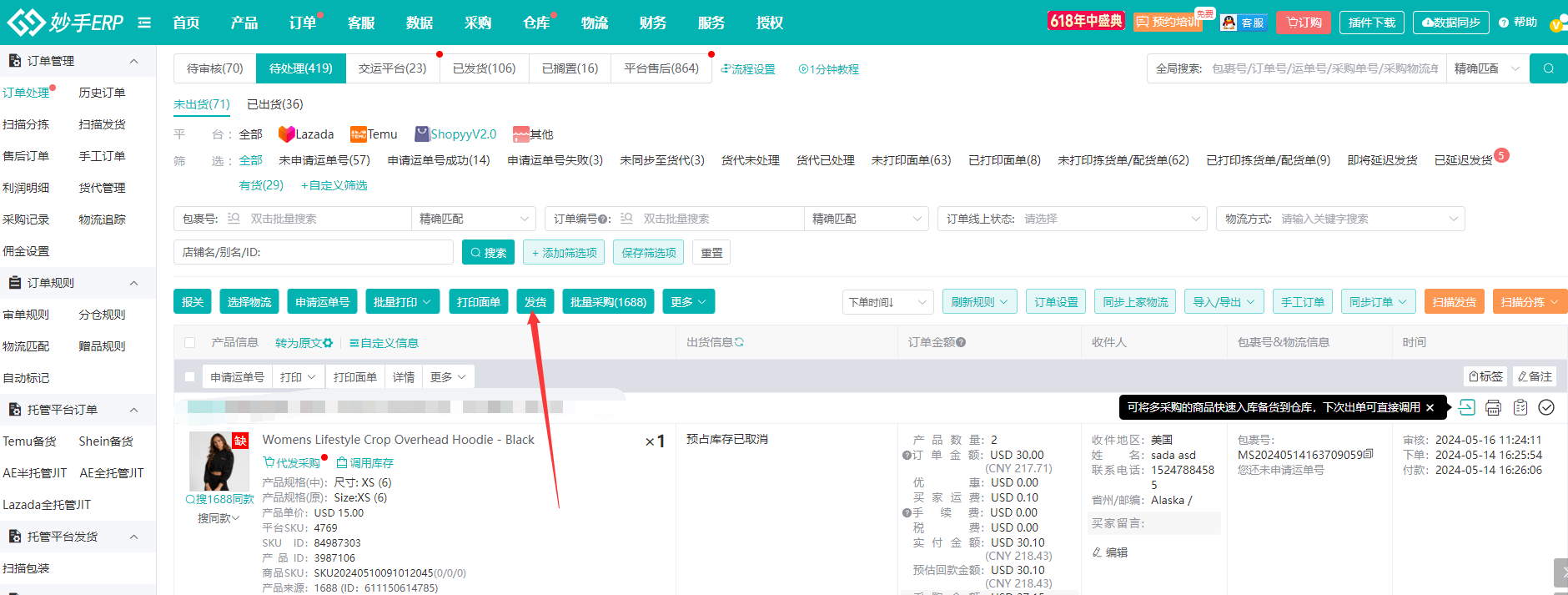
④等三方仓的“信息物流”字段,有显示第三方仓库返回的物流商和运单号时,您可以点击【发货】,将物流商和运单号传给平台
如有设置物流映射,则无需点击到【发货】,当处理状态显示为“已出库”时,ERP会自动发货
物流映射操作流程:订单处理-海外仓发货功能说明(物流映射版))
⑤发货后订单会转入交运平台
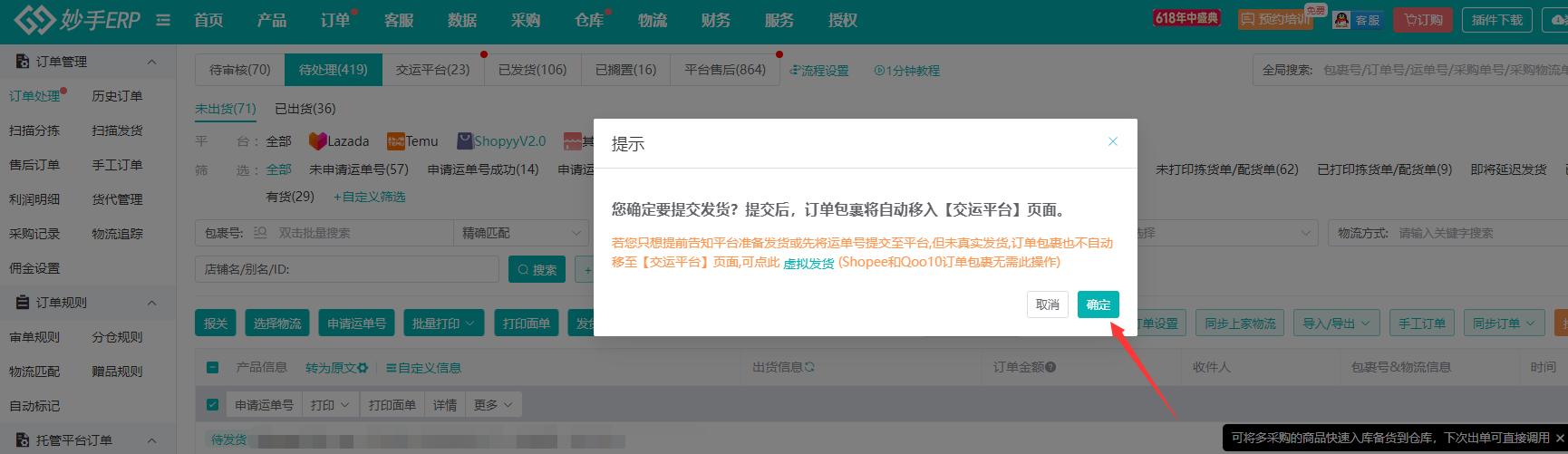
⑥后续根据订单状态会自动移入“已发货”
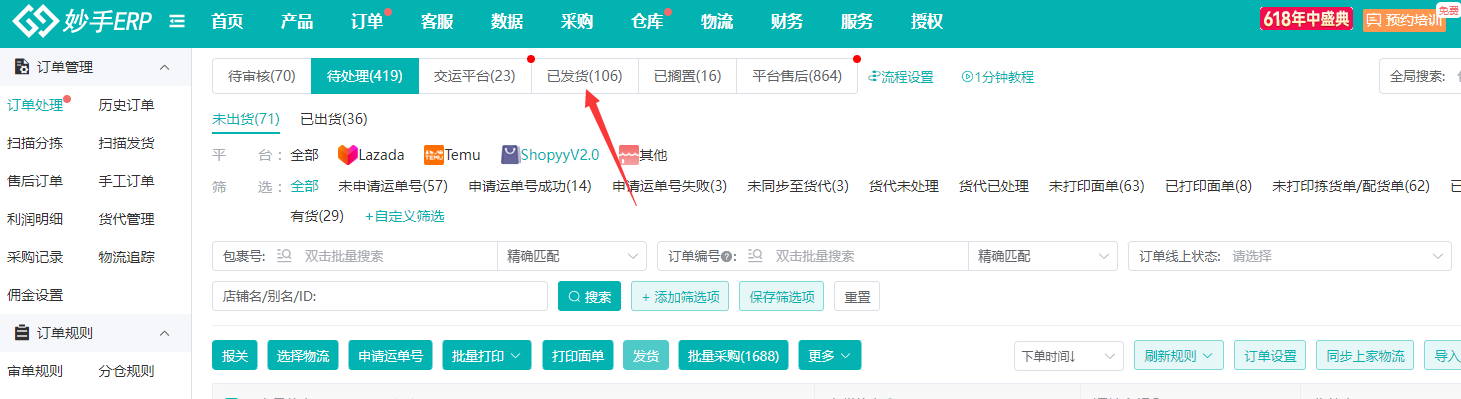
情况二:货在自己仓库
①在“待处理”页面中,正常识别到可调用库存的情况下,点击【调用库存】,在调用库存发货的弹窗中,系统会匹配好sku数量、商品sku,可选择调用的仓库、仓位、出库数量,
设置好之后点击【调用库存并出库】或【调用库存】即可使用库存发货!
②完成调用后,在“出货信息”列内会显示调用信息
③在“待处理”页面,点击【申请运单号】
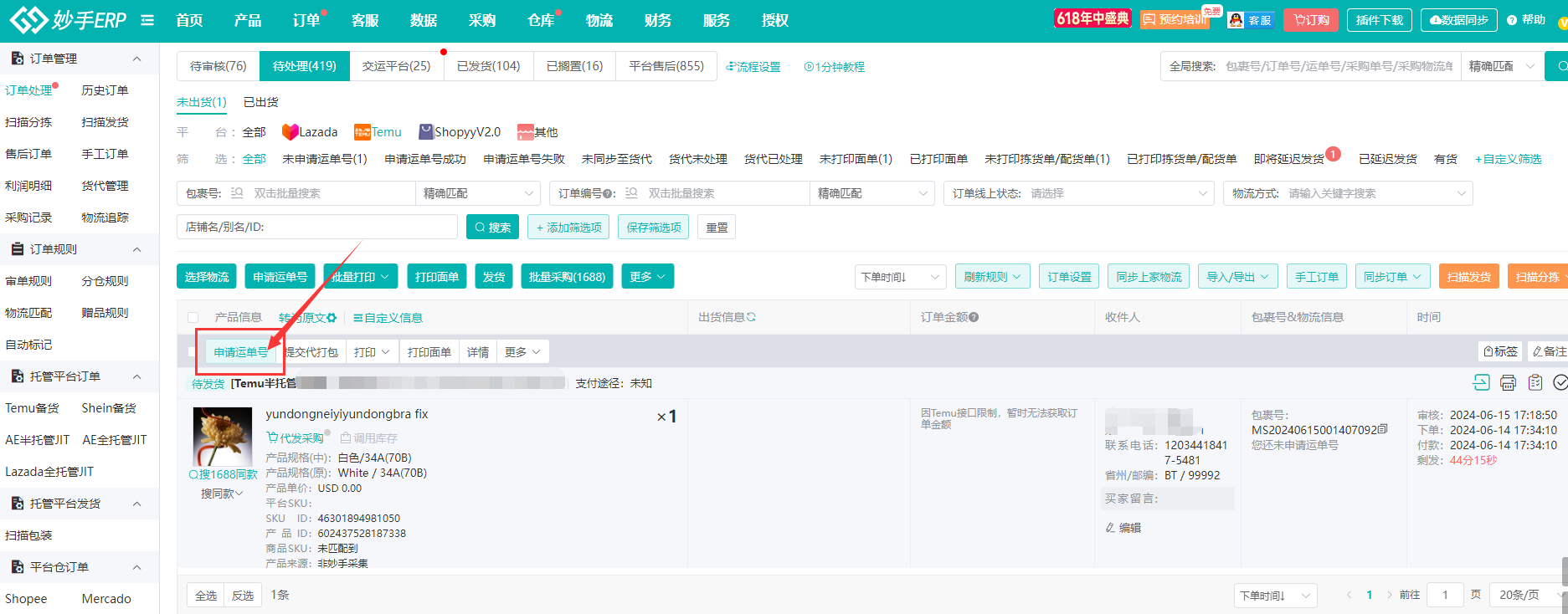
选择物流
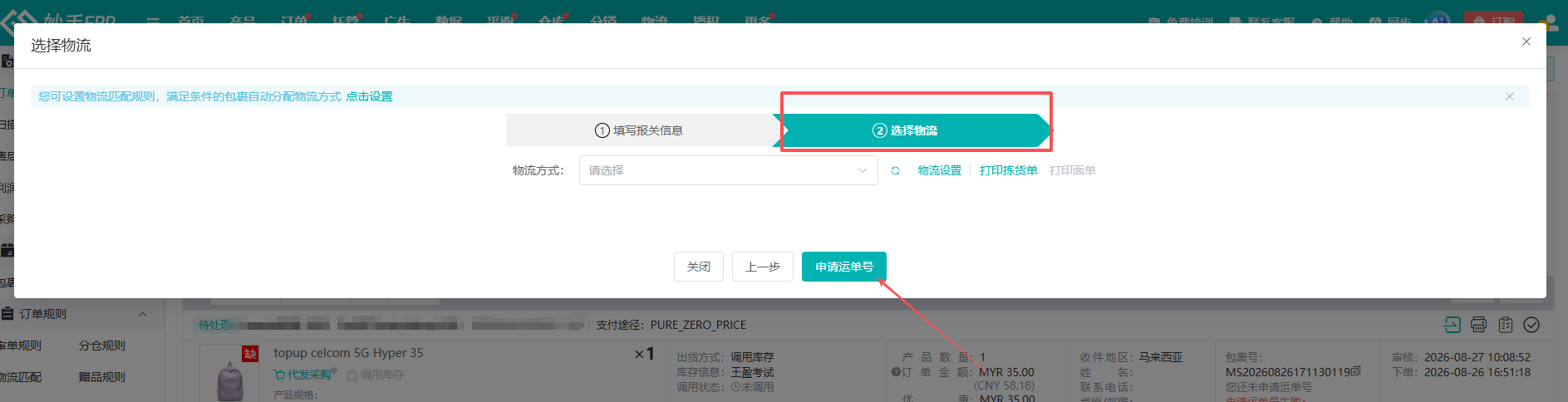
④出库后,点击【发货】
⑤发货后订单会转入交运平台
⑥后续根据订单状态会自动移入“已发货”