创建自营仓库及设置货架位
更新于:2025-11-27 15:04:13
一、功能说明
1、本次教程讲解创建自营仓及设置仓库货架位的流程
2、创建仓库之前,需要先创建【商品管理】商品,如果还未创建,请先跳转教程,查看详情:商品管理商品与平台产品配对流程

二、功能详情
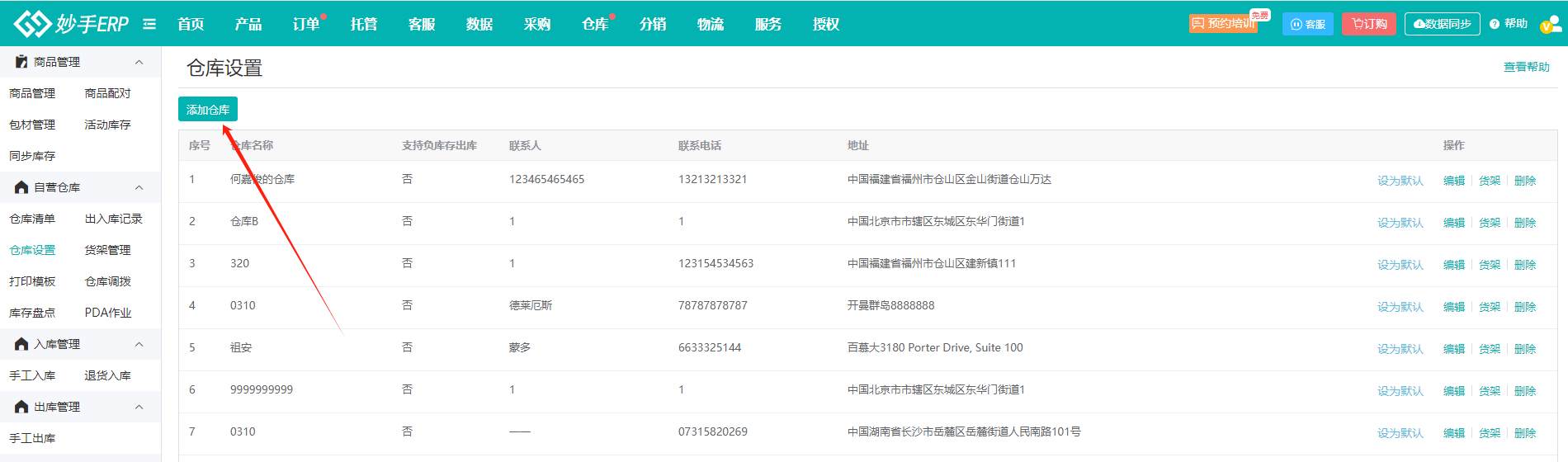
1、点开妙手仓库=>仓库设置,创建仓库

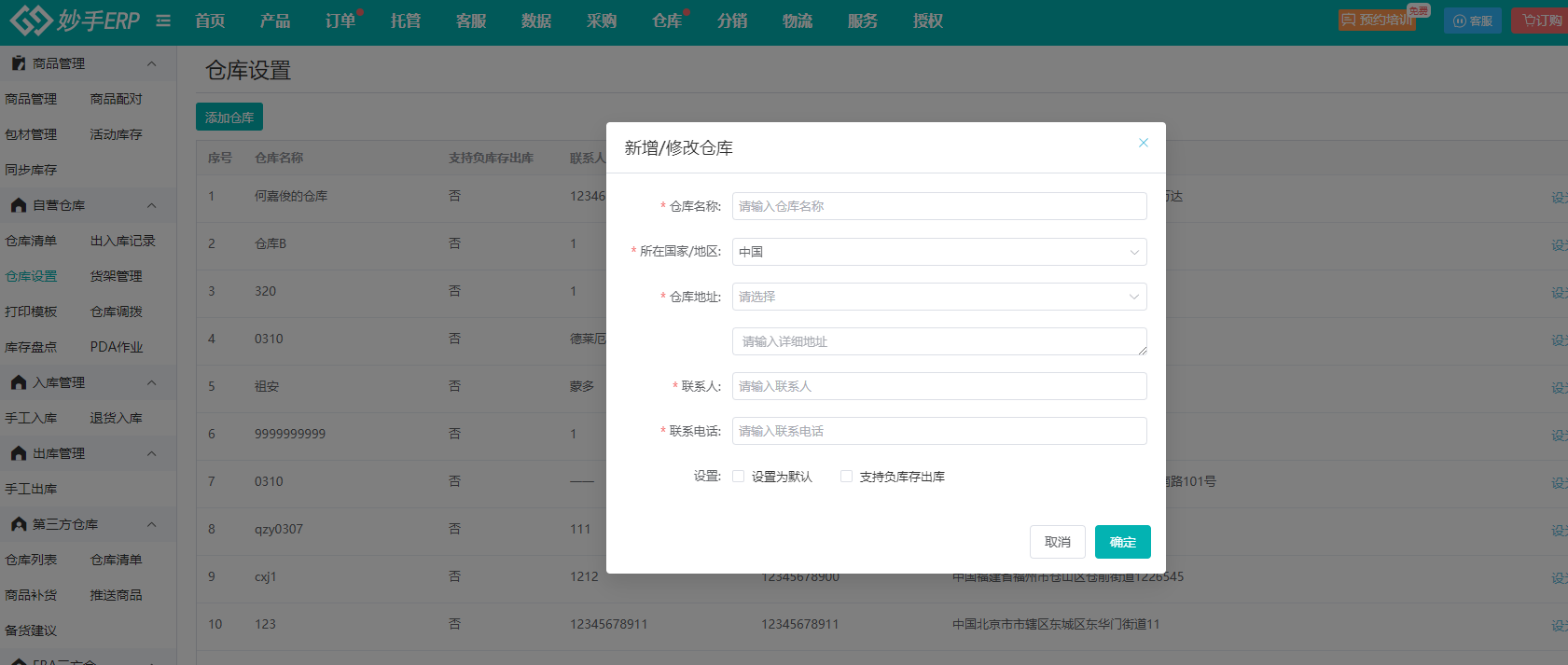
2、点击【添加仓库】按钮,在弹窗中将仓库信息输入,红色*为必填项
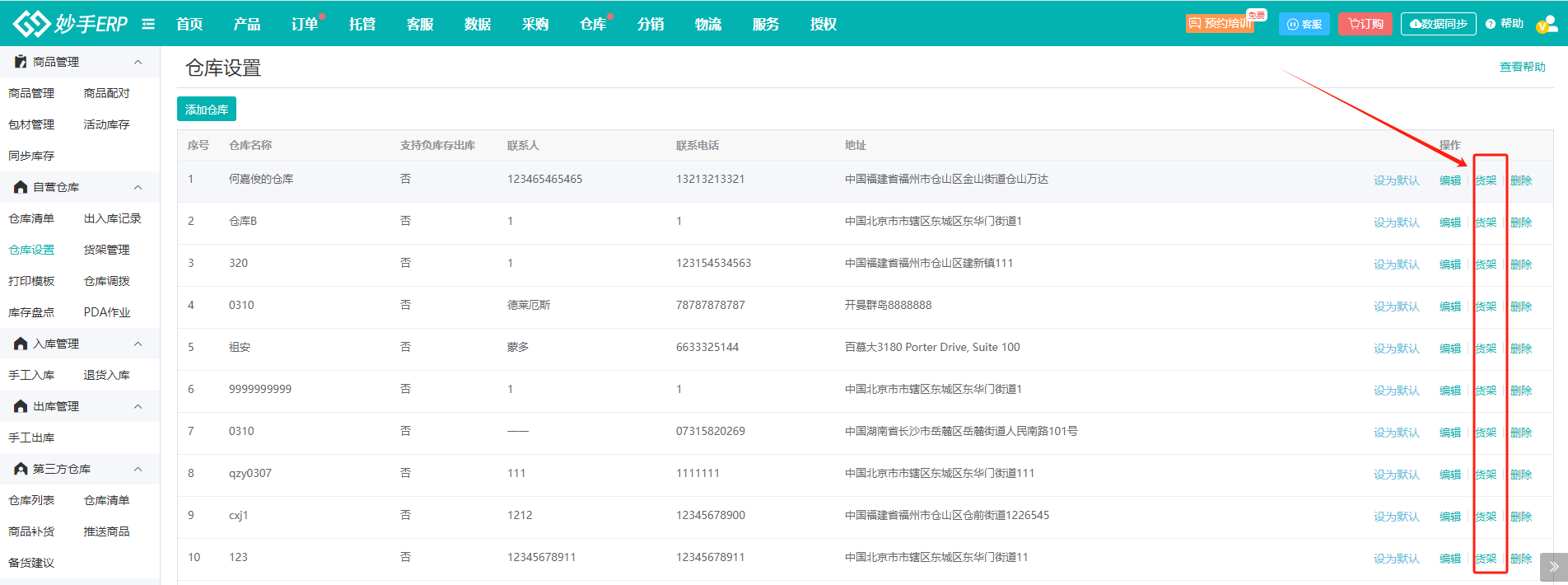
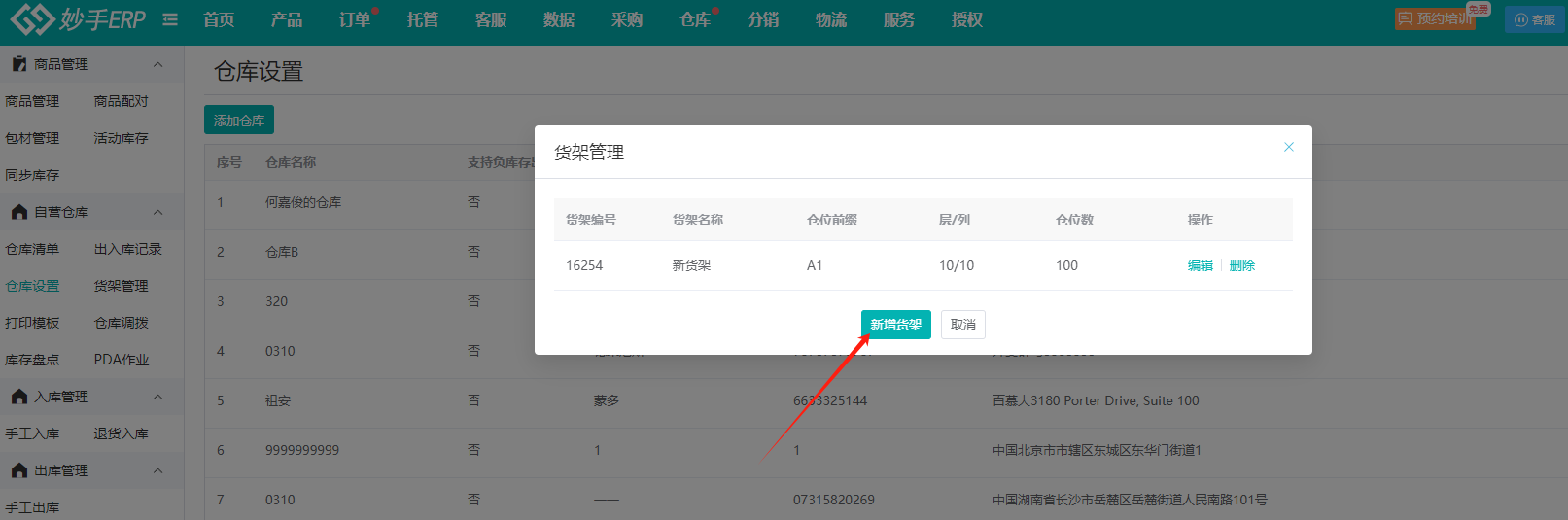
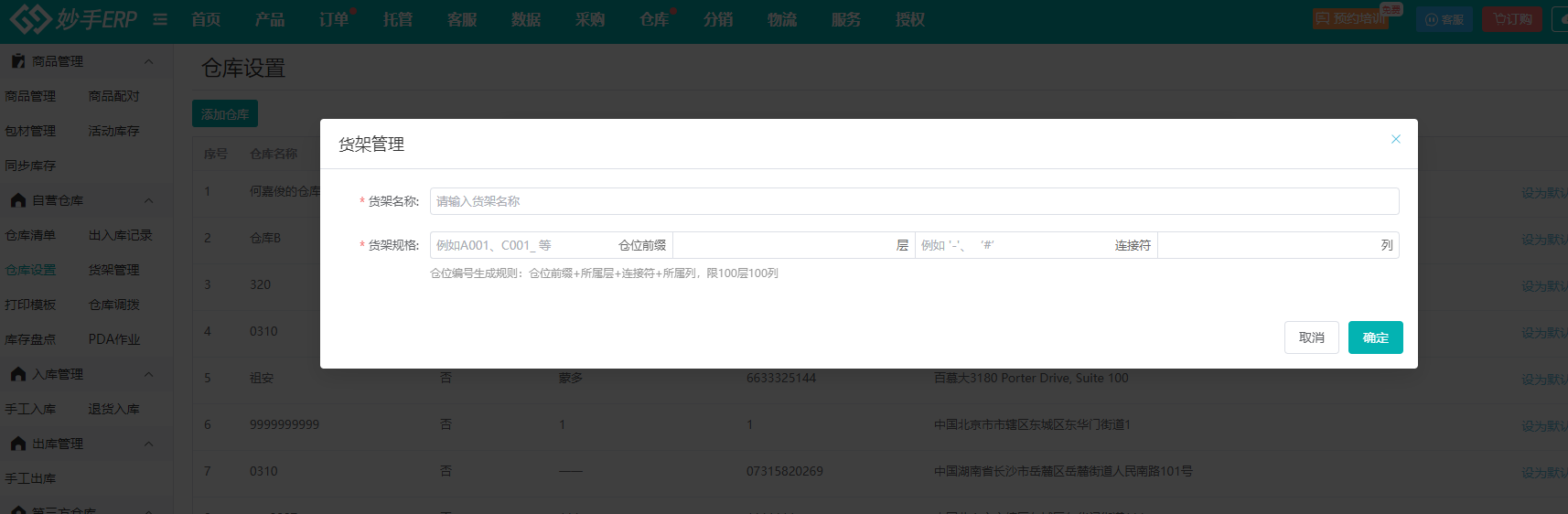
3、创建仓库后,可在仓库设置的页面查看到目前已创建仓库的信息,点击【货架】,添加仓库货架位
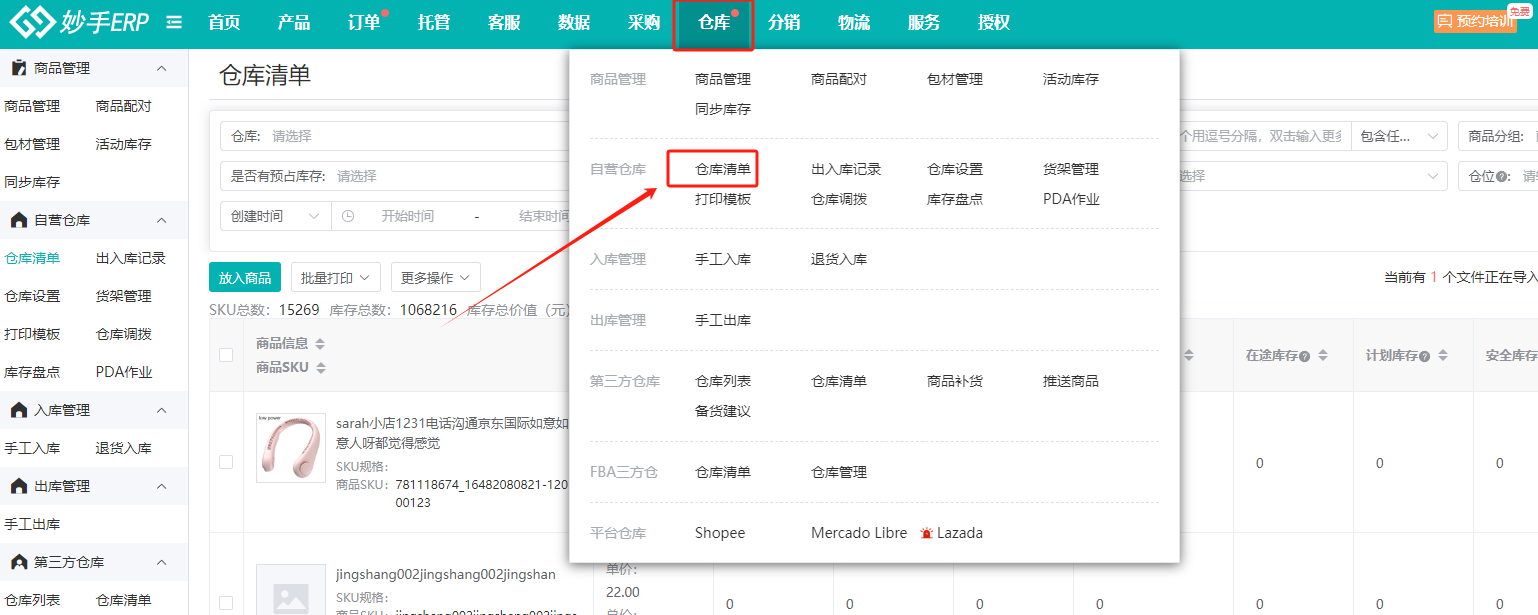
4、创建好仓库及货架后,点击到仓库清单。仓库清单内显示以往放入的商品,可以操作导入/导出
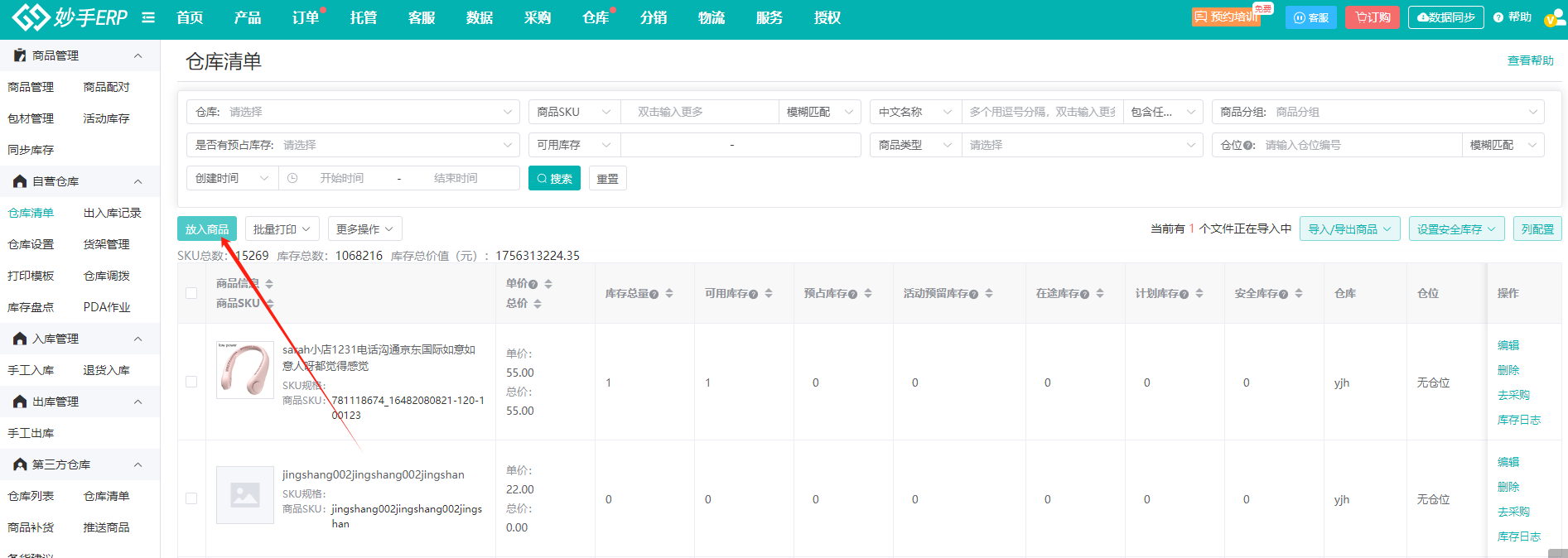
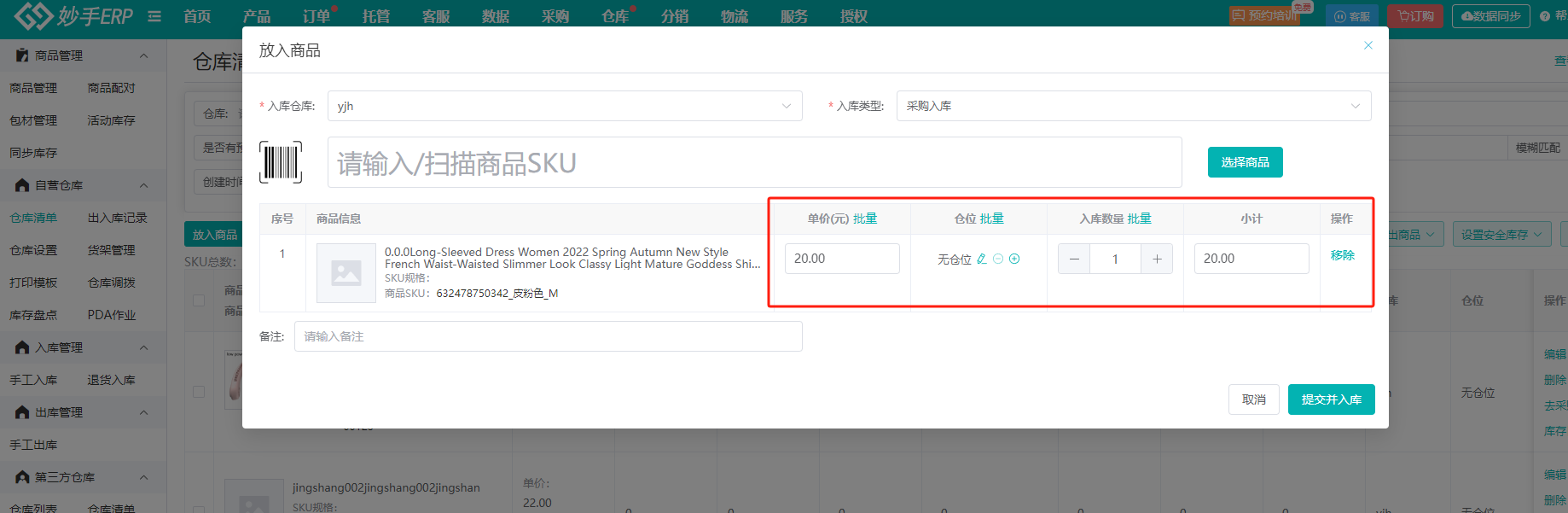
5、点击【放入商品】,在弹窗中选择商品(如果有打印商品标签,可扫描商品sku),并选择需要入库的仓库、入库类型
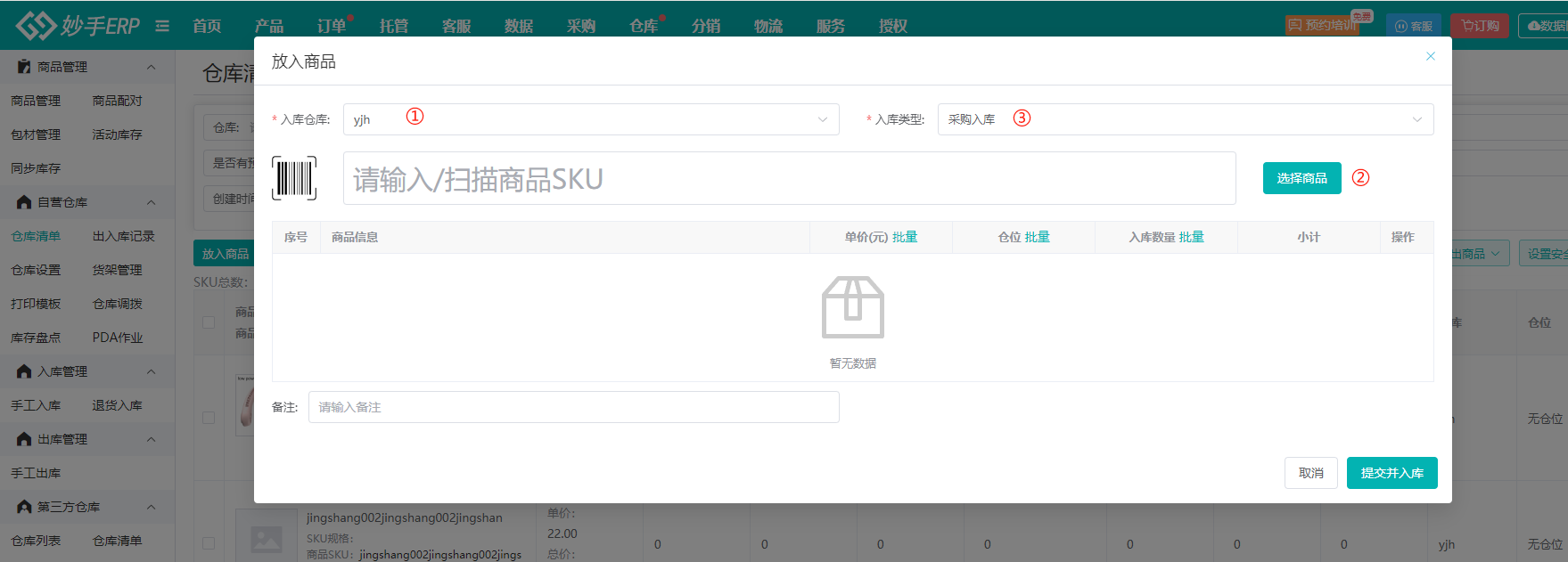
6、选择商品后,可以批量输入商品单价、设置仓位、入库数量后,点击【确定】,即可表示该商品已录入到仓库中
7、批量导入仓位
(1)目前如果有大批量修改仓位的情况下,还支持用导入仓位的方式批量设置商品的仓位点击【导入/导出商品】=>导入更换仓位

(2)先下载导入模板到本地
下载模板有两种方式,如果由用户自己录入商品信息及设置仓位的情况,点击【下载导入模板】即可,可以下载空白的模板到本地
如果是需要模板中直接显示商品信息,用户根据商品设置仓位的情况,需要先勾选商品,并点击【导出勾选商品】

(3)在Excel表格中,录入商品和仓位信息后保存

(4)回到妙手ERP点击【选择导入文件】,选择Excel表格模板上传

内容是否对你有帮助?