订单处理功能基础介绍
更新于:2025-12-01 16:46:43
一、功能说明
1、本篇教程讲解在妙手ERP中处理订单时,每个功能模块的用途,以及处理订单的基础流程,适用于新授权店铺快速处理订单
2、如需了解具体场景的订单处理方法,可在下方找到相应的教程跳转查看:
图文教程:
(1)线上拿货订单处理流程
视频教程:视频教程合集
3、处理订单分为:授权货代/物流商=>进入订单=>审核订单=>待处理(包括:调用库存/线上拿货=>申请运单号=>移入待打单)=>打单、发货=>已发货
二、操作流程
第一步:授权货代/物流商
处理订单前,线上拿货的用户需要先授权货代,其余自发货的用户则启用需要发货的物流渠道
第二步:进入订单
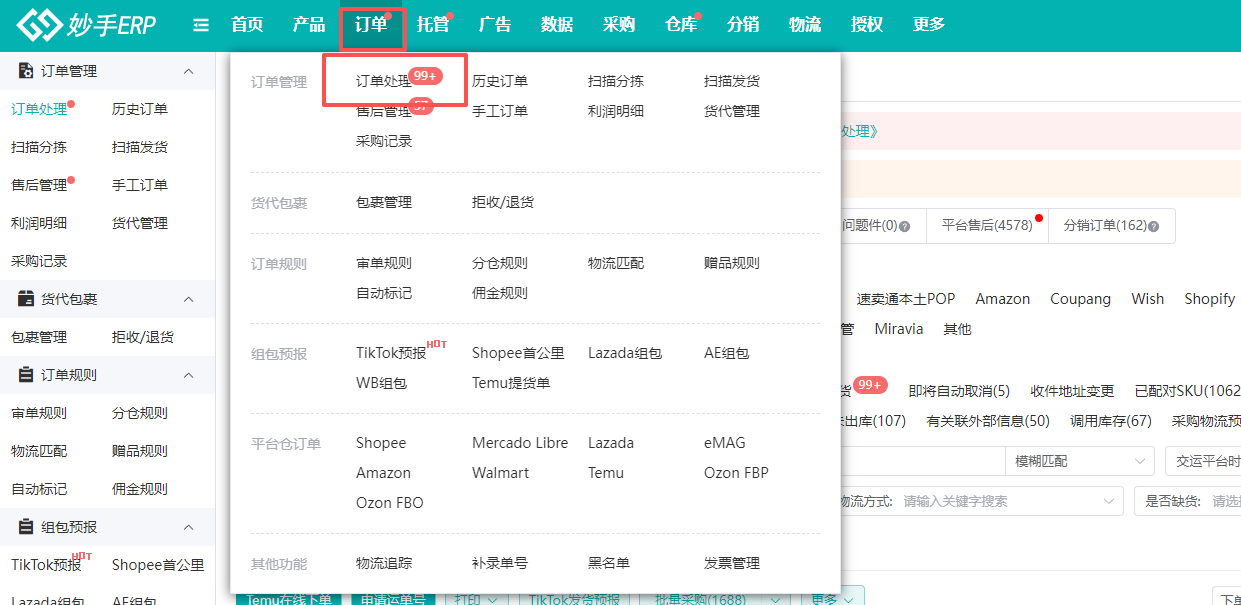
1、进入妙手ERP=>订单=>订单处理,已授权店铺的所有订单会汇总到此处
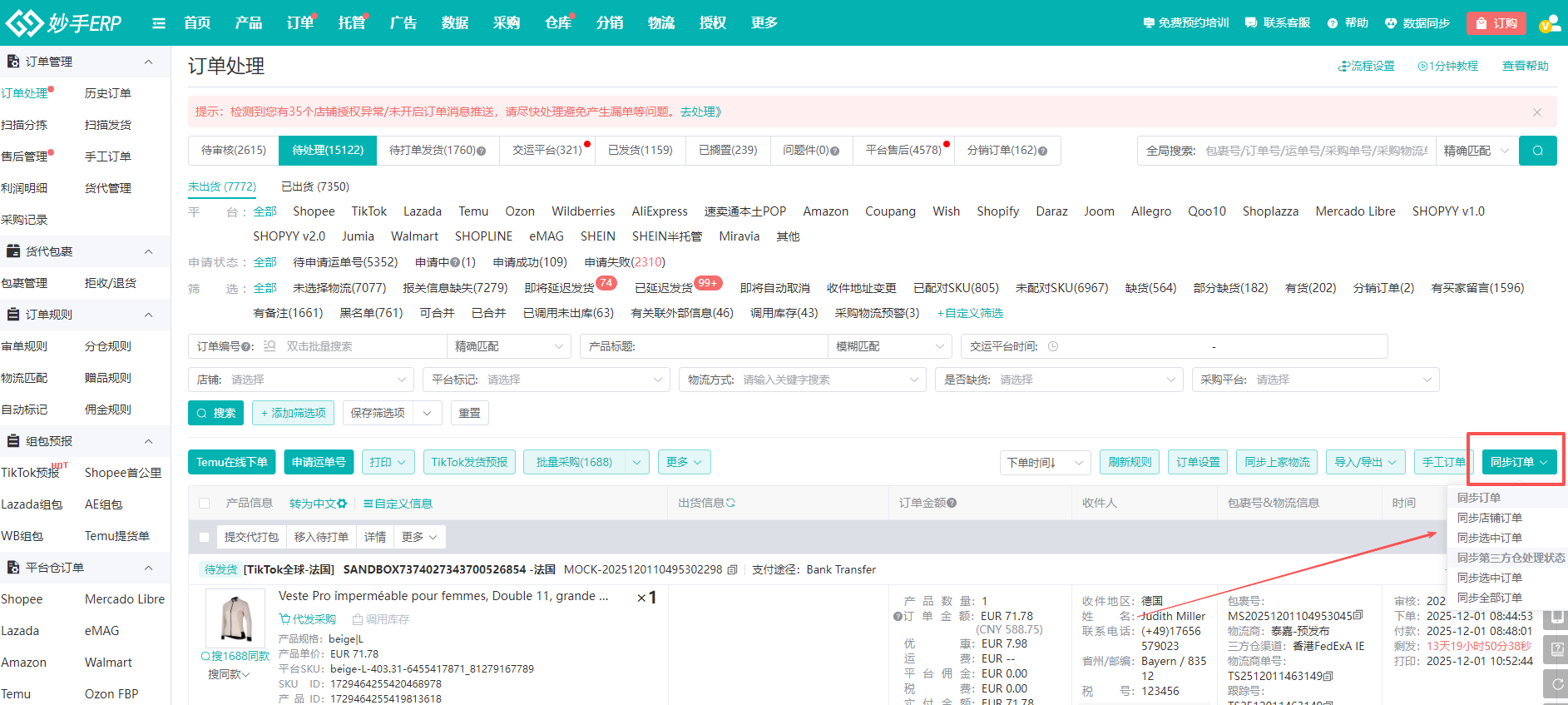
2、订单系统会自动同步订单,但不是实时返回,所以处理订单前,建议先手动点击【同步订单】
第三步:审核订单
1、审核订单介绍
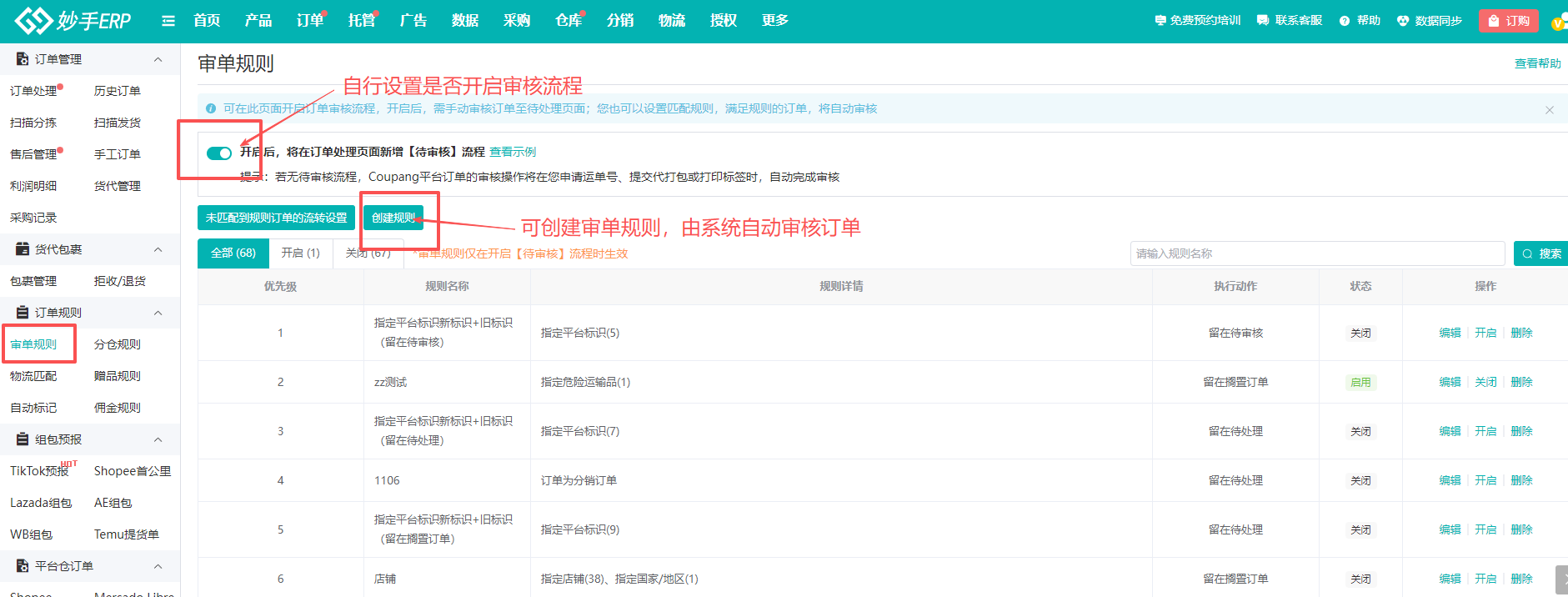
①除Coupang平台需要审核订单流程,其他平台自行决定是否开启审核订单流程
②Coupang平台用户若没有开启审核流程时,平台订单的审核操作将在您申请运单号、提交代打包或打印标签时,自动完成审核
③用户可进入审单规则开启或关闭待审核流程,且开启审核状态下,支持创建系统自动审核订单规则,审核规则具体教程可查看:审单规则合集
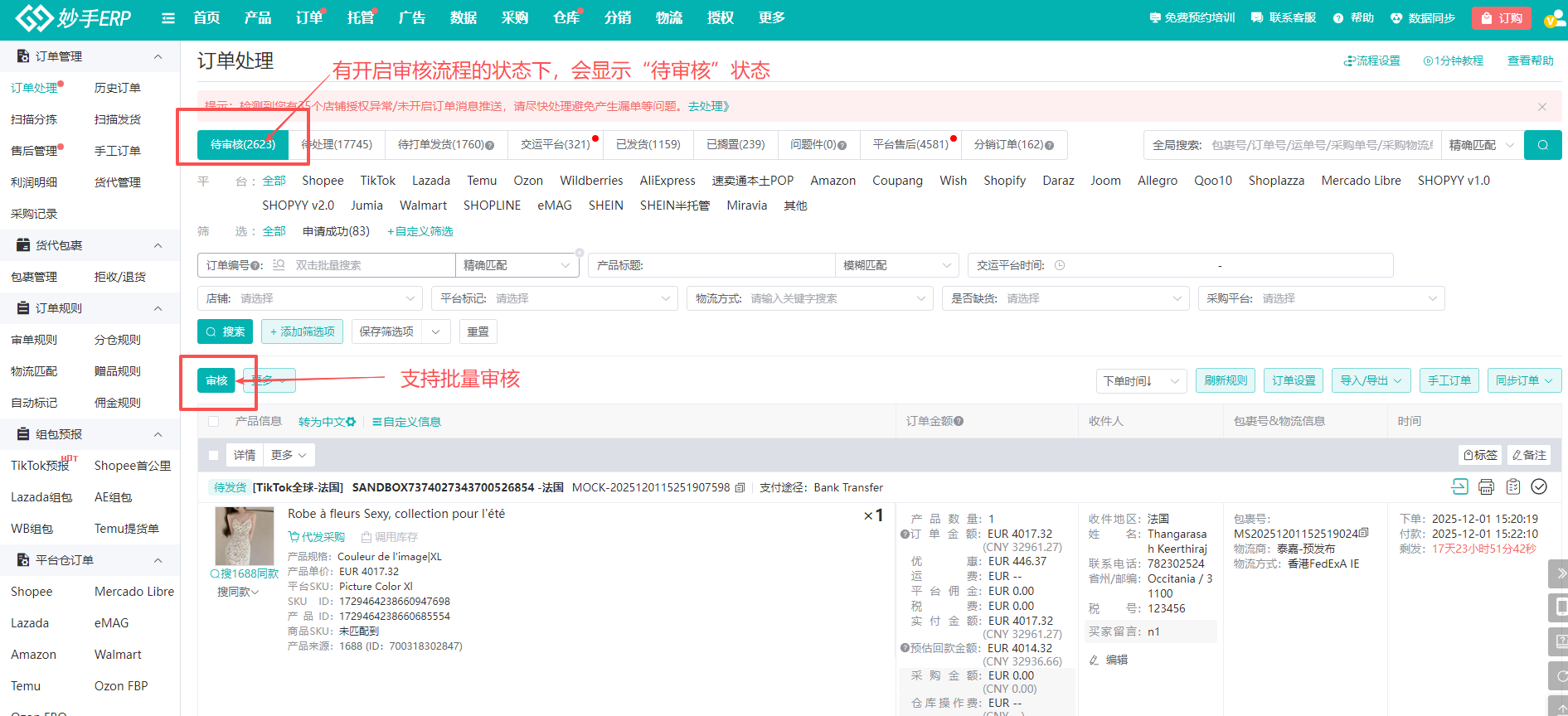
④人工审核订单时,在审核订单后,可勾选订单【批量审核】
⑤待审核订单,之后审核后,订单移入“待处理”,才可进行下一步的操作。
第四步:待处理(包括:调用库存/线上拿货=>申请运单号=>移入待打单)
有开启审单流程的情况下,审核订单后会移入“待处理”,未开启审单流程情况下,订单会自动流入“待处理”
1、调用库存(包括自营仓和三方仓)/代发采购(线上拿货)
(1)在待处理状态下,线上拿货的用户操作代发采购;调用仓库库存发货的用户操作调用库存
具体操作流程可查看:
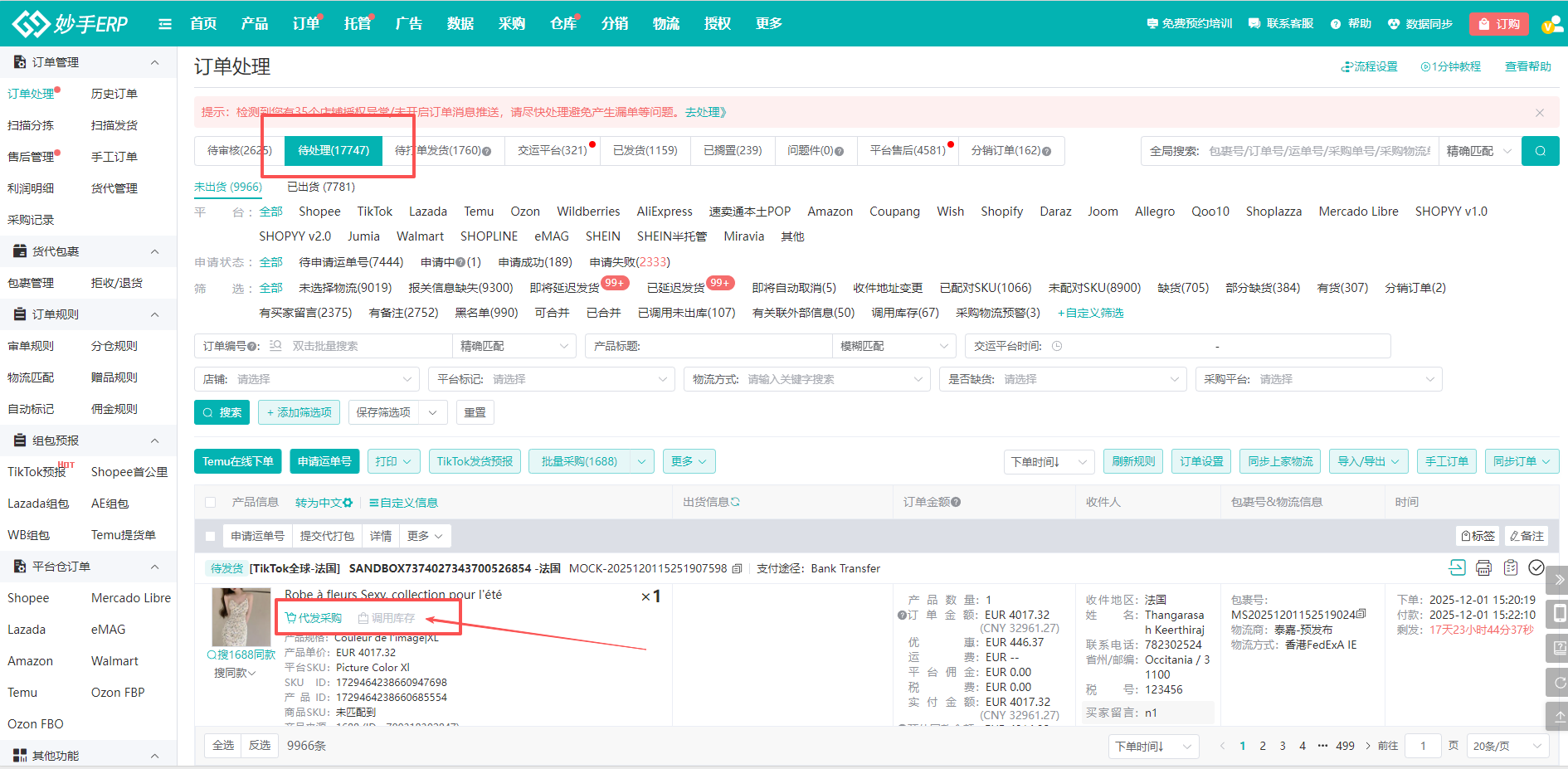
2、申请运单号
(1)完成代发采购或调用库存后,继续申请运单号
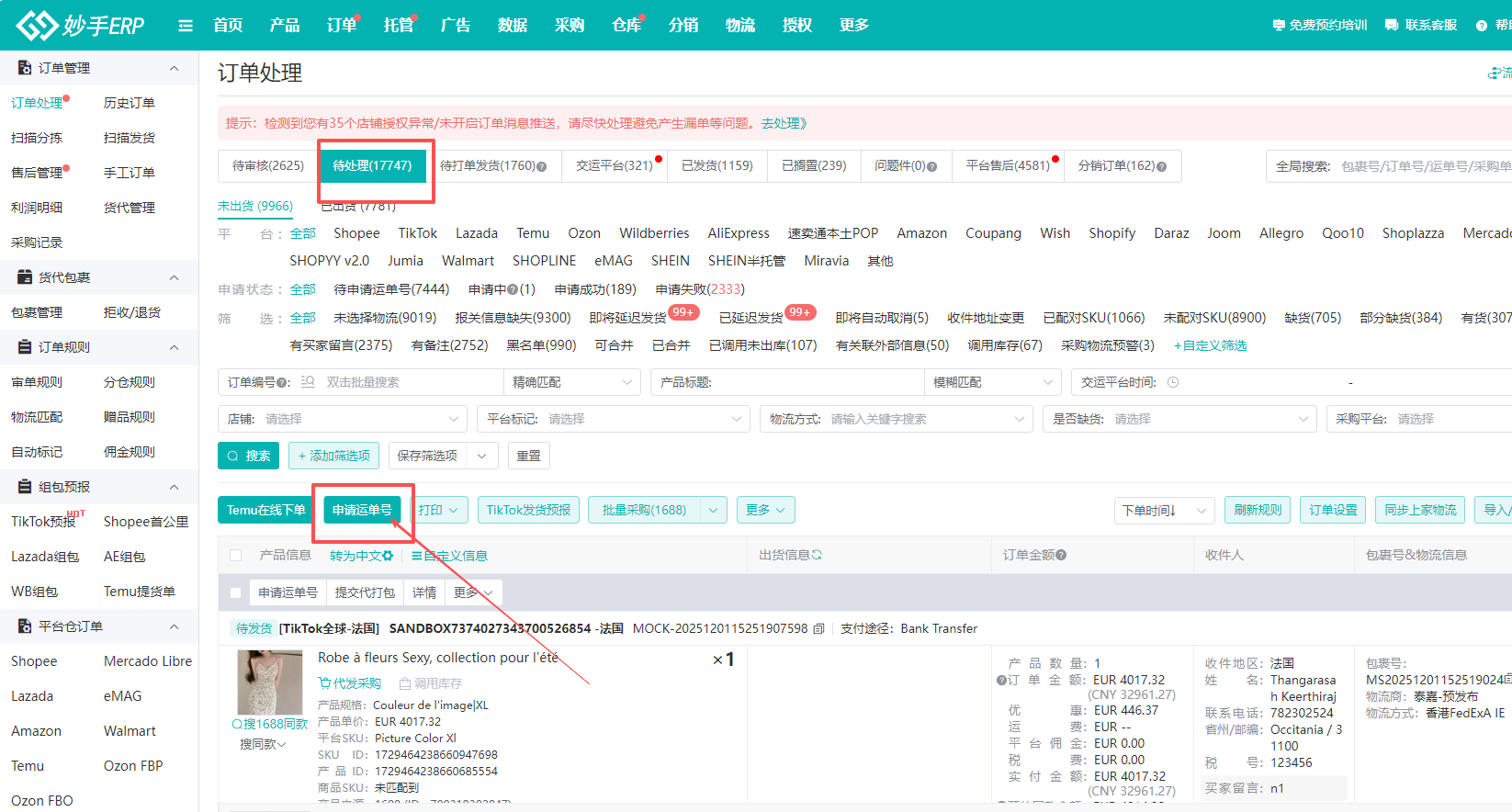
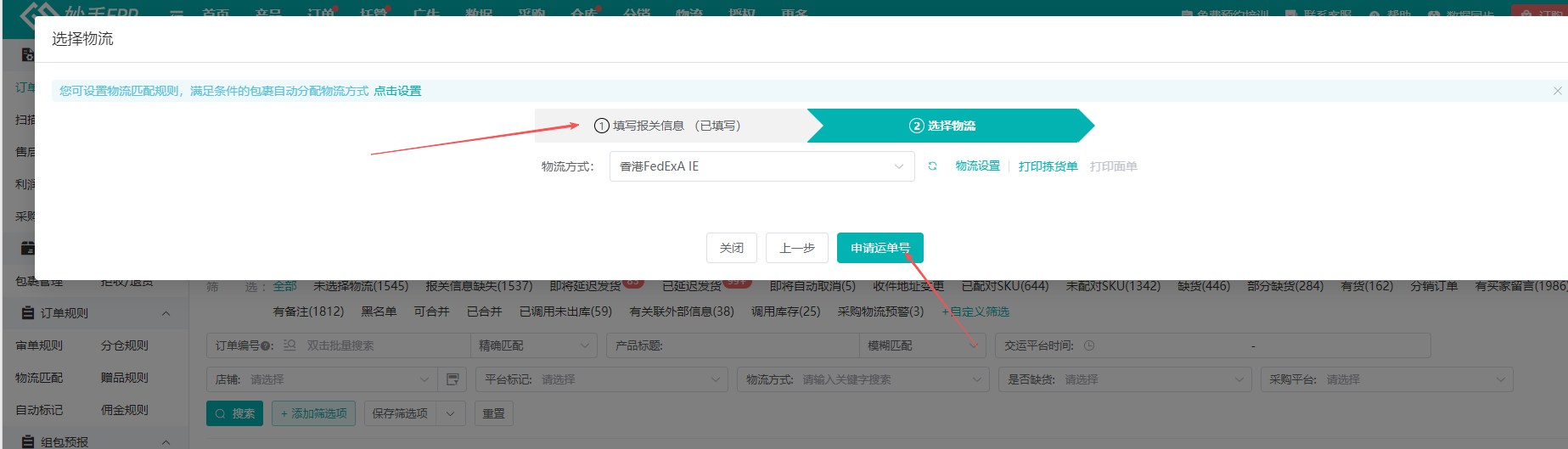
(2)一般情况下,申请运单号需要在弹窗中完成报关和选择物流,
报关信息根据订单产品信息填写即可,批量报关里填写了报关信息,可开启永久生效,开启后对之后所有相同SKU,都应用此报关信息。
选择物流分为手动和自动选择,下图为手动选择物流的情况,可在弹窗中直接选择,选择物流需要先开启需要使用的物流渠道
如果需要设置由系统自动配对物流,可跳转:物流匹配
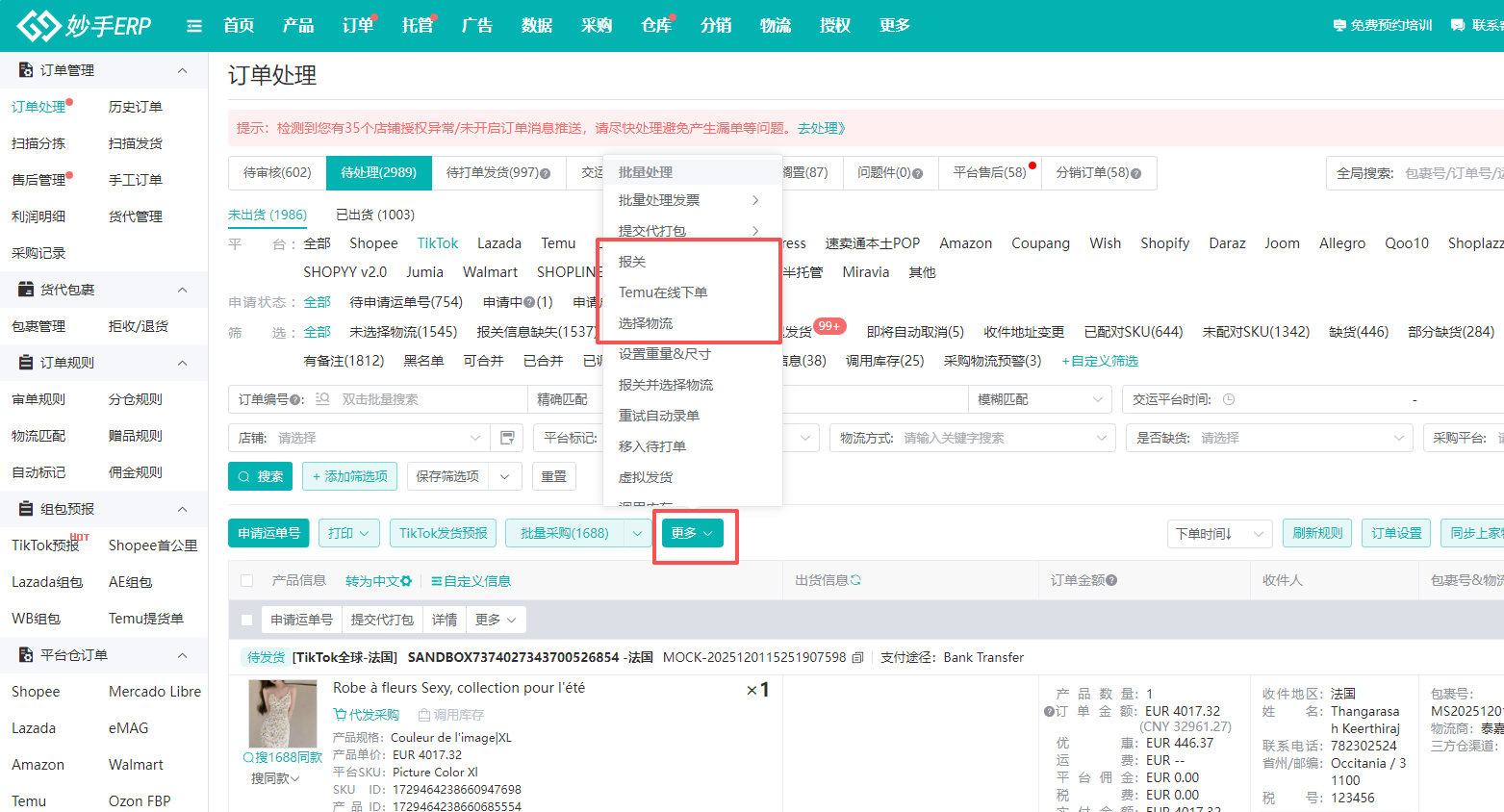
(3)其他情况下也支持点击到【更多】,单独报关和设置物流
3、移入待打单
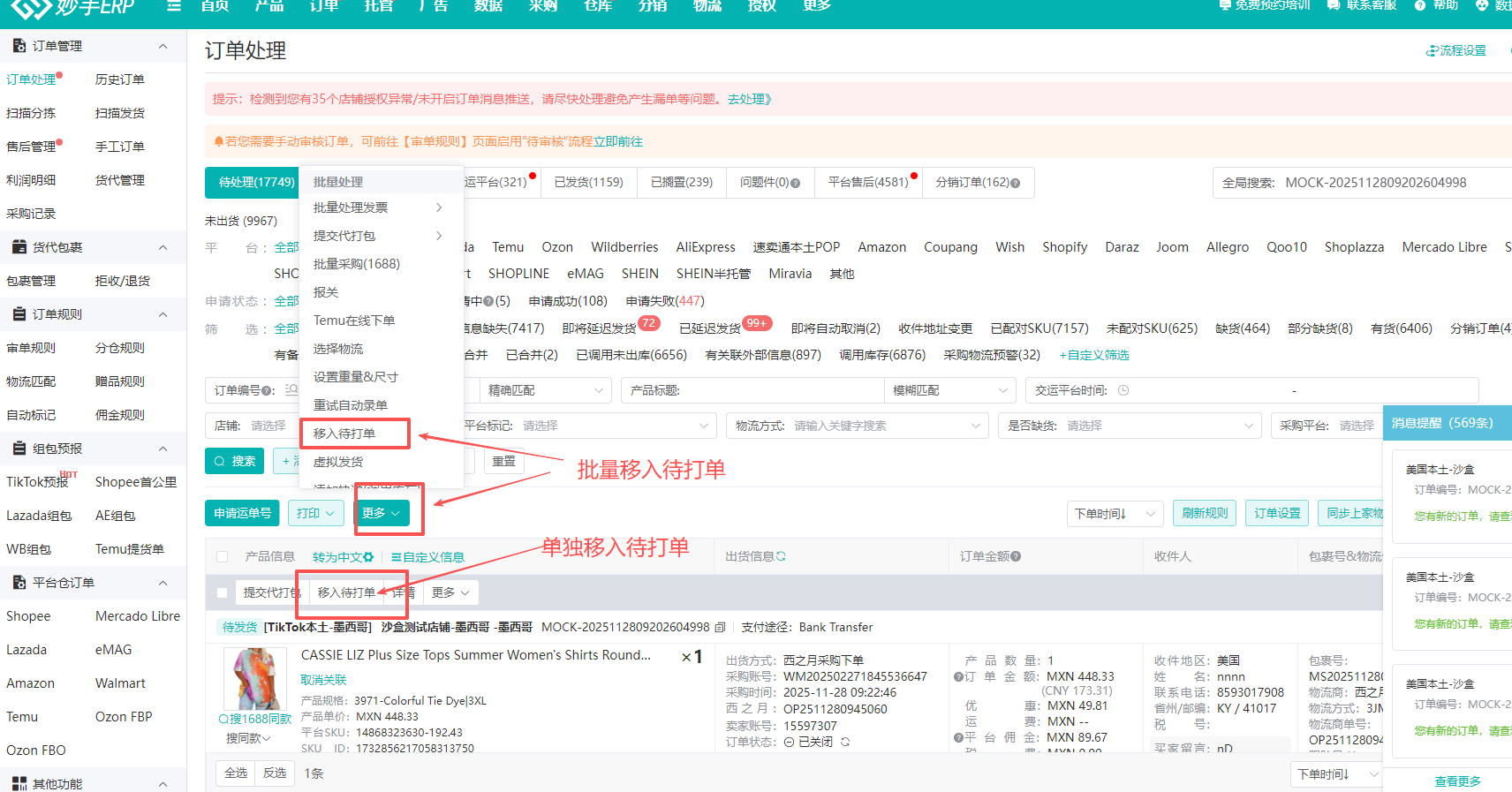
(1)上一步骤中,运单号获取成功后,需要将订单移入待打单
①手动移入:点击订单的【移入待打单】,或者【更多】里选择【移入待打单】,可批量移入
②自动移入待打单
点击【订单设置】
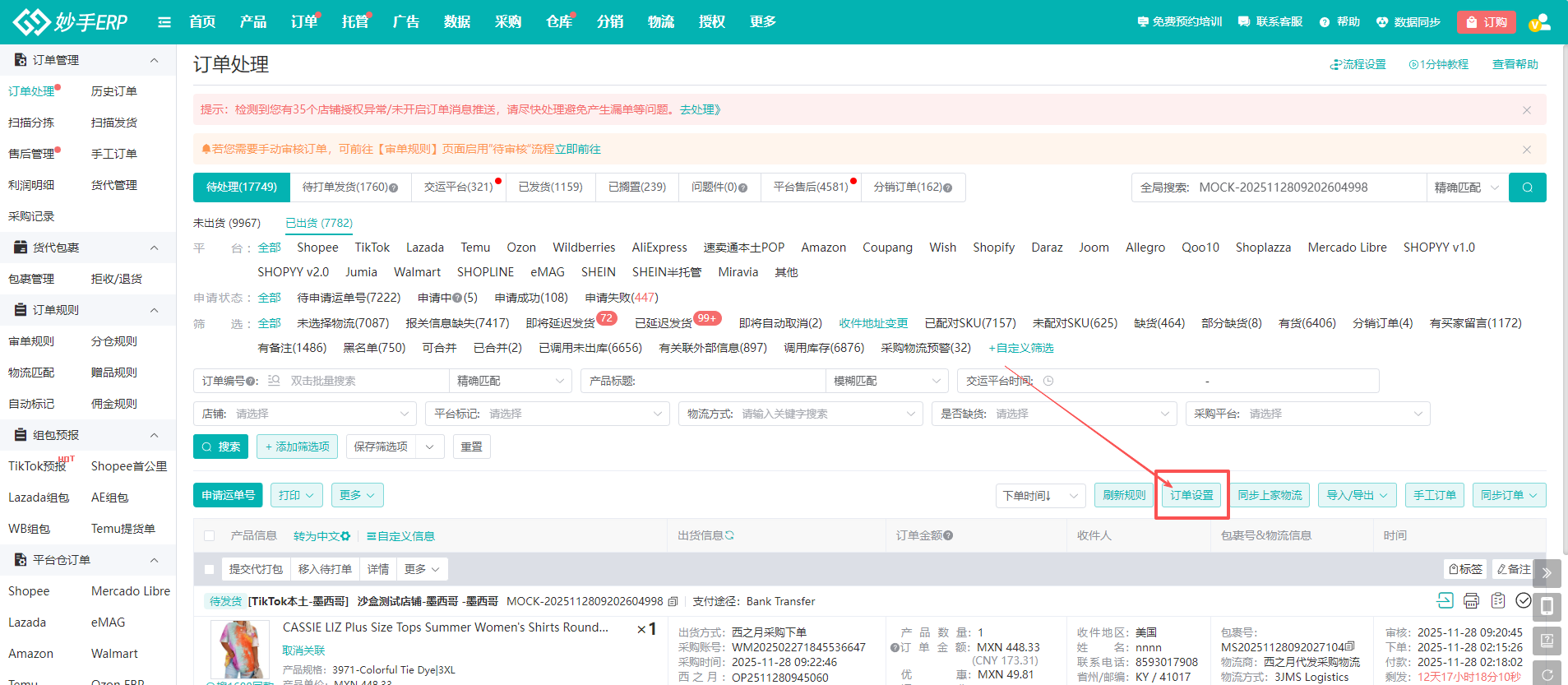
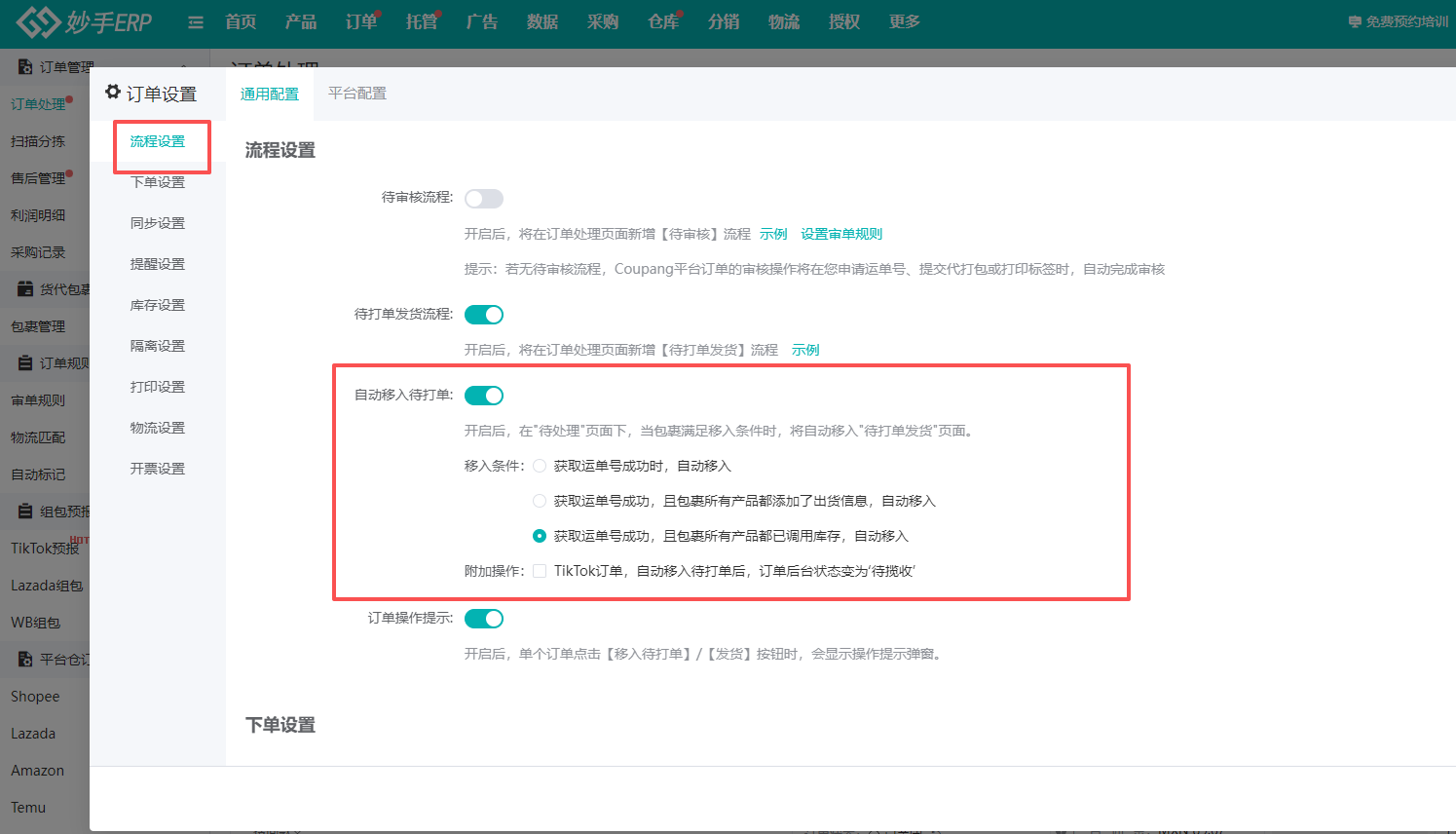
在流程设置中,开启自动移入待打单,可自行设置移入条件,满足操作条件时,系统自动将订单移入待打单状态
第五步:打单、发货
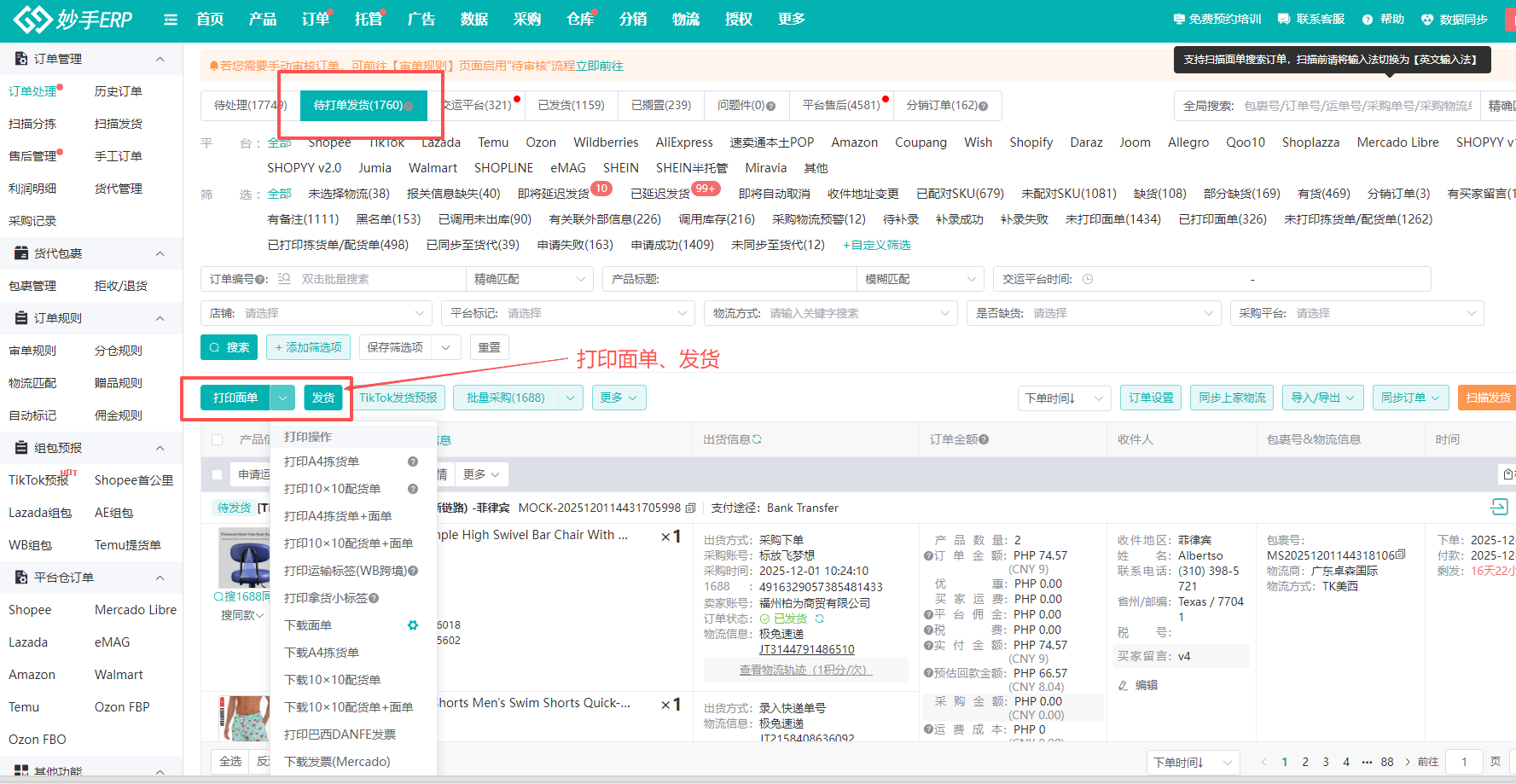
1、进入“待打单发货”状态,勾选订单打印面单、拣货单或商品标签等,支持批量。
打印完毕后,点击【发货】,
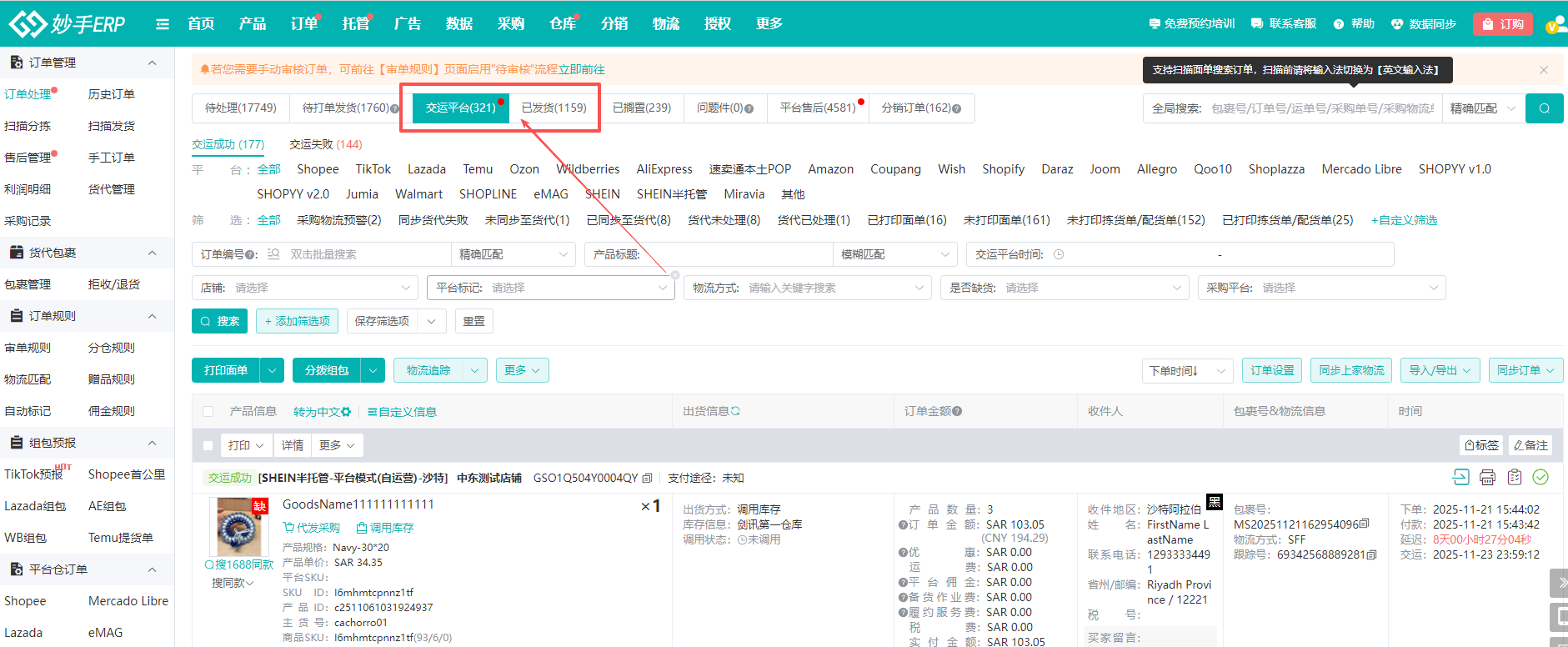
部分平台需要点击发货,告知平台发货情况,点击【发货】后,订单会移入“交运平台”状态
部分平台没有交运流程,比如Shopee平台,点击【发货】也会移入“交运平台”状态,但没有实际作用,仅用于区分这个订单是否已完成处理
第六步:已发货
1、在上一步骤中,订单进入“交运平台”状态后,系统会自动识别发货状态,当运单号已提交到平台,完成发货后,订单会自动移入“已发货”,订单处理流程结束
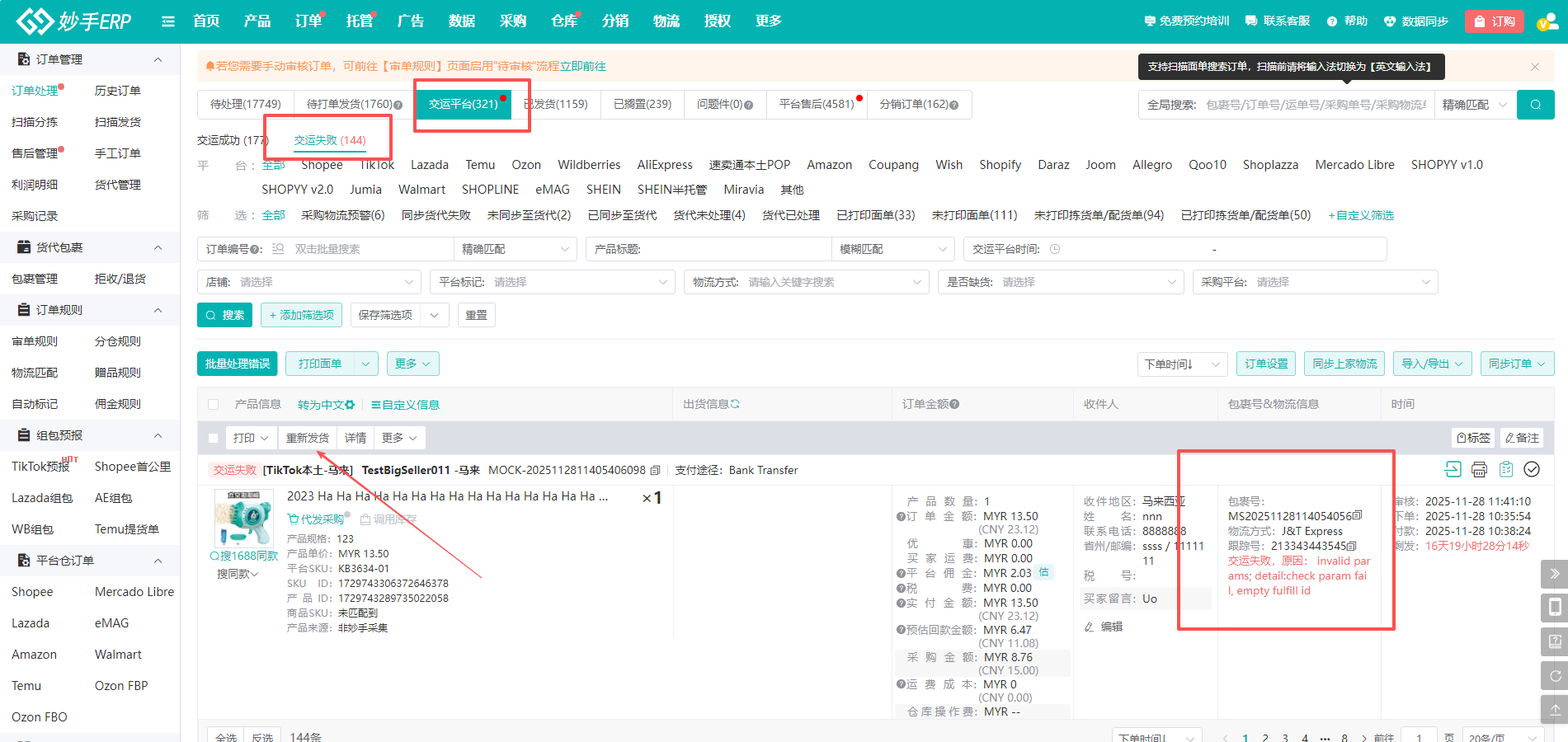
2、如果交运失败,可在订单状态中查看失败原因,重新发货
内容是否对你有帮助?