一、功能说明
1、TemuY2欧区业务是指长时效运输订单模式,由于平台限制,欧区Y2订单仅允许自发货,发货仓库需要在欧盟国家
2、本次教程讲解欧区的TemuY2物流授权及发货流程
二、操作流程
1、授权物流商
需自行和物流商确认,是否接受此业务
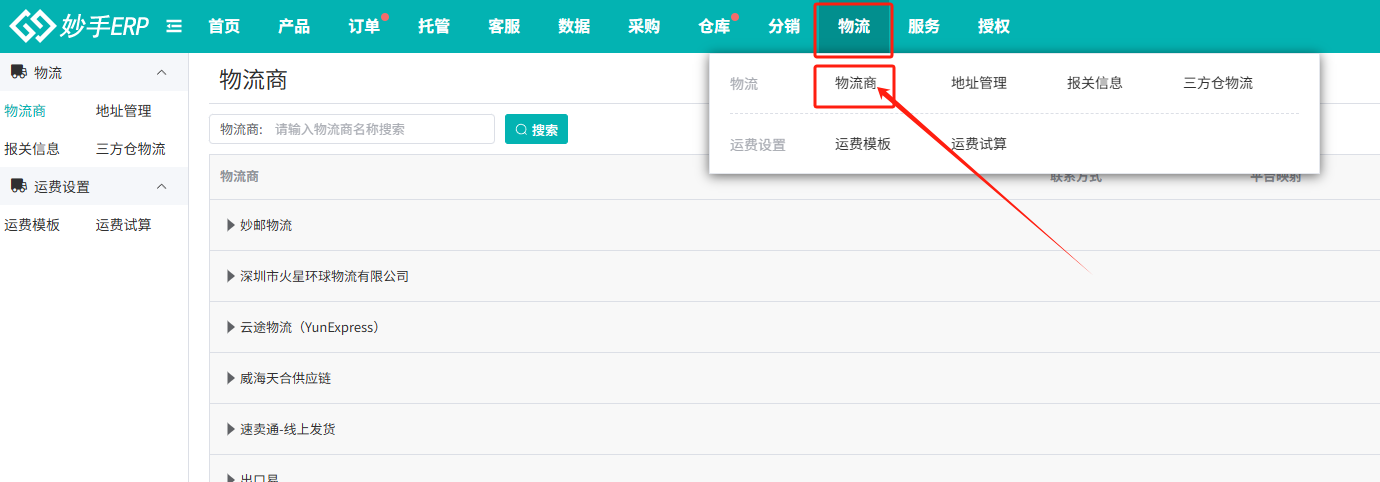
(1)进入妙手ERP=>物流=>物流商,进入物流商功能界面
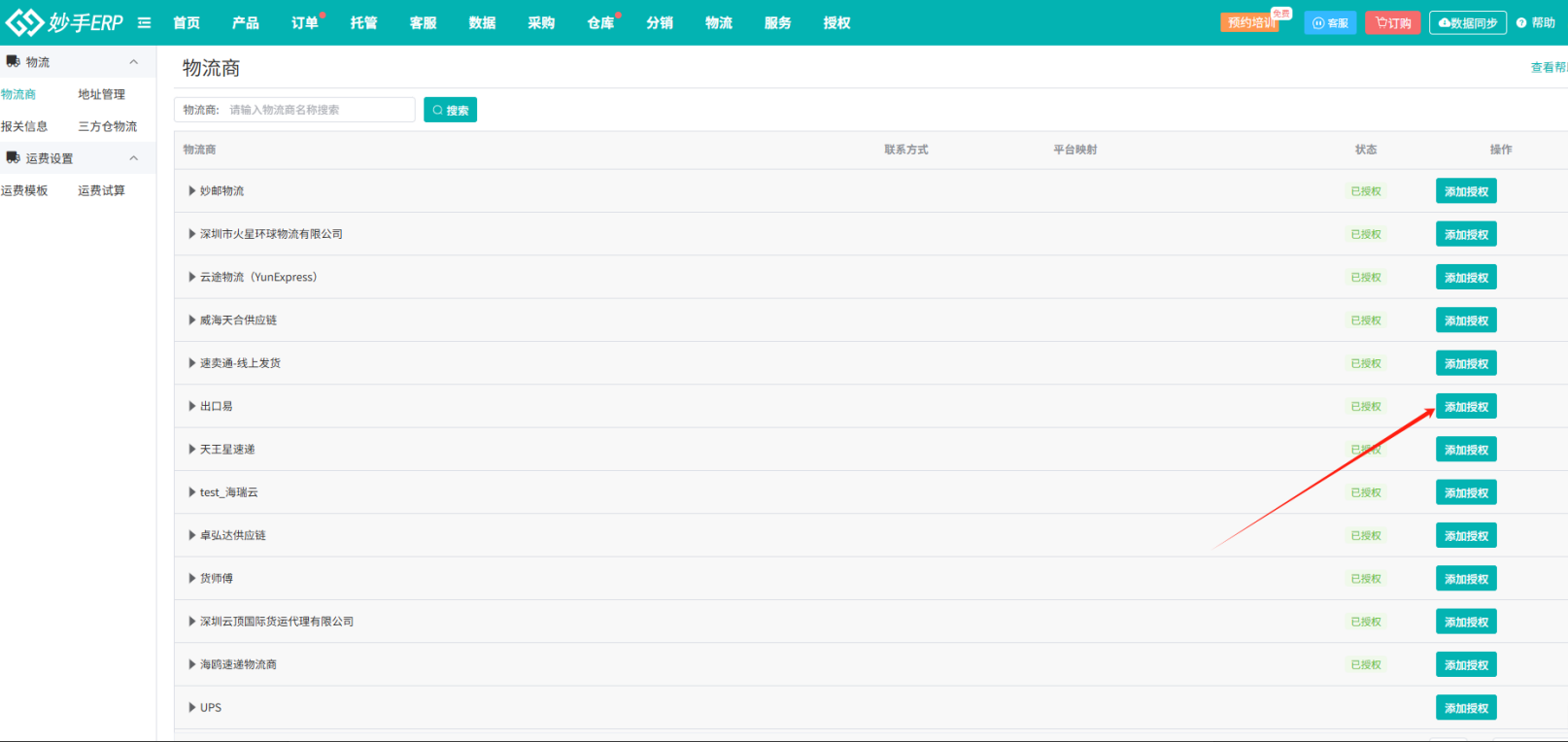
(2)找到物流商,点击【添加授权】,授权物流商,后续可推送订单数据到物流商
每个物流商授权方式不一样,可跳转到:物流商授权合集 ,找到需要授权的物流教程,根据教程完成授权
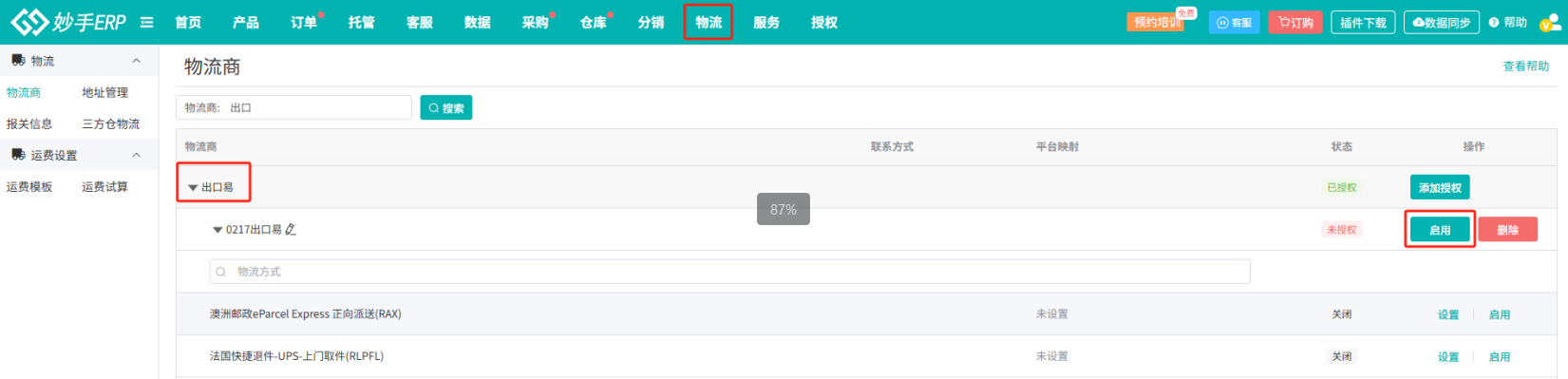
(3)授权后,点击物流商左侧的三角标,可展开查看所有物流渠道,在物流渠道右侧,点击【启用】
注意:需要先跟物流商确认支持Y2订单物流的物流渠道名称再启用
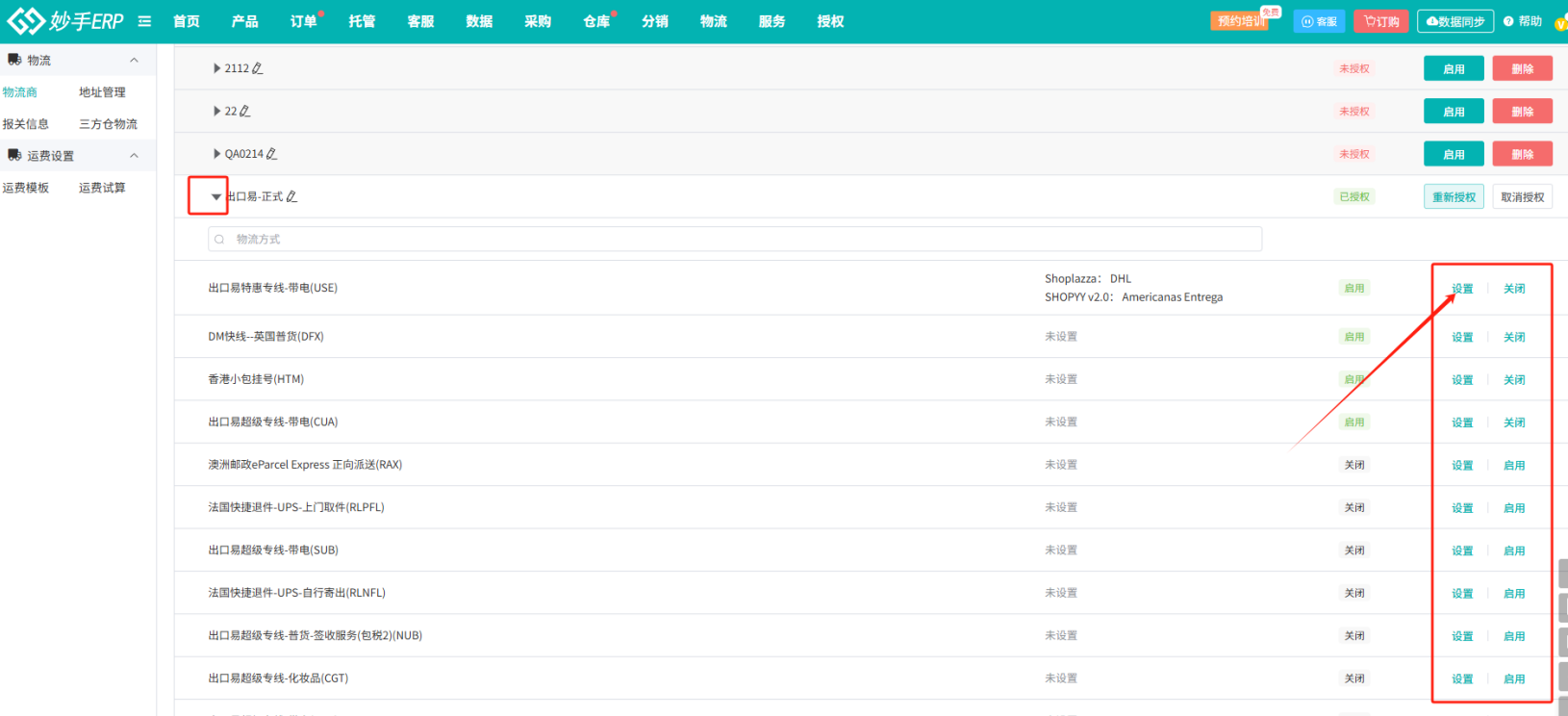
(4)启用后,继续点击物流方式左侧的三角标,展开查看所有物流方式,与物流商确定使用的物流方式后,点击【设置】,根据自身情况设置物流详情、面单信息等相关内容
2、Y2订单处理
(1)基本流程:
①订单可选择两种方式:选择自发货物流及导入订单号发货
②填写发货仓(选择欧区仓库)、包裹信息、物流方式(选择自发货物流)
(2)操作详情
①进入妙手ERP=>订单=>订单处理,筛选Temu平台
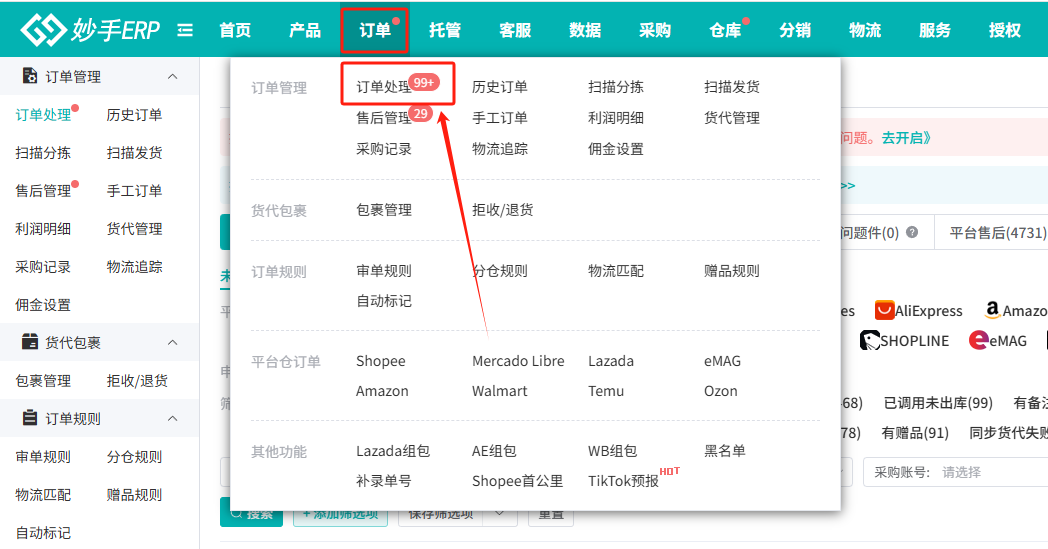

②继续在筛选项列表中,找到订单标记,下拉框中勾选Temu预售订单后,点击【搜索】,即可筛选TemuY2订单
若没有显示“订单标记”筛选项,可点击【添加筛选项】添加

方式一:选择自发货物流
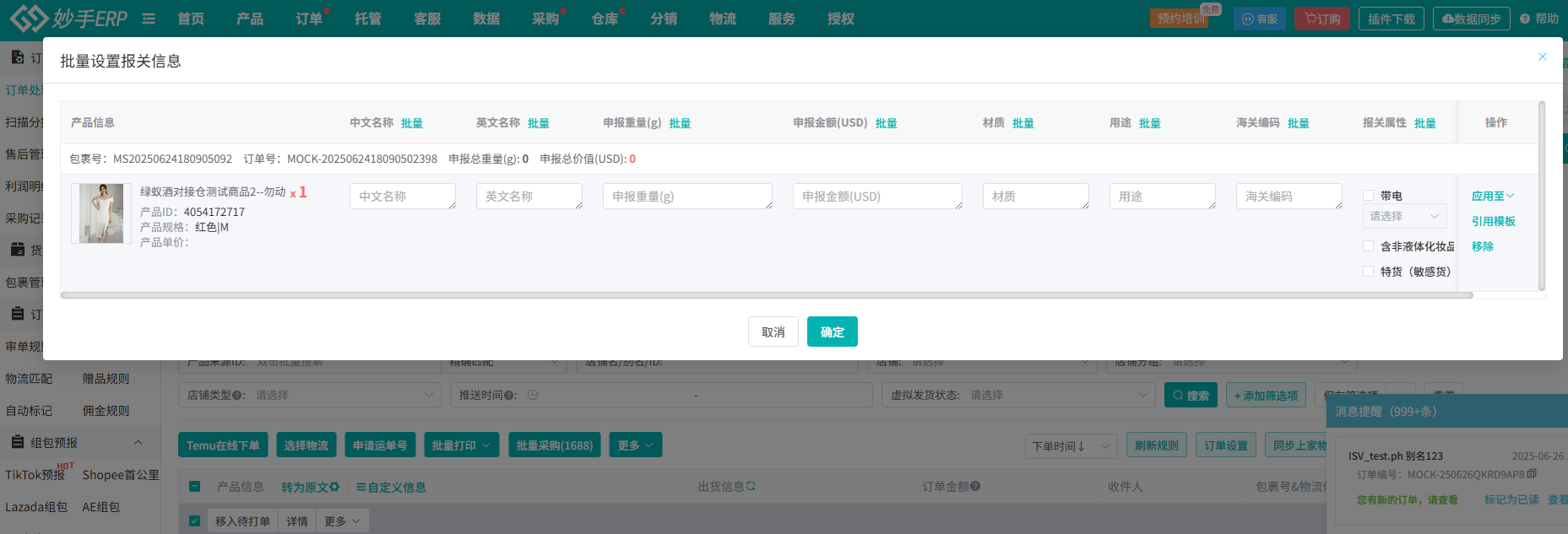
①下单前需要先报关,勾选订单=>点击【更多】=>报关

②填写完整报关信息后,点击【确定】
③勾选订单,点击【选择物流】

④填写发货仓(仓库只能选择欧区仓库)、包裹信息、物流方式选择自发货物流,
所有信息设置好之后 ,点击【保存,并申请运单号】

方式二:导入订单号发货
①点击【导入/导出】=>按订单号导入发货

②在弹窗中,先点击【模板下载】

③打开模板后,录入订单的相关信息后,保存到本地并回到妙手ERP
(仓库只能选择欧区仓库),物流方式选择自发货物流

④点击【选择导入文件】,将模板导入到妙手ERP,即可完成发货