一、功能说明
1、目前妙手支持处理美客多本土订单,支持操作以下两种模式:
(1)ME2(平台线上物流)
订单处理流程:巴西开票=>申请运单并选择平台线上物流=>打印面单=>点击发货
(2)ME1(自发货物流):发大件商品,此模式需要向美客多客户经理申请
订单处理流程:授权三方物流=>申请运单号并选择三方物流=>点击发货
2、美客多本土平台仓订单,目前仅支持查看不支持操作
二、操作流程
1、查看订单
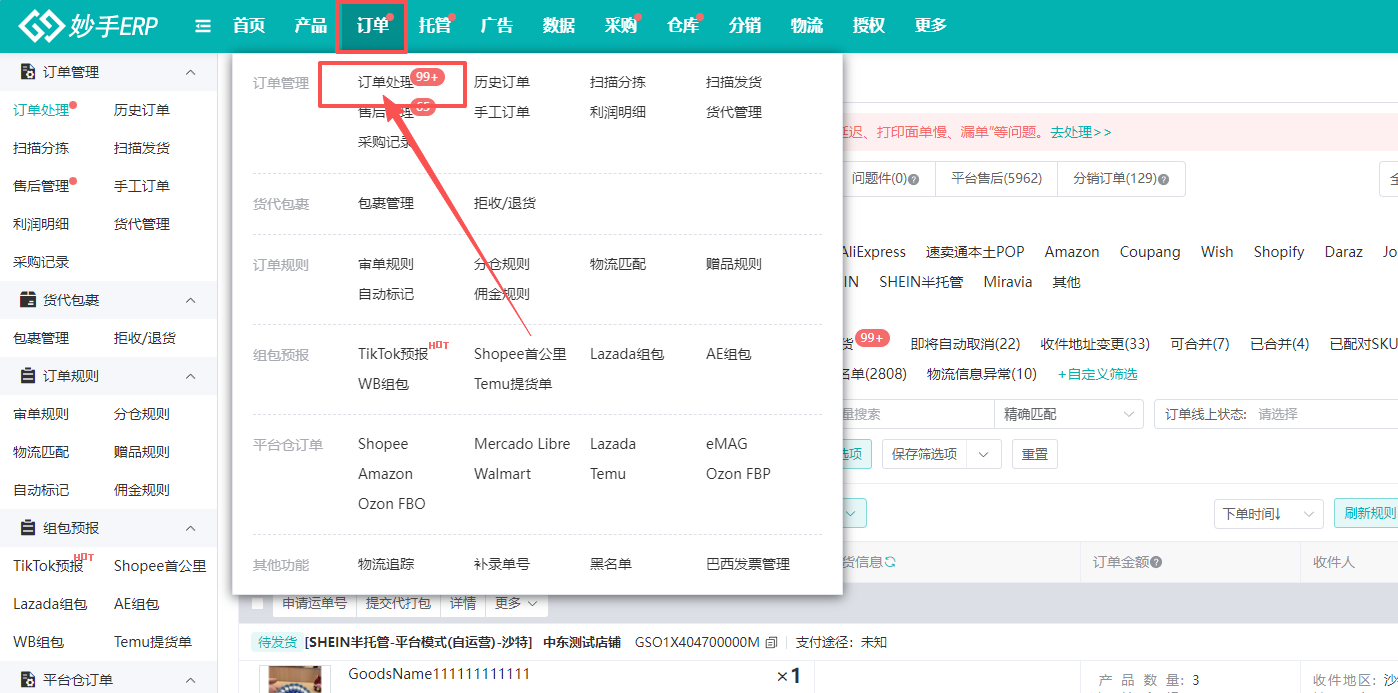
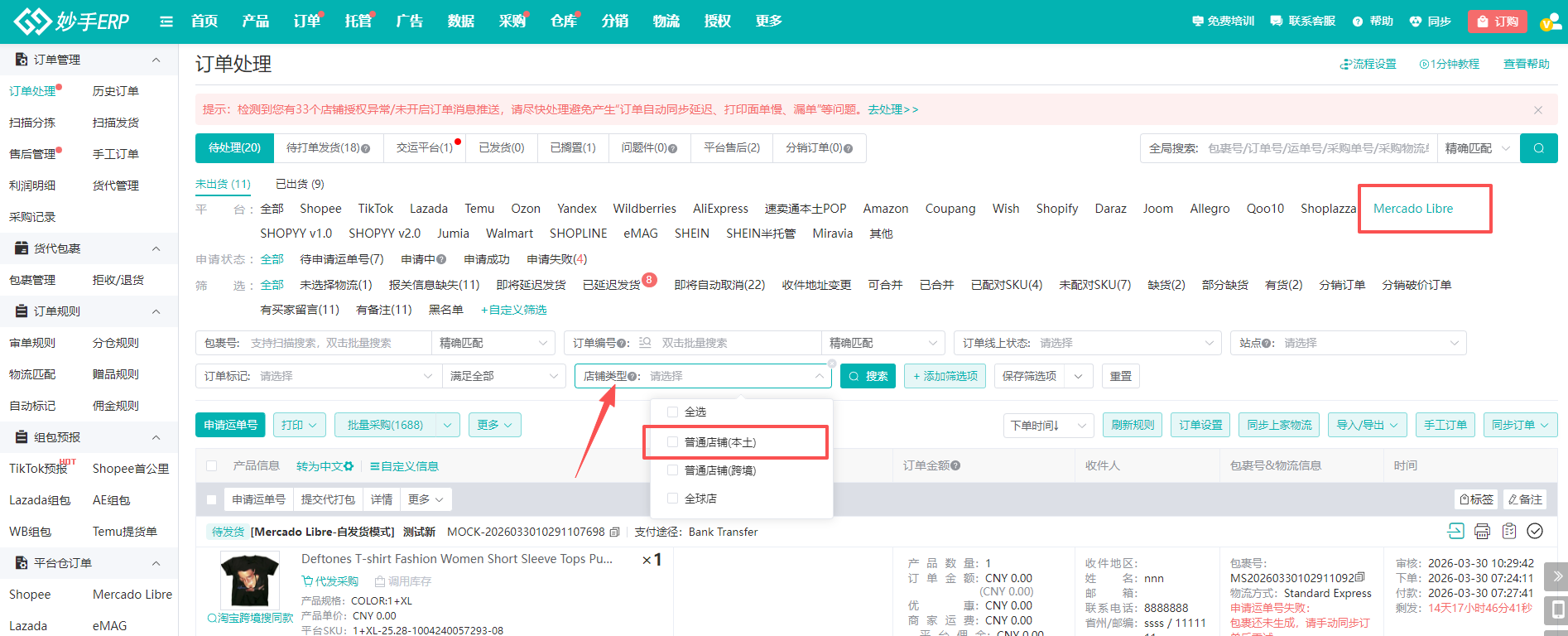
(1)进入妙手ERP=>订单=>订单处理,目前已授权店铺收到的所有订单,都会显示到订单处理中,支持筛选美客多本土订单
2、订单处理
模式1:ME2(平台线上物流)
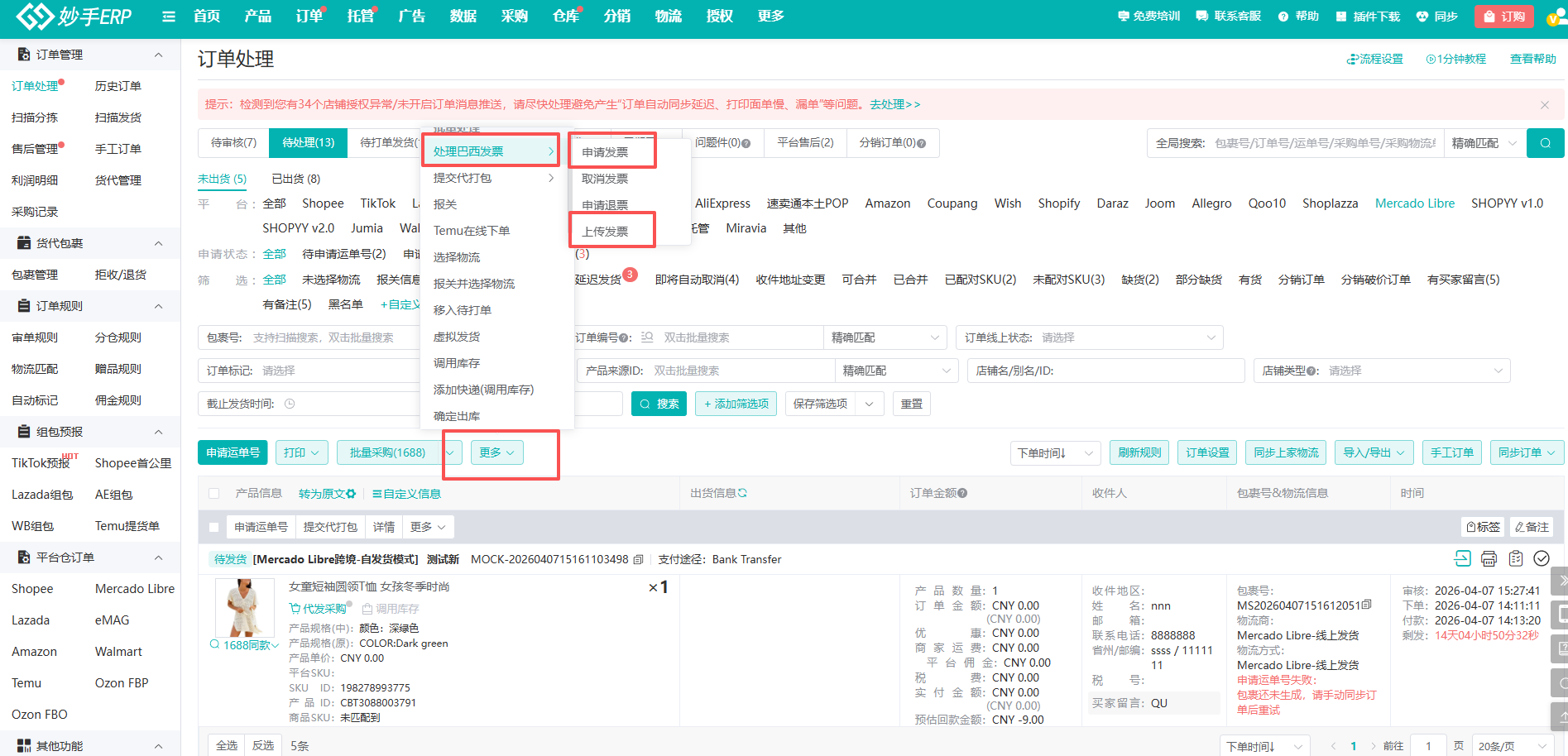
(1)巴西站点需要上传发票,勾选订单,点击【更多】=>处理巴西发票=>申请发票/上传发票,使用妙手开票流程,可进入帮助中心查看:各平台巴西站如何使用妙手开票
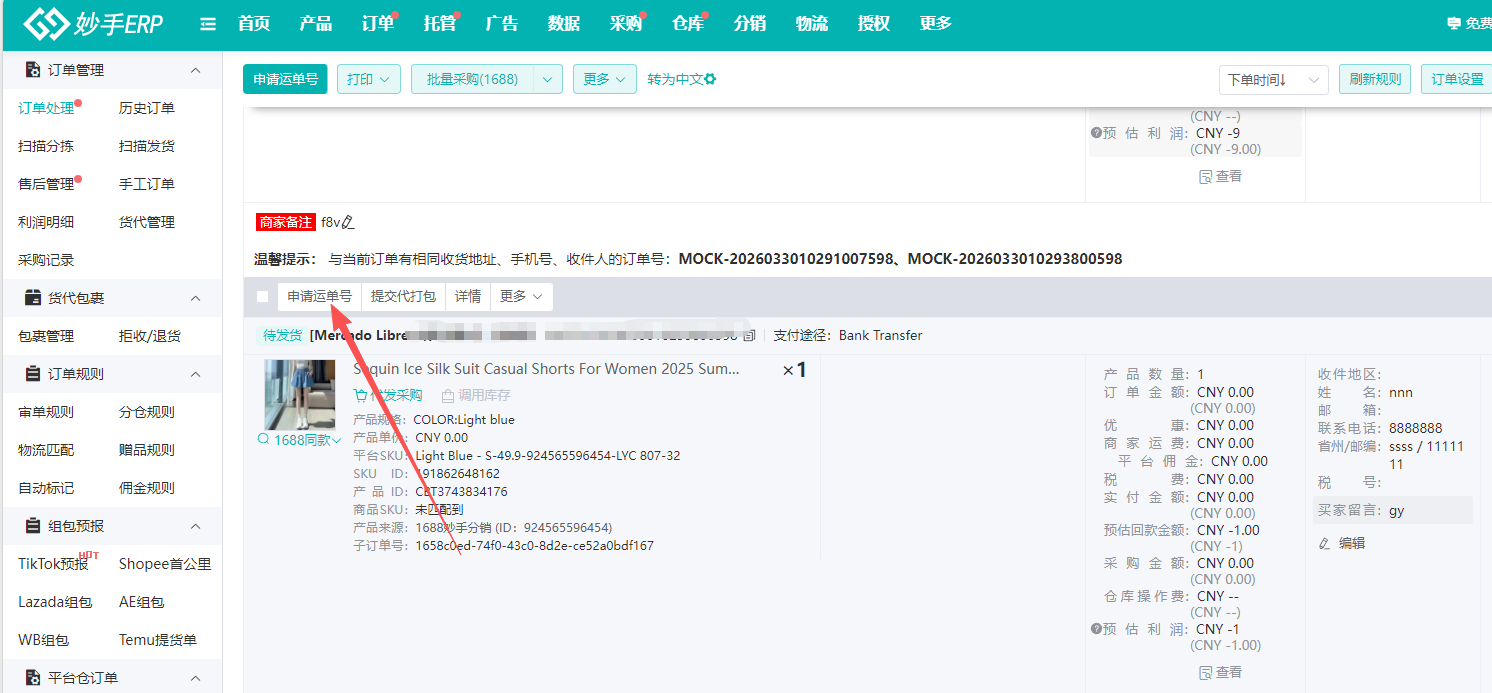
(2)找到订单,点击【申请运单号】,在弹窗中选择平台线上物流后,点击【申请运单号】
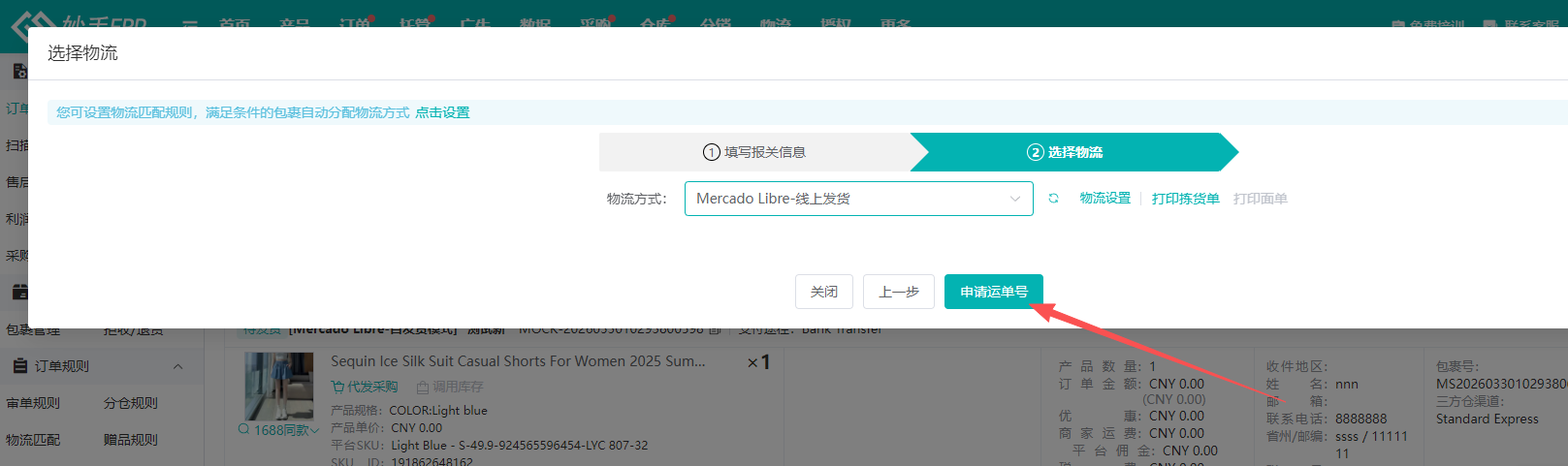
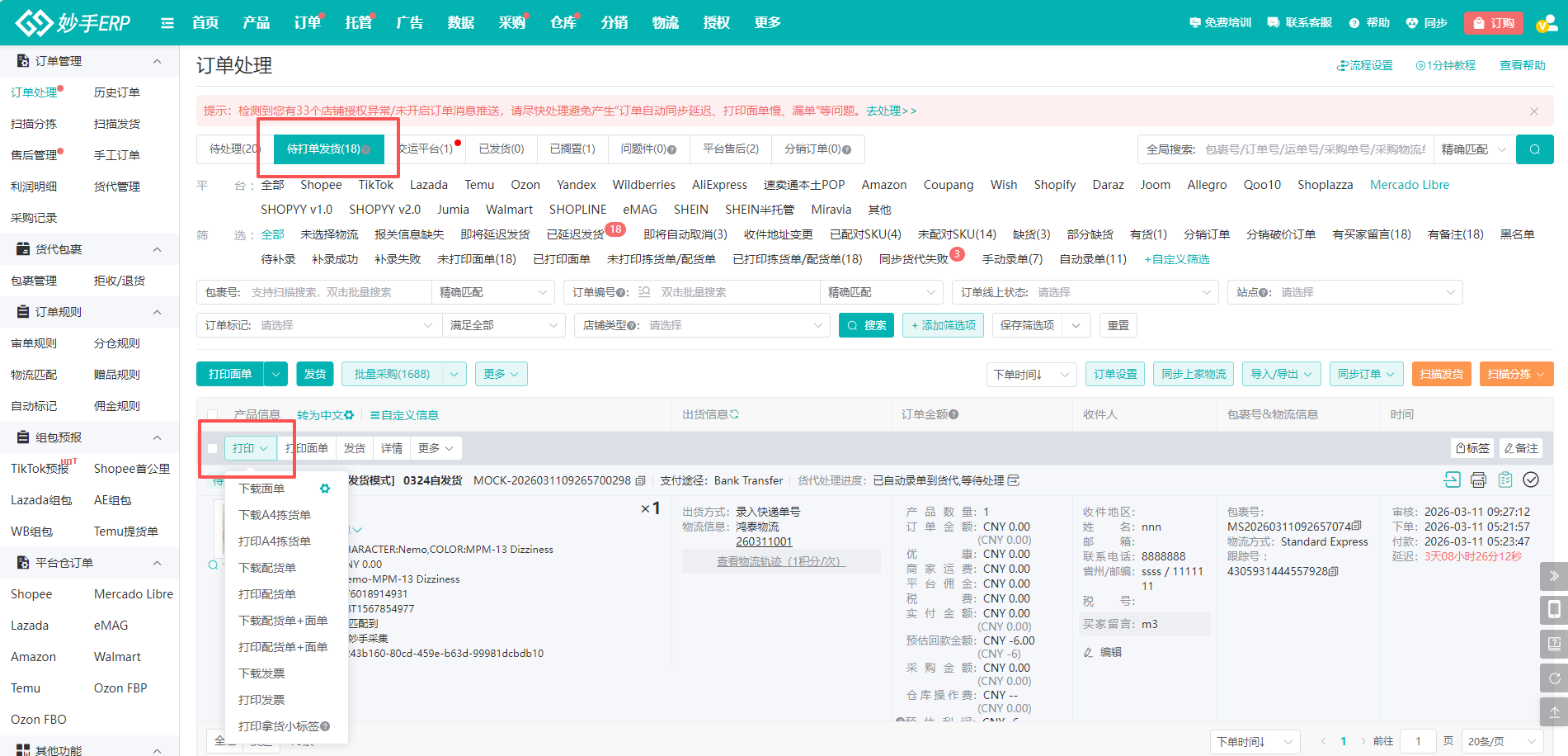
(3)申请成功后,订单会移入“待打单发货状态”可在此打印面单
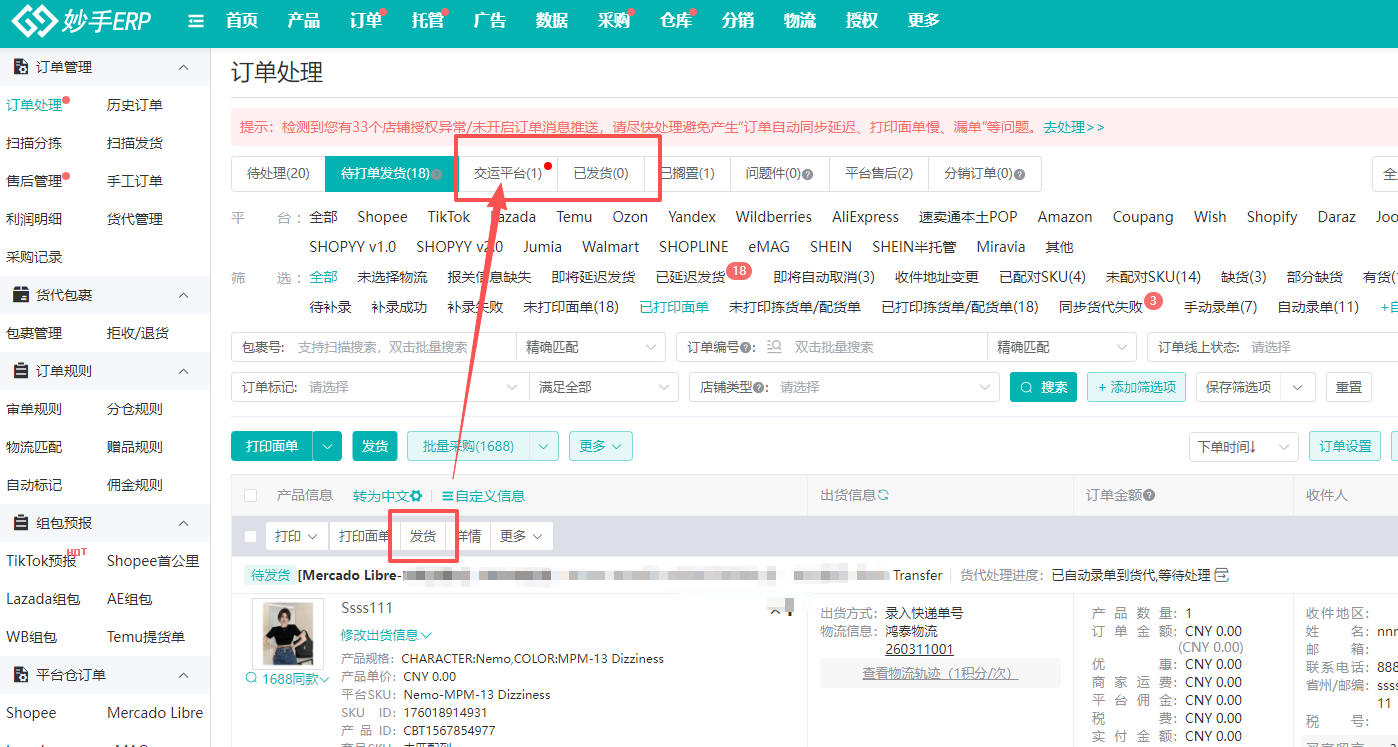
(4)之后在待打单发货界面中,点击【发货】,订单移入“交运平台”状态,后续当系统识别到美客多订单新状态时,订单后自动移入“已发货”状态
模式2:ME1(自发货物流):发大件商品,此模式需要向美客多客户经理申请
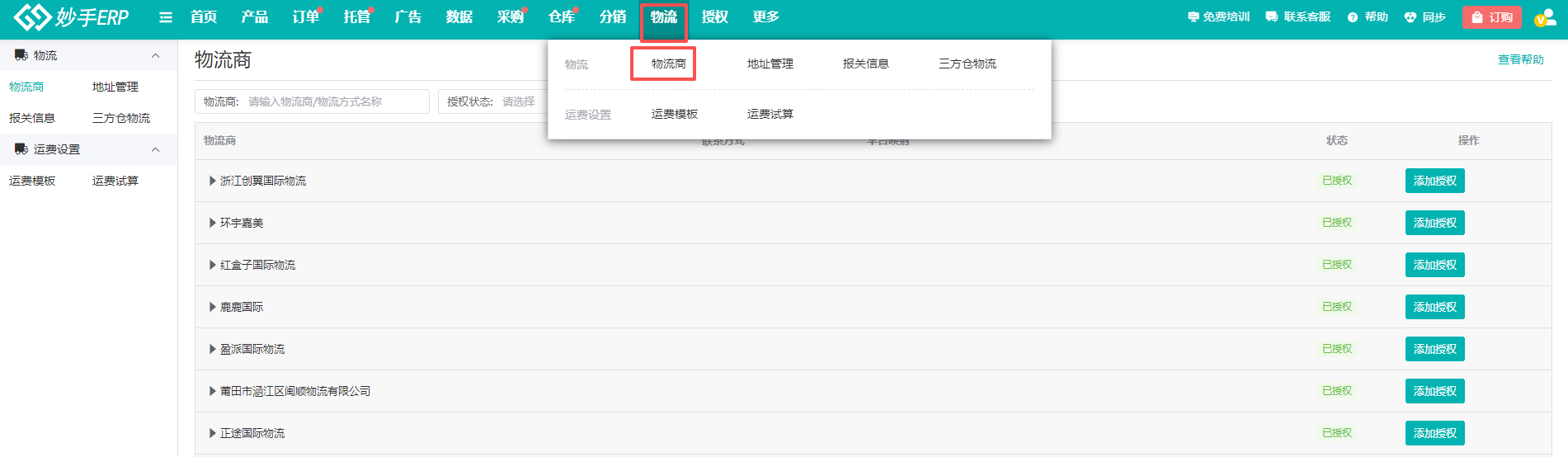
(1)进入物流=>物流商,授权三方物流,不同物流商授权方式不同,可进入帮助中心查看具体授权流程:物流商授权合集
(2)系统有合作物流商,并且正常授权三方物流时,可按照下方教程操作
①授权物流商后,进入订单=>订单处理,如果已经有授权物流商,直接找到订单,点击【申请运单号】,并选择三方物流
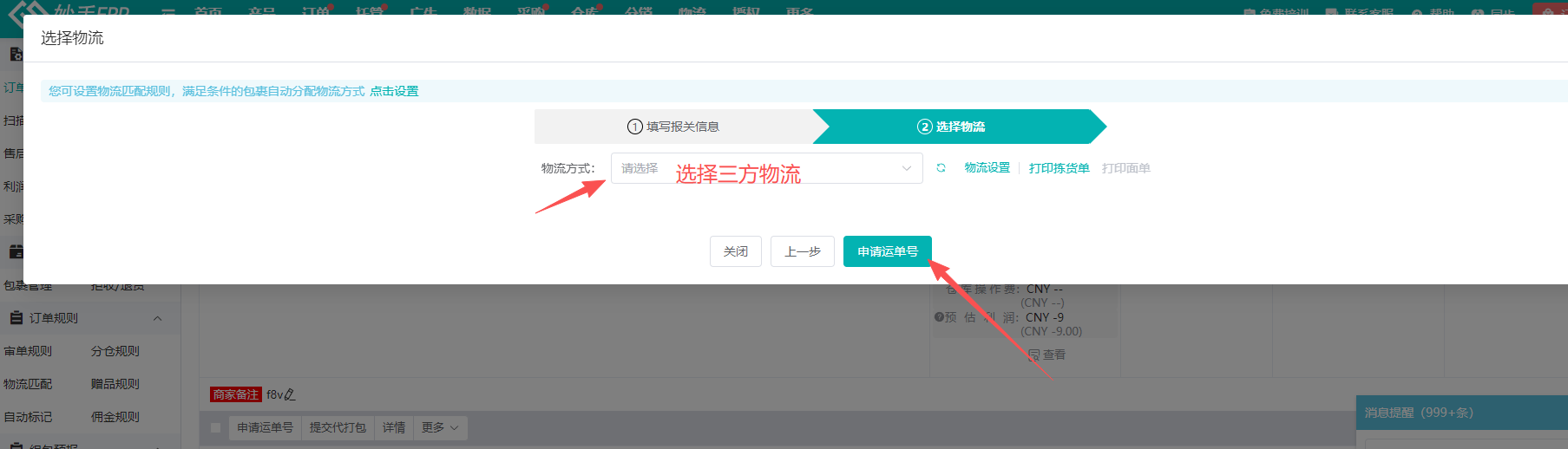
②申请成功后,进入“待打单发货”状态,打印三方物流面单
③之后在待打单发货界面中,点击【发货】,系统上报美客多平台,订单移入“已发货”状态
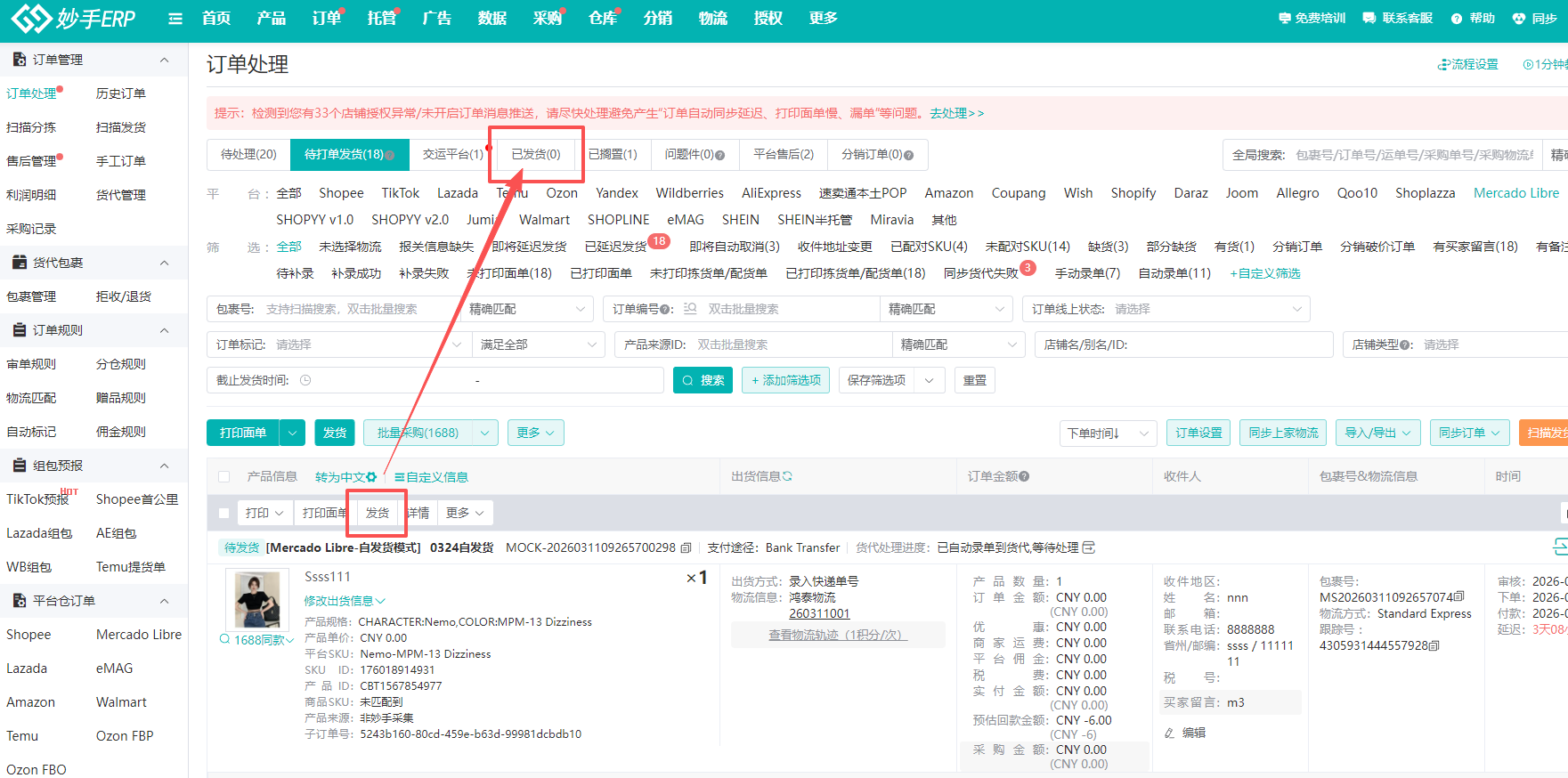
(3)系统中没有合作物流商,无法授权三方物流,可使用导入发货的方式操作发货
①进入订单处理“待处理”状态,点击【导入/导出】=>按订单号导入发货
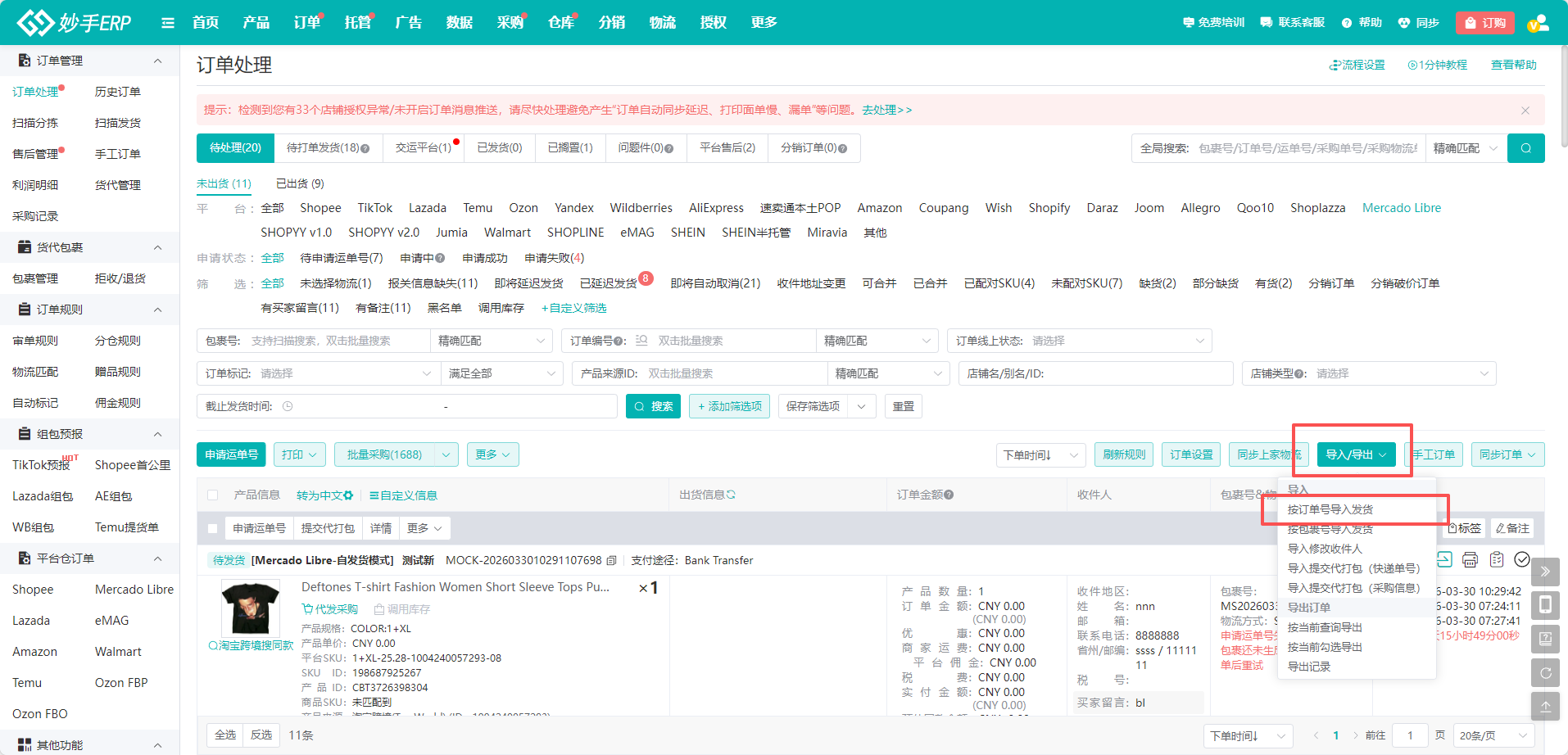
②在弹窗中,先点击【模板下载】

③打开模板后,录入订单的相关信息后,保存到本地并回到妙手ERP

④点击【选择导入文件】,将模板导入到妙手ERP,即可完成发货